Nasz system został zaprojektowany w taki sposób, aby umożliwić Państwu planowanie zajęć praktycznych na wiele elastycznych sposobów, dopasowanych do specyfiki pracy Waszego ośrodka. Począwszy od pełnej automatyzacji w systemie bookingowym, gdzie kursanci samodzielnie zapisują się na wolne terminy w udostępnionym grafiku, aż po precyzyjne, manualne przypisywanie osób do konkretnych bloków lekcyjnych. W tym poradniku skoncentrujemy się na wyjątkowo wydajnej metodzie, jaką jest ręczne seryjne planowanie. Rozwiązanie to pozwala na przygotowanie szkicu harmonogramu dla wielu osób jednocześnie, co w połączeniu z funkcją przesyłania dostępności przez kursantów w aplikacji mobilnej, rewolucjonizuje pracę biura. Dzięki temu instruktorzy i pracownicy administracyjni nie muszą już tracić czasu na indywidualne zapytania o wolne godziny każdego kursanta – system zbiera te dane automatycznie, skracając proces planowania do minimum.
🛠️ Jak uruchomić moduł planowania seryjnego?
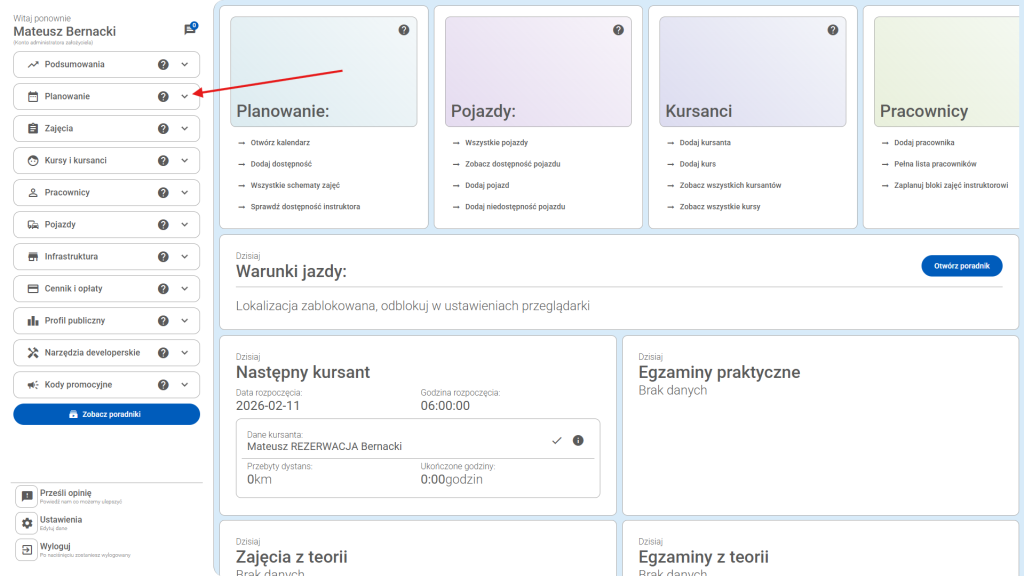
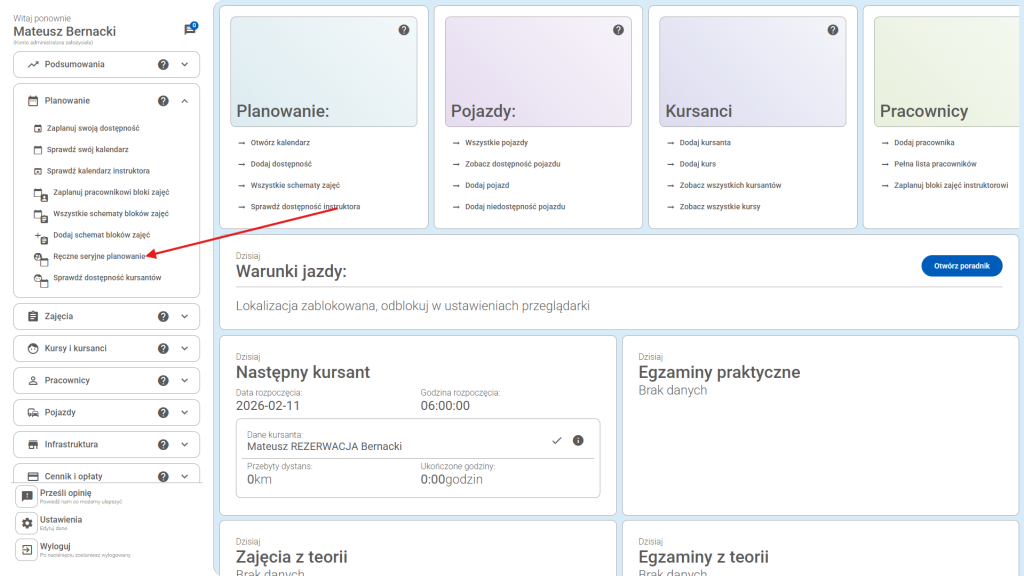
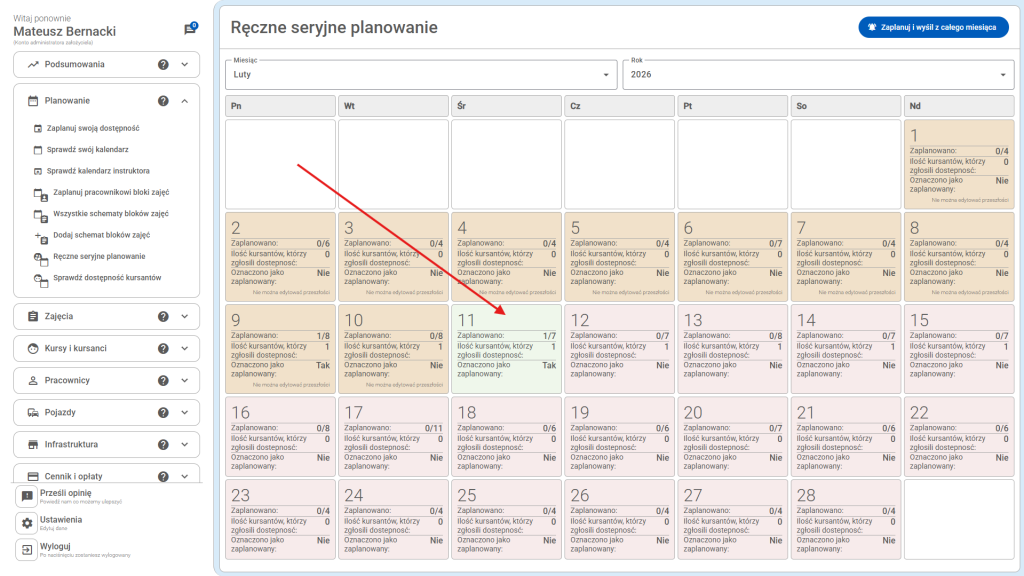
Aby przejść do zaawansowanego procesu układania harmonogramu, należy w pierwszej kolejności kliknąć w menu głównym moduł o nazwie Planowanie. Po jego rozwinięciu ukaże się lista dostępnych narzędzi, z której należy wybrać funkcję Ręczne seryjne planowanie. Kliknięcie w tę zakładkę spowoduje wyświetlenie pełnego podglądu kalendarza miesięcznego, który stanowi Państwa centrum dowodzenia.
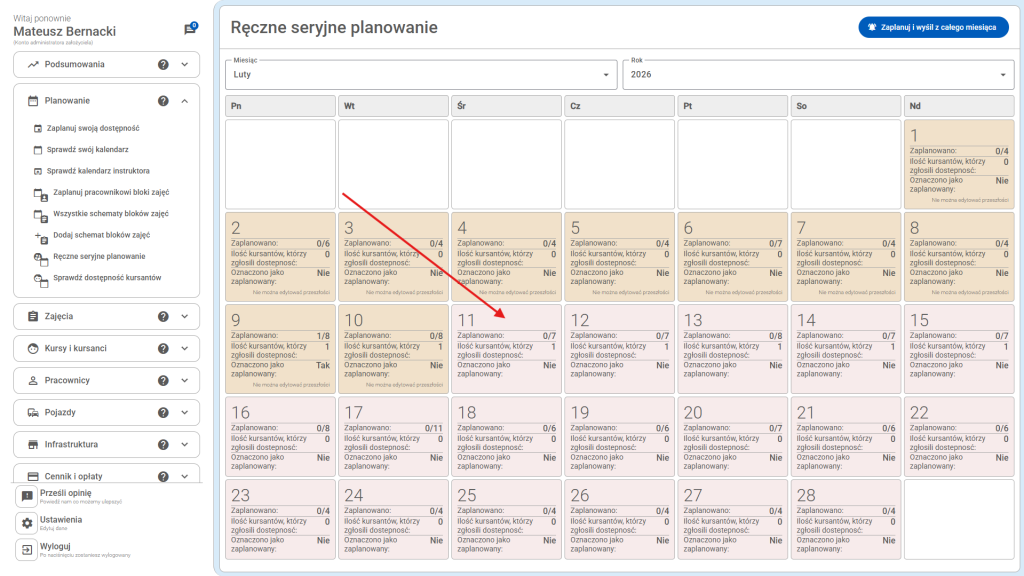
W tym widoku mogą Państwo błyskawicznie zweryfikować status poszczególnych dni – system informuje, czy dany termin został już w pełni zaplanowany, ile bloków lekcyjnych wystawili instruktorzy oraz ilu kursantów zgłosiło swoją gotowość do jazd w konkretnym czasie. Aby rozpocząć pracę nad konkretną datą, wystarczy po prostu kliknąć wybrany dzień w kalendarzu.
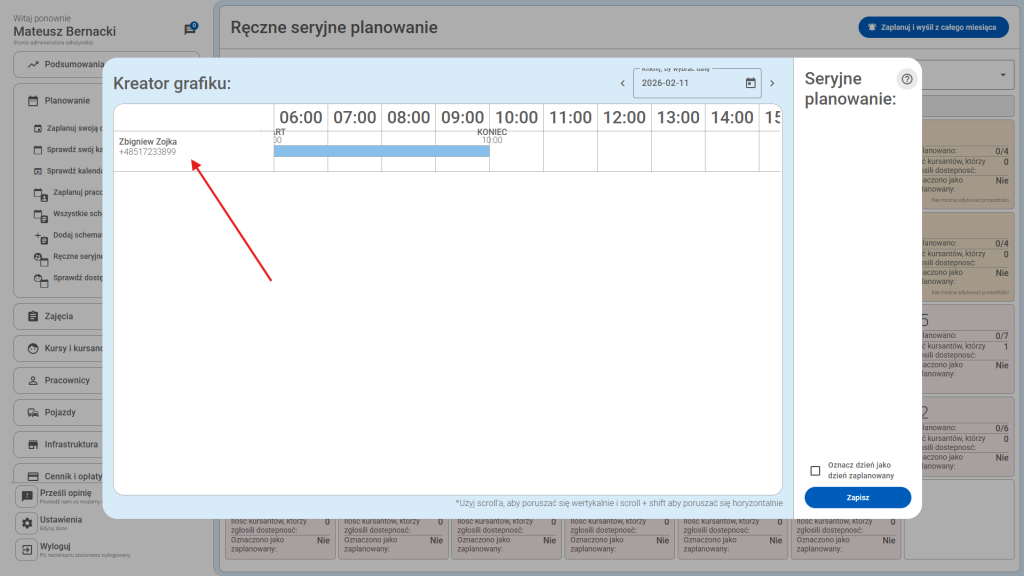
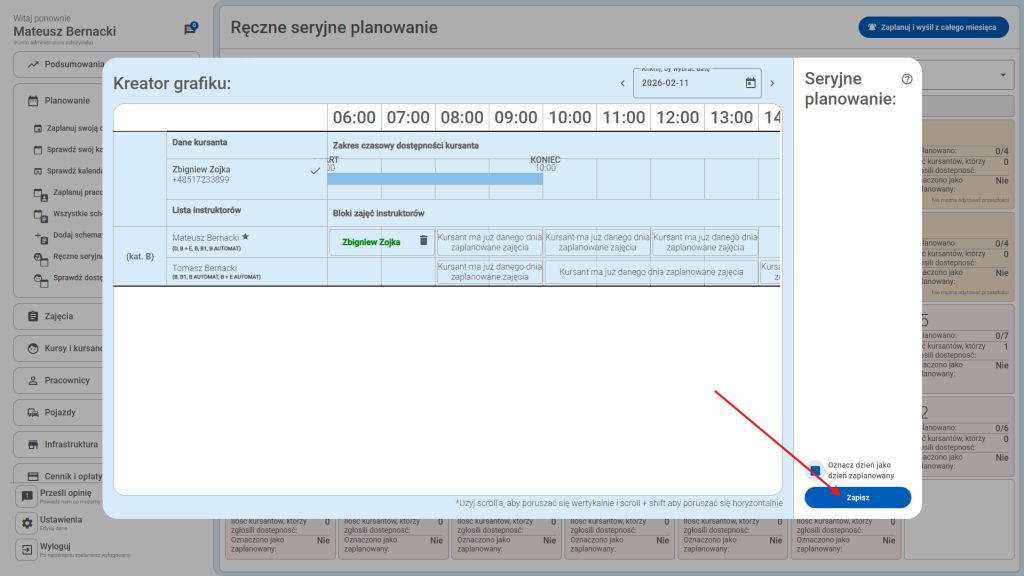
Po wybraniu dnia otworzy się inteligentny Kreator grafików, który w łatwy i szybki sposób pozwala zaprojektować zajęcia na cały dzień, opierając się na realnej dostępności kursantów zgłoszonej w systemie. Aby zobaczyć szczegóły i przypisać kursanta do konkretnego terminu, należy najpierw kliknąć w nazwisko wybranego kursanta na liście. Wówczas system automatycznie przefiltruje i wyświetli dostępnych instruktorów, którzy posiadają uprawnienia do szkolenia w danej kategorii (np. kat. B czy A) i mają wolne bloki w godzinach preferowanych przez ucznia. Taka wizualizacja sprawia, że proces dopasowania instruktora do kursanta staje się czystą formalnością.
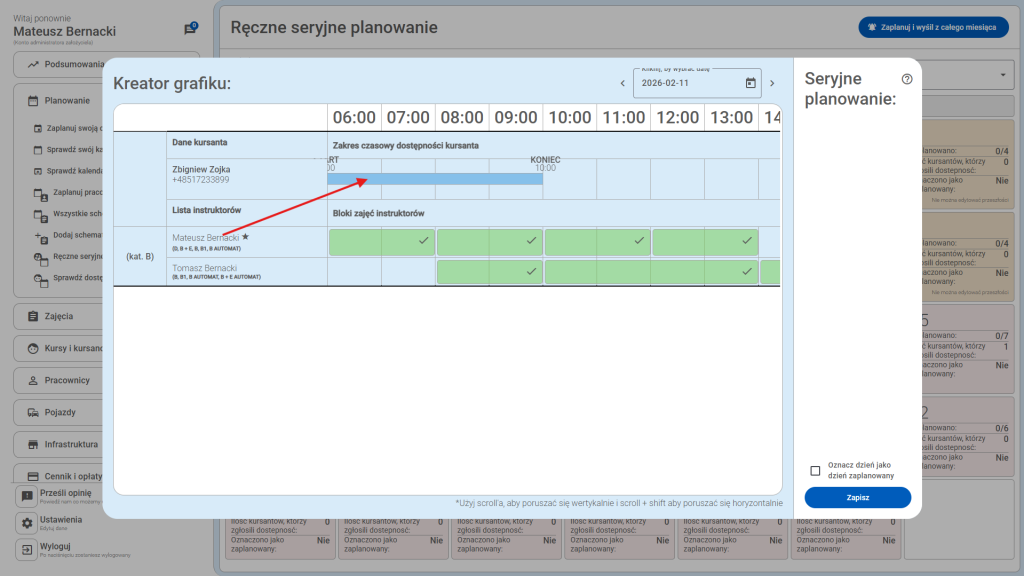
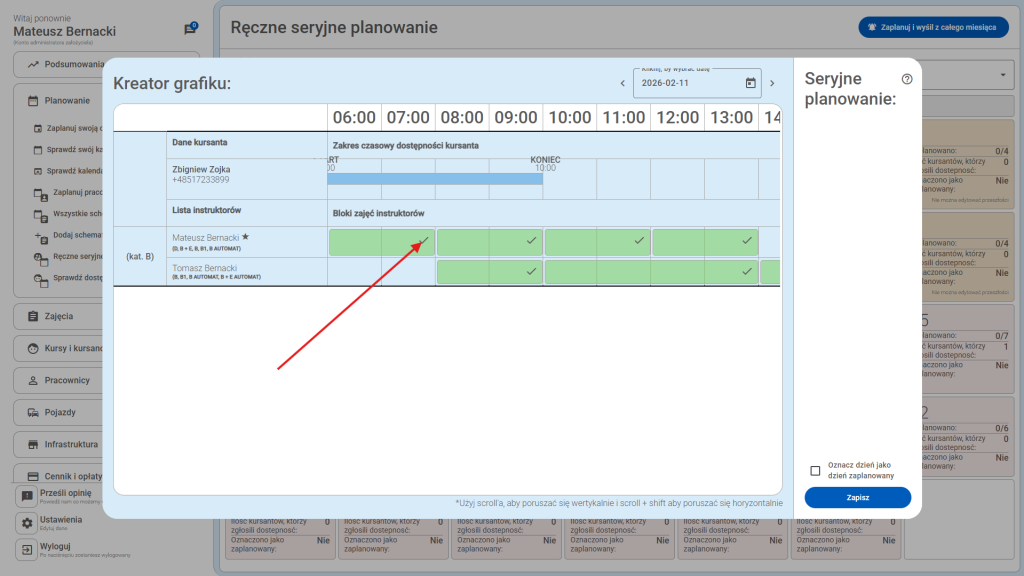
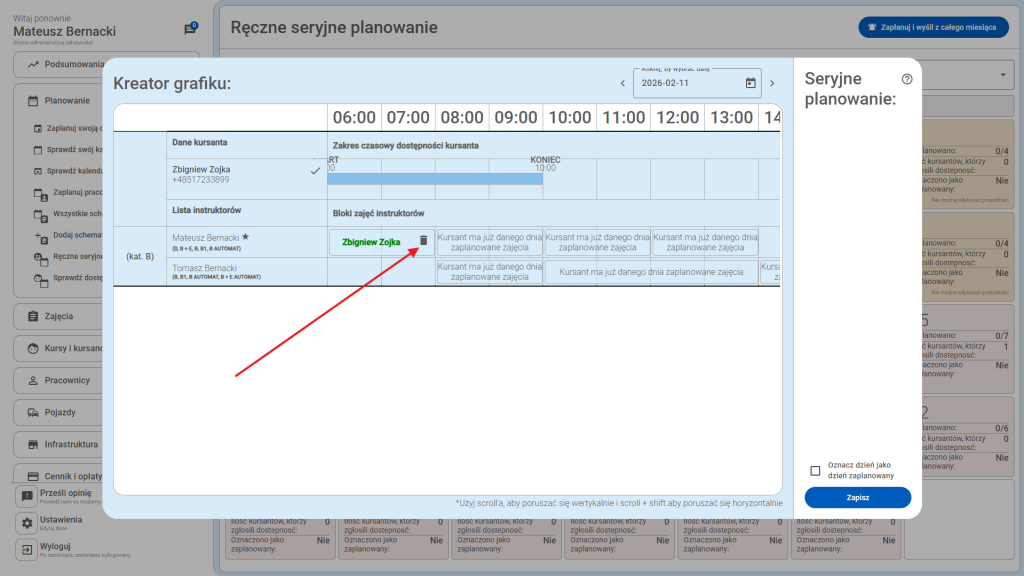
Aby finalnie przypisać kursanta do zajęć, wystarczy kliknąć w zielone pole z tak zwaną fajką, które znajduje się przy wybranym bloku instruktora. To działanie spowoduje, że dany kursant zostanie natychmiast dopisany do wybranej godziny lekcyjnej. Warto pamiętać, że system respektuje limity określone przez kadrę – do jednego bloku można przypisać dokładnie tylu kursantów, ilu wskazał dany instruktor podczas tworzenia swojej dostępności (np. w przypadku jazd w grupach). Co ważne, po poprawnym przypisaniu, system automatycznie blokuje możliwość dublowania terminów dla tego samego kursanta, wyświetlając jasną informację, że posiada on już zaplanowane zajęcia w tym dniu.
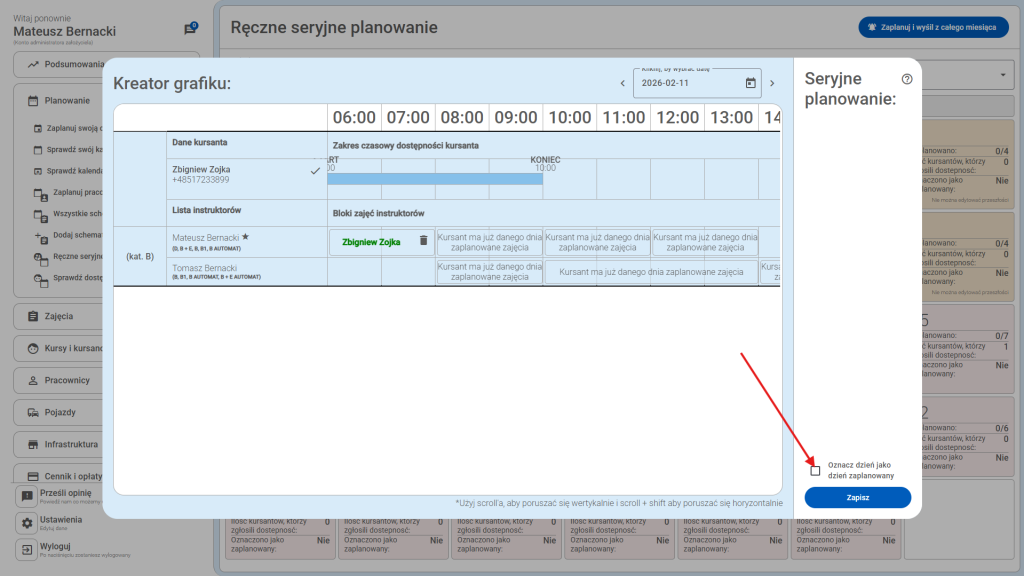
Podczas pracy nad harmonogramem mają Państwo możliwość oznaczenia postępów w przygotowaniach. Aby wizualnie oznaczyć dzień jako zaplanowany, wystarczy kliknąć w checkbox znajdujący się w prawym dolnym rogu okna kreatora. Dzięki tej czynności dany dzień w kalendarzu głównym zacznie podświetlać się na zielono, co sugeruje zakończenie prac nad szkicem, choć wciąż pozostawia on możliwość edycji. Należy jednak pamiętać, że oznaczenie to ma charakter informacyjny dla biura – aby utrwalić wprowadzone zmiany, należy koniecznie kliknąć niebieski przycisk Zapisz, znajdujący się w dolnym prawym rogu wyświetlanego okna. Dopiero po tej operacji szkic zostaje bezpiecznie zachowany w bazie danych.
Ostatnim etapem, który zamienia przygotowany szkic w realny rozkład jazd, jest jego publikacja. System CarDriveManager umożliwia masowe zatwierdzanie terminów z wielu dni jednocześnie. Aby to zrobić, należy w widoku miesięcznym przytrzymać klawisz Shift i klikać w wybrane dni, co pozwoli zaznaczyć kilka dat w jednym momencie.
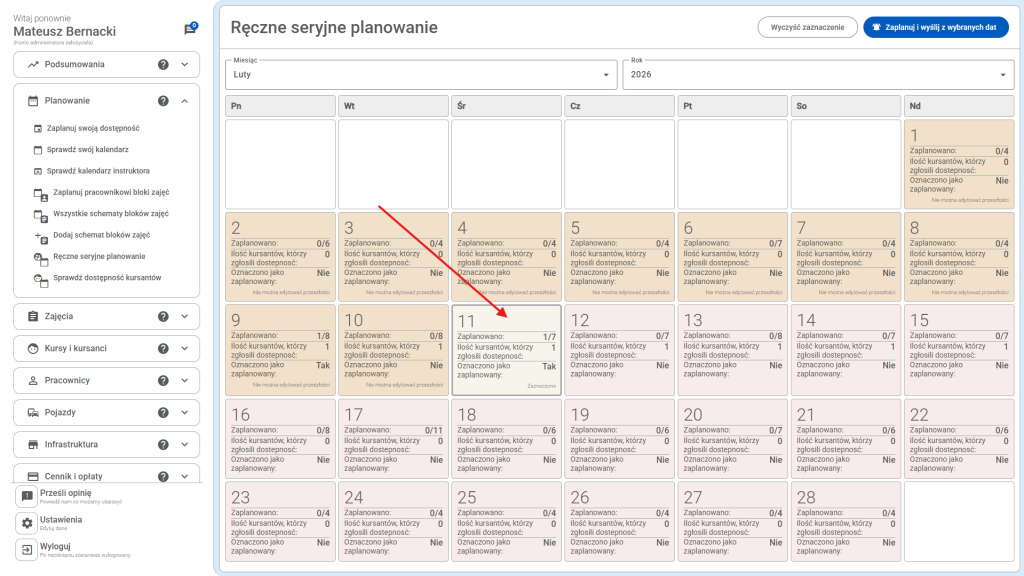
Po dokonaniu selekcji należy kliknąć niebieski przycisk w prawym górnym rogu ekranu o nazwie Zaplanuj i wyślij z wybranych dat.
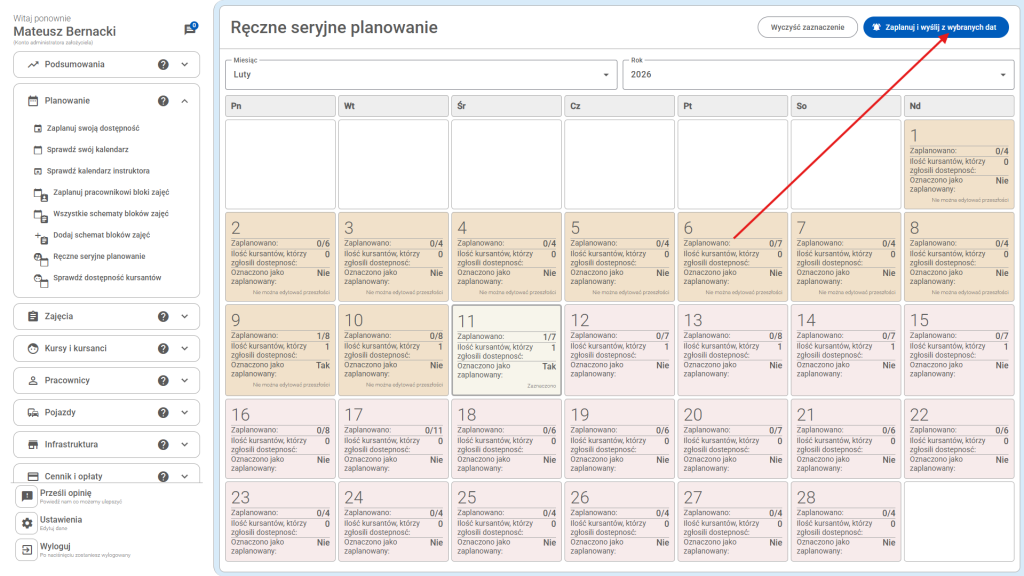
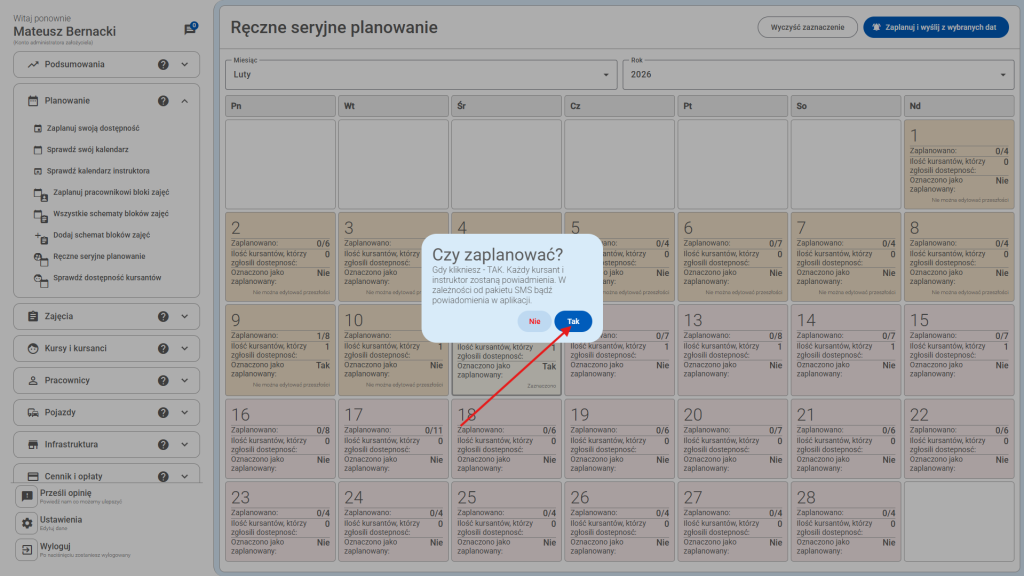
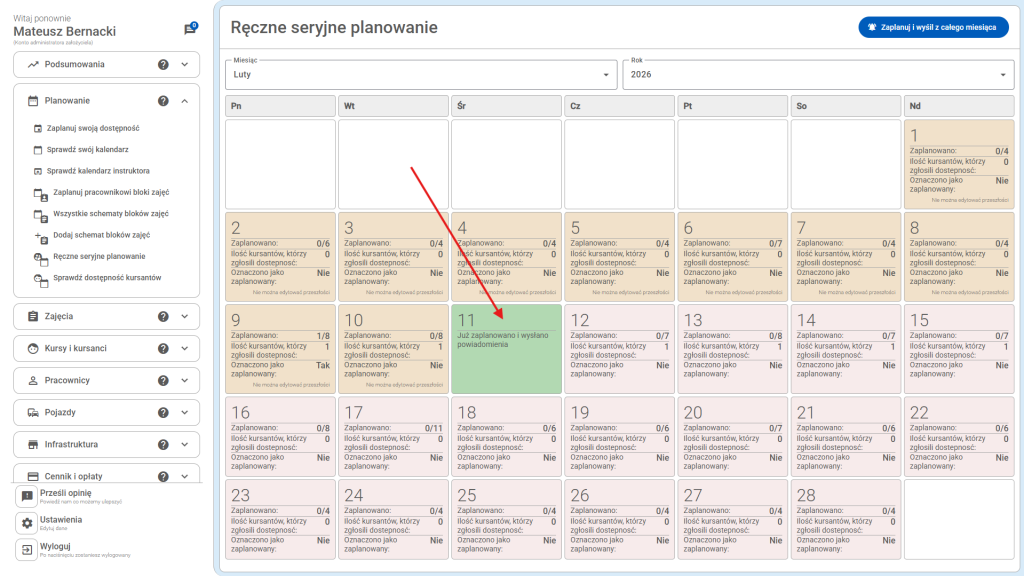
W tym momencie system wykonuje najważniejszą pracę: wysyła automatyczne powiadomienia SMS do wszystkich kursantów, których dotyczyły przygotowane szkice. Od tej chwili wstępne projekty zamieniają się w oficjalny i wiążący rozkład jazd, widoczny dla wszystkich stron w aplikacji. Prosimy pamiętać, że po tej operacji edycja zajęć z poziomu planowania seryjnego zostaje zablokowana – wszelkie późniejsze korekty będą możliwe już tylko z poziomu kalendarza konkretnego instruktora. Po zatwierdzeniu – data zmienia swój kolor na zielony.
Dzięki seryjnemu planowaniu w CarDriveManager, układanie nawet najbardziej skomplikowanych grafików staje się procesem prostym, przejrzystym i wolnym od błędów. Życzymy owocnego korzystania z systemu!