Jedną z najważniejszych funkcji w CarDriveManager jest kalendarz. To dzięki niemu jak i instruktorzy, tak i kursanci wiedzą z kim, gdzie i o której godzinie mają zajęcia. Po zapoznaniu się z tym poradnikiem posiądziesz kompletną wiedzę o tym jakie funkcje skrywa w sobie zakładka kalendarza w CarDriveManager.
W tym artykule znajdują się informację o tym:
- Jak wybrać datę w kalendarzu,
- jak podglądać kalendarz innych pracowników,
- jak dodać bloki lekcyjne z poziomu kalendarza dla siebie i innych pracowników(innym pracownikom może dodawać tylko administrator),
- znaczenie kolorów w polach dat kalendarza,
- jak podpisać kartę kursanta z poziomu kalendarza,
- jak przypomnieć kursantowi o konieczności potwierdzania obecności na zajęciach,
- jak rezerwować infrastrukturę np. łuki, wzniesienia itd.,
- jak rezerwować pojazdy,
- jak edytować zajęcia,
- jak usunąć zajęcia,
- jak przypisać kursanta na zajęcia.
Jak przejść do kalendarza?
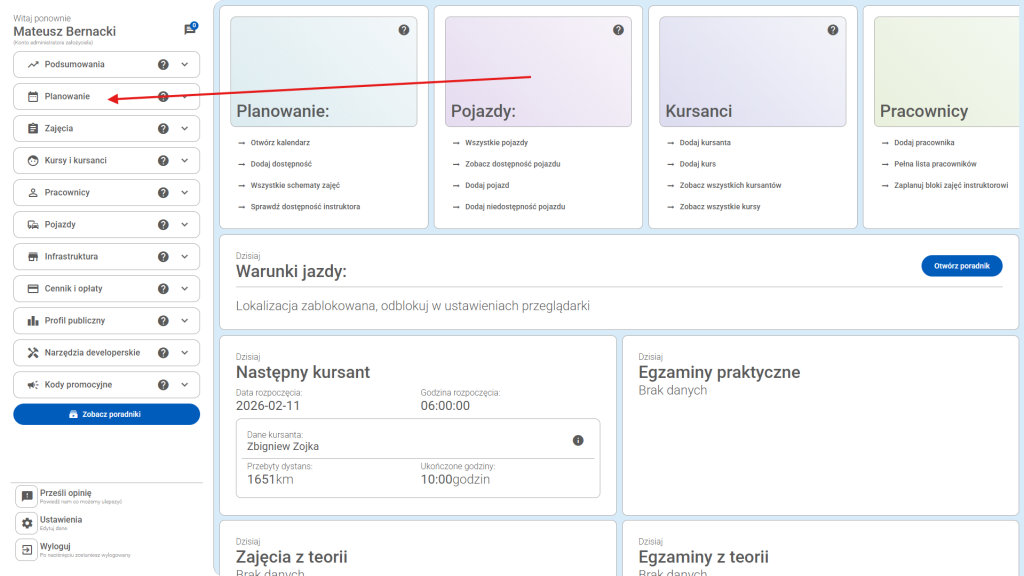
By zobaczyć swój kalendarz trzeba najpierw kliknąć w moduł „planowanie”.
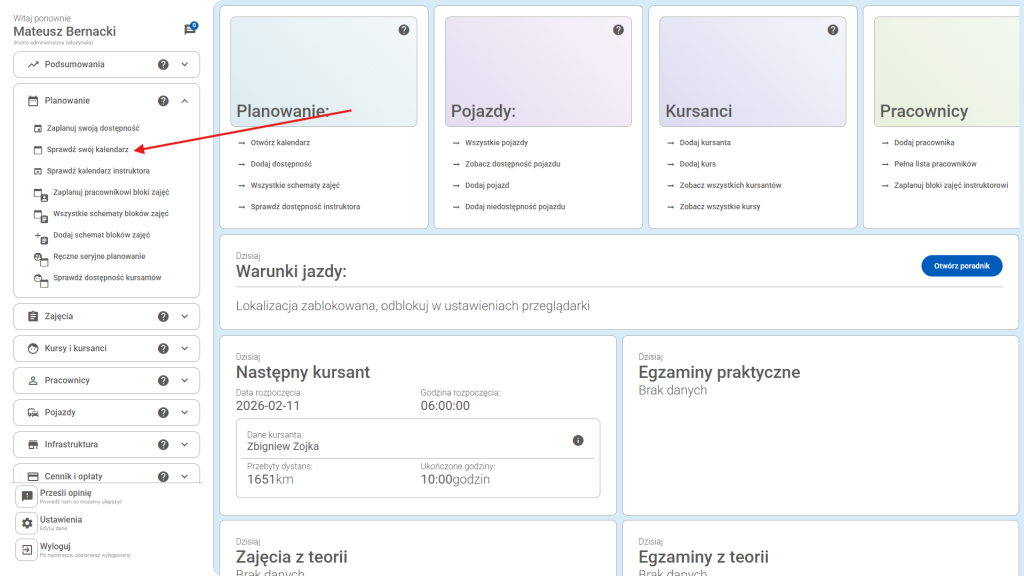
Gdy się już rozsunie moduł planowania – pojawią się opcje, jedną z nich będzie „Sprawdź swój kalendarz” – Kliknij ten przycisk.
Omówienie wybierania daty
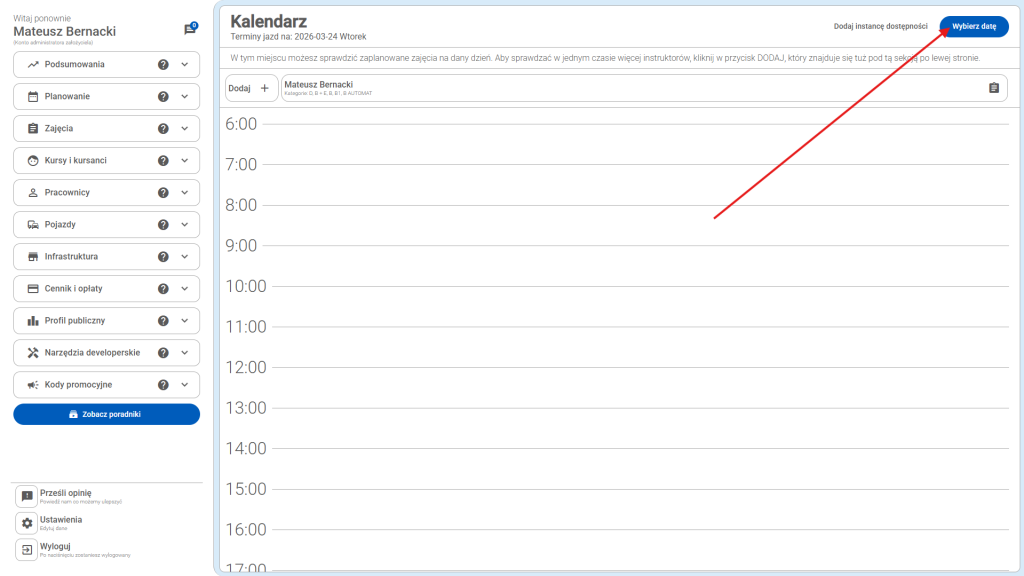
Po otworzeniu zakładki pojawi się podgląd kalendarza na dzień dzisiejszy, aby wybrać inną datę kliknij niebieski przycisk „wybierz datę” – znajdujący się w lewym górnym rogu.
Wybieranie miesiąca
Po kliknięciu przycisku, pojawi się okno z podglądem pełnego miesiąca. Automatycznie będzie wybrany aktualny miesiąc i aktualnie zalogowany pracownik. Można to zmienić, wybierając inne wartości w polach o nazwach: „miesiąc”, „rok” i „wybierz pracownika”. Po zmianie wartości w jakimkolwiek polu, dane same się zaktualizują.
Wybieranie miesiąca
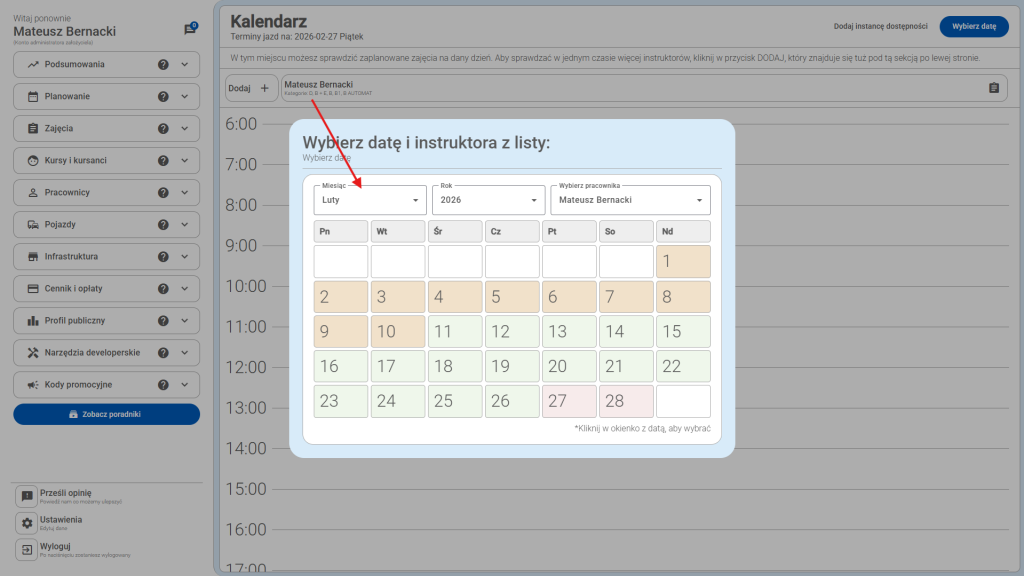
Poczynając od pierwszego pola – można w nim wybrać miesiąc, który chcemy podglądać.
Wybieranie roku
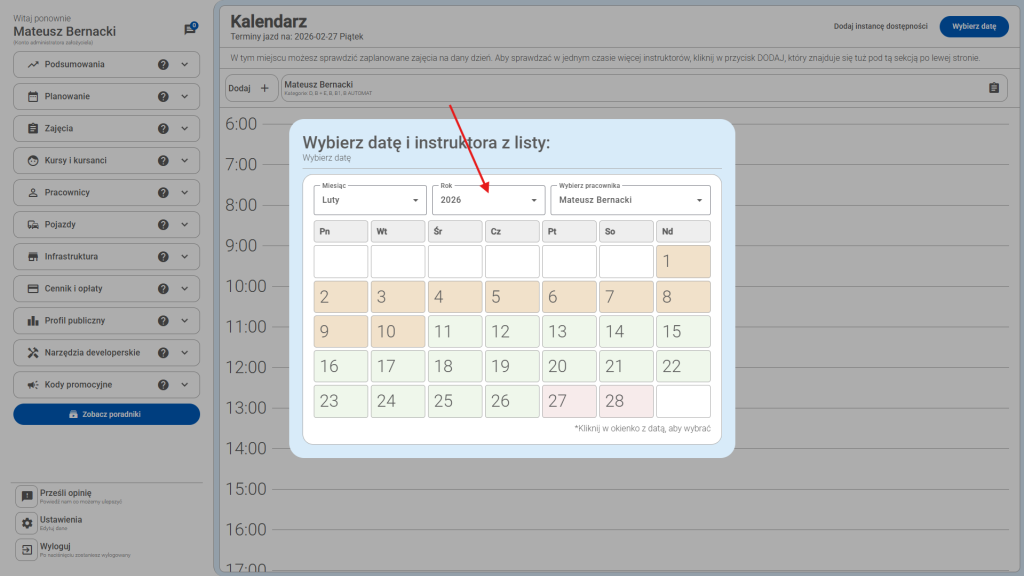
W drugim polu edycyjnym można wybrać rok.
Wybieranie pracownika
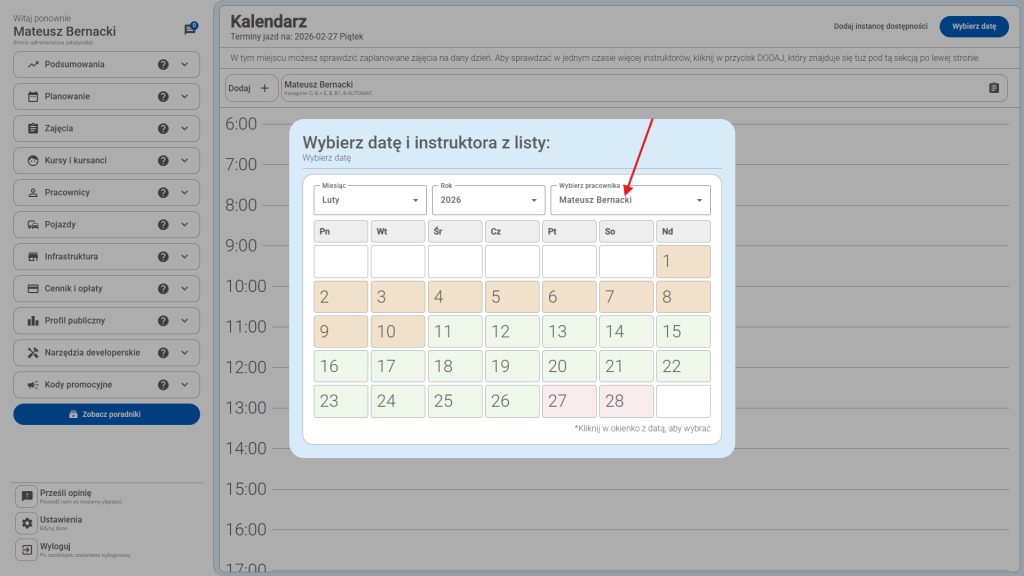
W trzecim polu edycyjnym można wybrać pracownika.
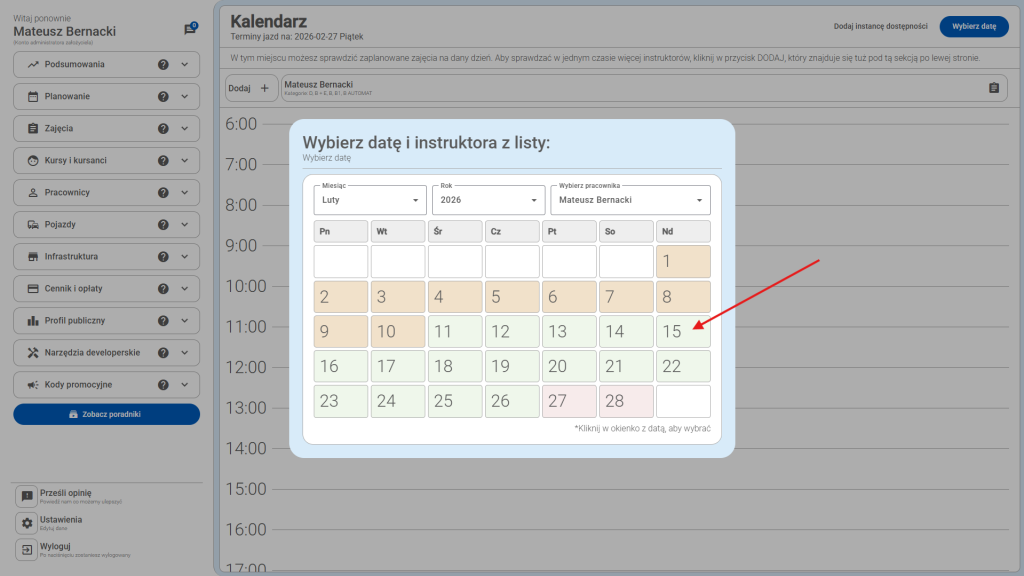
Znaczenie kolorów pól kalendarza
Pomarańczowy
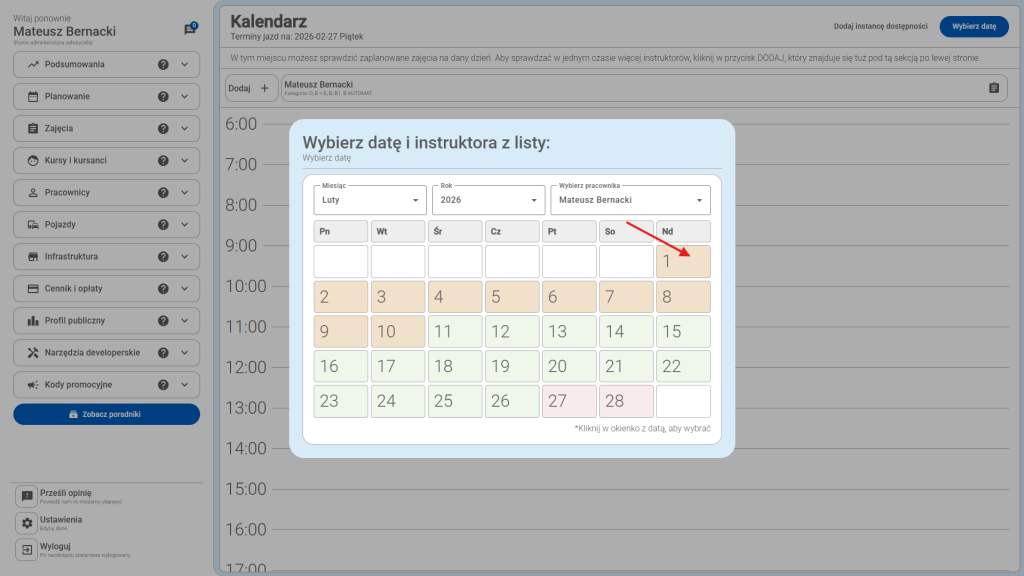
Pomarańczowy kolor w podglądzie kalendarza instruktora wskazuje, iż dany dzień jest już w przeszłości, bądź już nie można podejmować wobec niego akcji typu: przypisywanie/usuwanie kursantów, edycja itd.
Jasno zielony
Jasno zielony kolor w podglądzie kalendarza instruktora oznacza, iż wskazanego dnia ma już on/ona zaplanowane bloki lekcyjne, bądź jest przypisany do realizacji zajęć teoretycznych/egzaminu teoretycznego/egzaminu praktycznego.
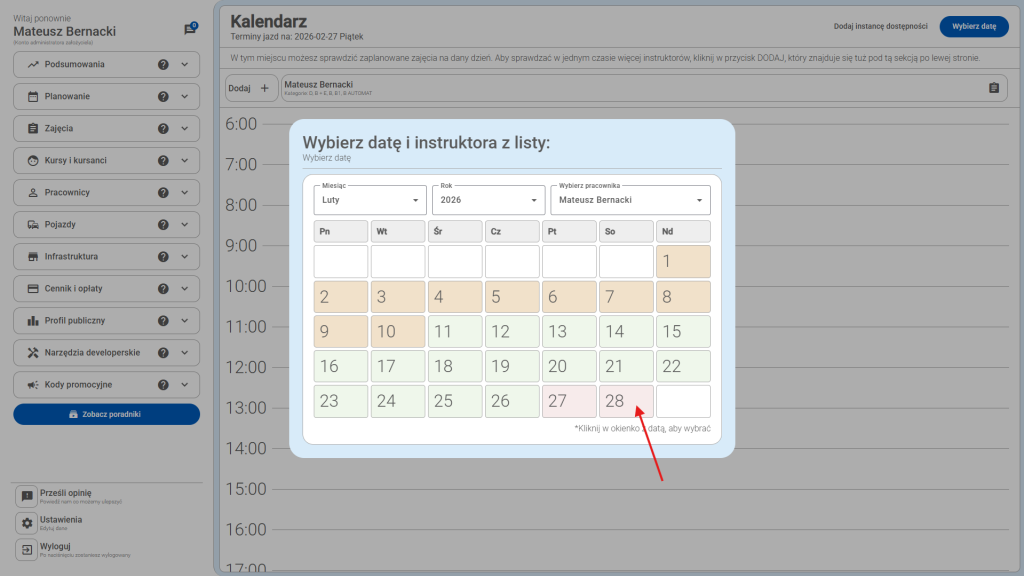
Czerwony
Czerwony kolor w podglądzie kalendarza oznacza, iż dany instruktor nie ma jeszcze zaplanowanych żadnych bloków lekcyjnych danego dnia.
Podglądanie kalendarza innych pracowników
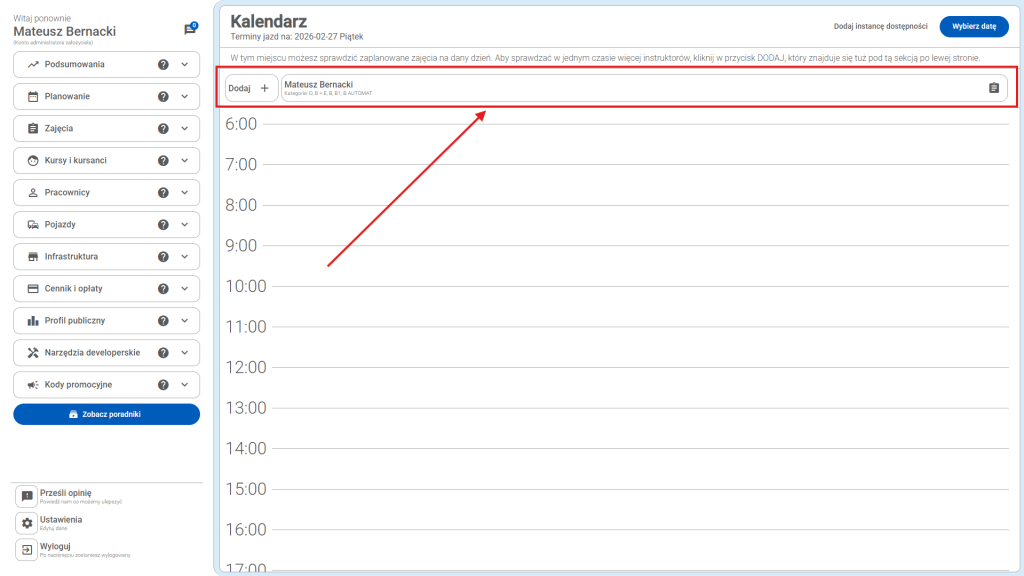
CarDriveManager umożliwia wgląd w grafik innych pracowników. Zarazem – dla bezpieczeństwa jedynie administratorzy OSK mogą podejmować akcje wobec pracowników np. ustawianie bloków lekcyjnych pracownika. Pasek z listą aktualnie widocznych pracowników znajduje się nad podglądem kalendarza.
By do aktualnego swojego widoku – dodać widok innego instruktora OSK kliknij +.
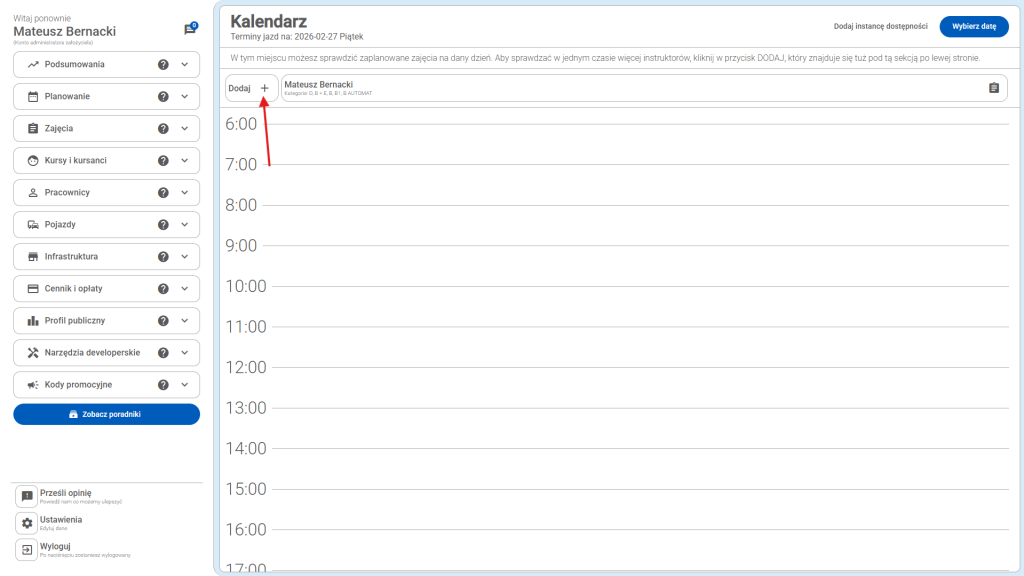
Następnie pojawi się możliwość wyboru konkretnego pracownika.
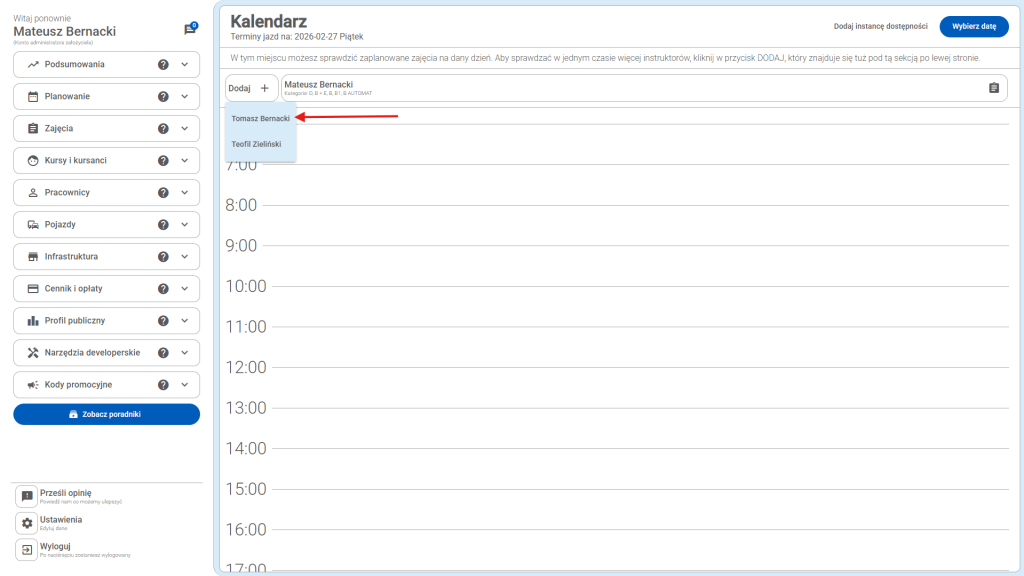
Podglądy kalendarza instruktorów pojawiają się od prawej strony. Po dodaniu, kalendarz wybranego pracownika pojawi się po skrajnie prawej stronie(jako ostatnio dodany).
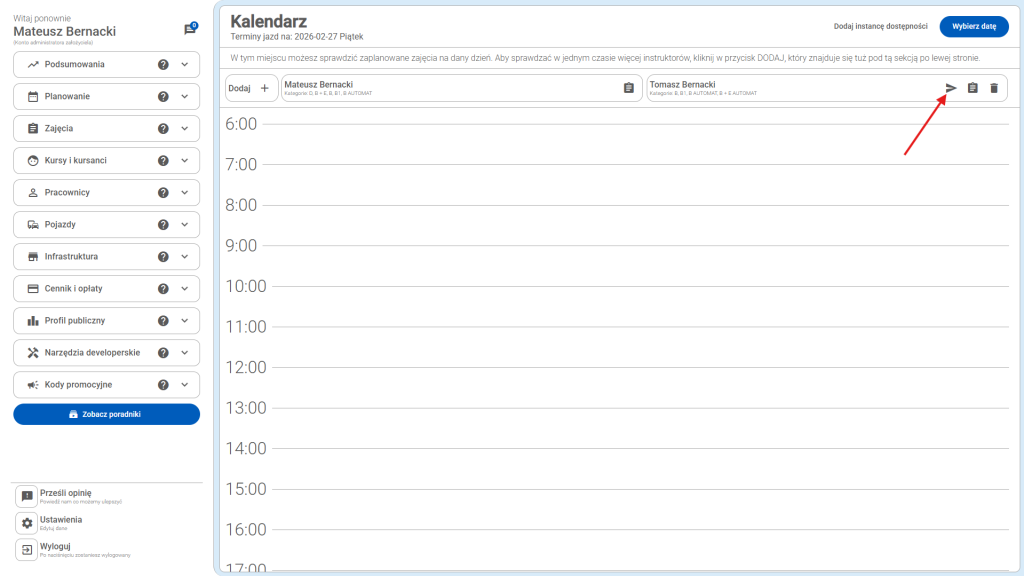
Z poziomu paska instruktorów można podjąć wiele akcji – jedną z nich jest możliwość napisania do wybranego instruktora. By napisać do instruktora – kliknij pierwszy od lewej przycisk przy wybranym instruktorze. Przycisk jest z ikonką znaną z wielu komunikatorów służącą do wysyłania wiadomości. Po kliknięciu pojawi się okno z możliwością wysłania wiadomości.
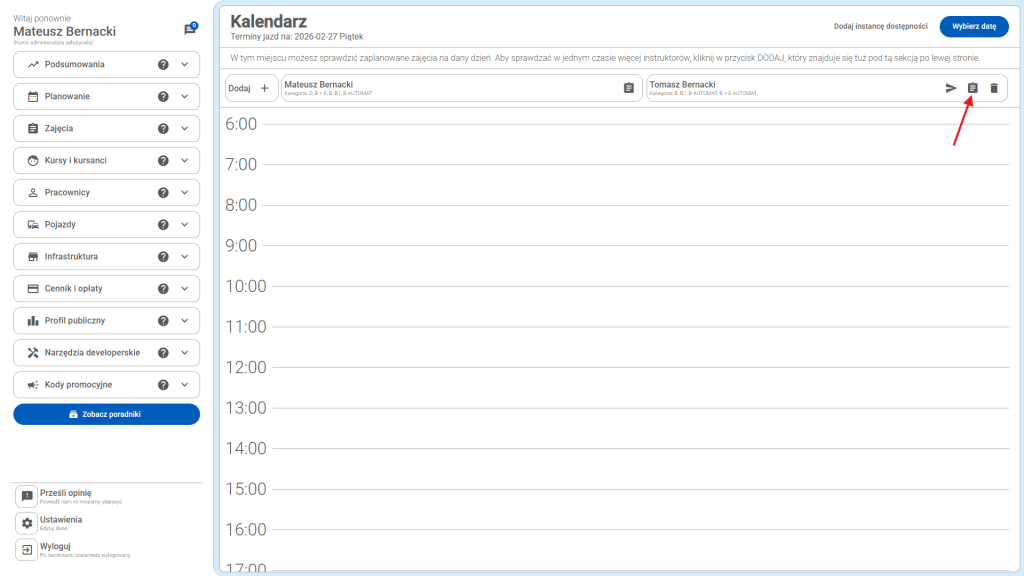
Następny przycisk – przy innych instruktorach – wyświetla się tylko administratorom. Drugi guzik od lewej – z ikonką podkładki z klipsem – służy do planowania bloków lekcyjnych. Po kliknięciu będzie można zaplanować wybranemu instruktorowi bloki lekcyjne.
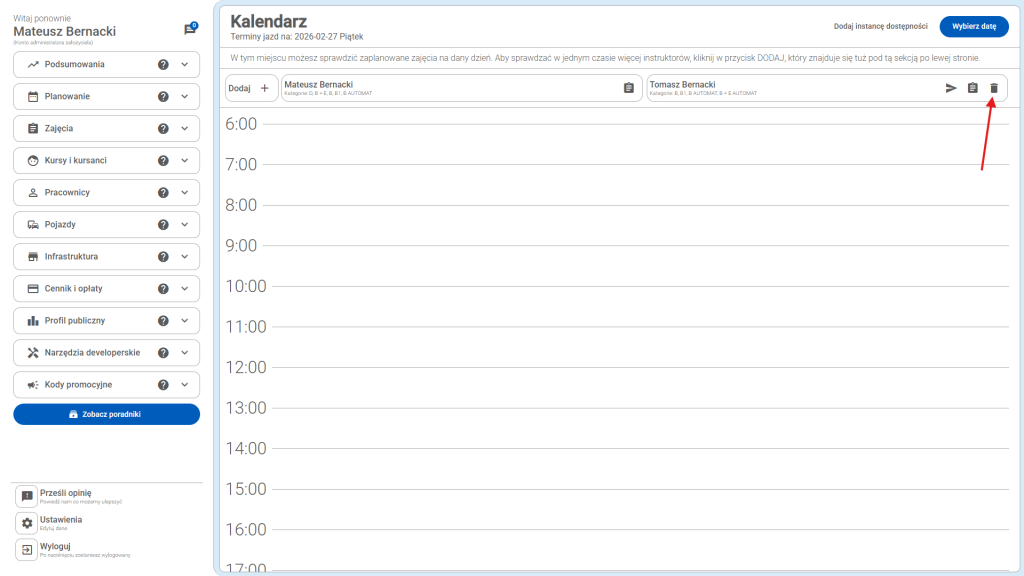
Ostatni guzik służy do usuwania widoku kalendarza wybranego instruktora. Dzięki temu przyciskowi – z ikonką kosza. Możemy usunąć z naszego podglądu – kalendarza innego instruktora.
Dodawanie dostępności z użyciem schematu zajęć
Jak w wcześniejszej części tego poradnika – mogli się państwo dowiedzieć – iż z poziomu kalendarza można planować bloki lekcyjne. Wystarczy kliknąć tylko przycisk z ikonką podkładki z klipsem.
(W przypadku instruktorów – mogą tylko planować sobie bloki zajęć. Natomiast w przypadku administratorów – mogą oni planować bloki zajęć każdemu instruktorowi.)
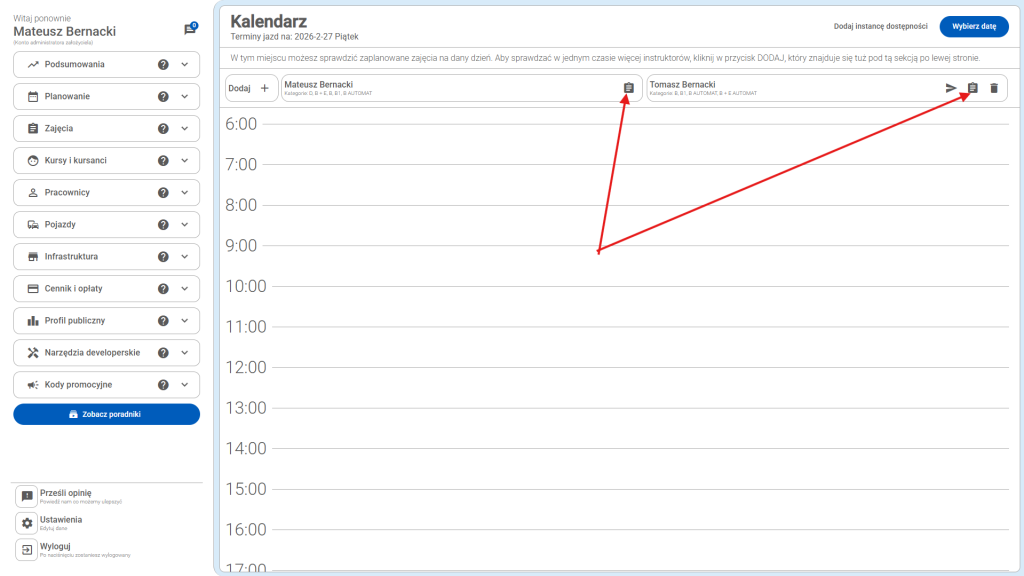
Gdy otworzy się okno planowania dnia – wystarczy tylko kliknąć pole „Wybierz schemat dostępności”.
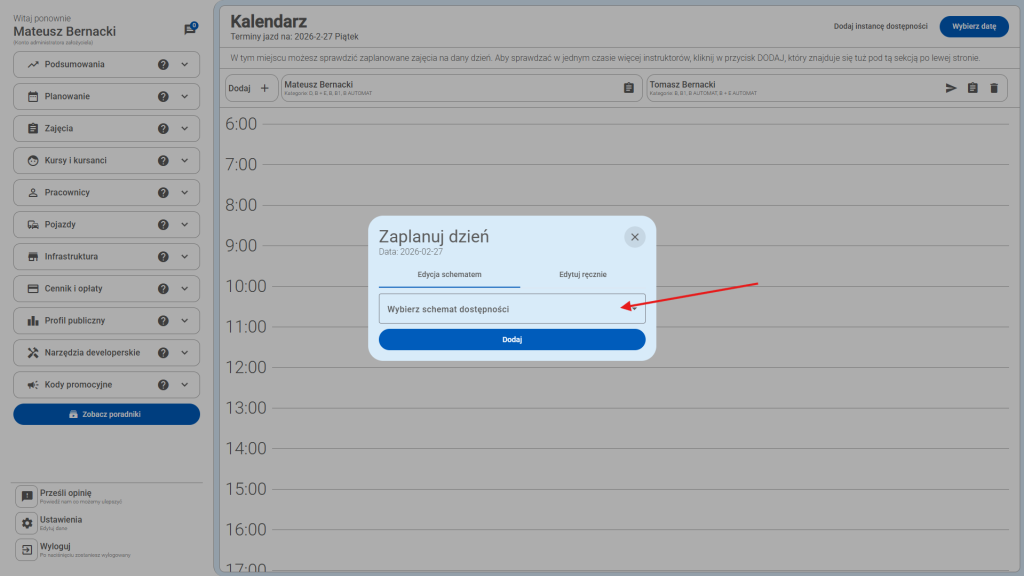
Następnie z listy trzeba wybrać jeden schemat bloków lekcyjnych. W przypadku gdy jednak Państwu nie pasuje żaden z powyższych – można z tego poziomu dodać nowy schemat zajęć – wystarczy kliknąć niebieski przycisk na samym dole.
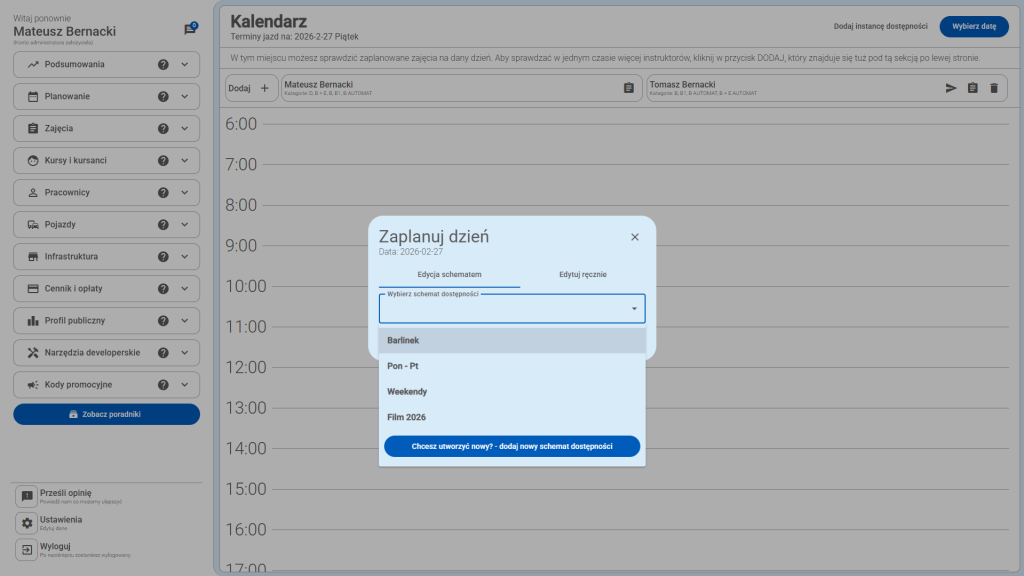
Po wybraniu schematu – można kliknąć „Dodaj”. Wtedy nasz system przypisze do wybranego przez Państwa instruktora bloki lekcyjne. Wszystko będzie zgodnie ze wcześniej wybranym schematem bloków lekcyjnych.
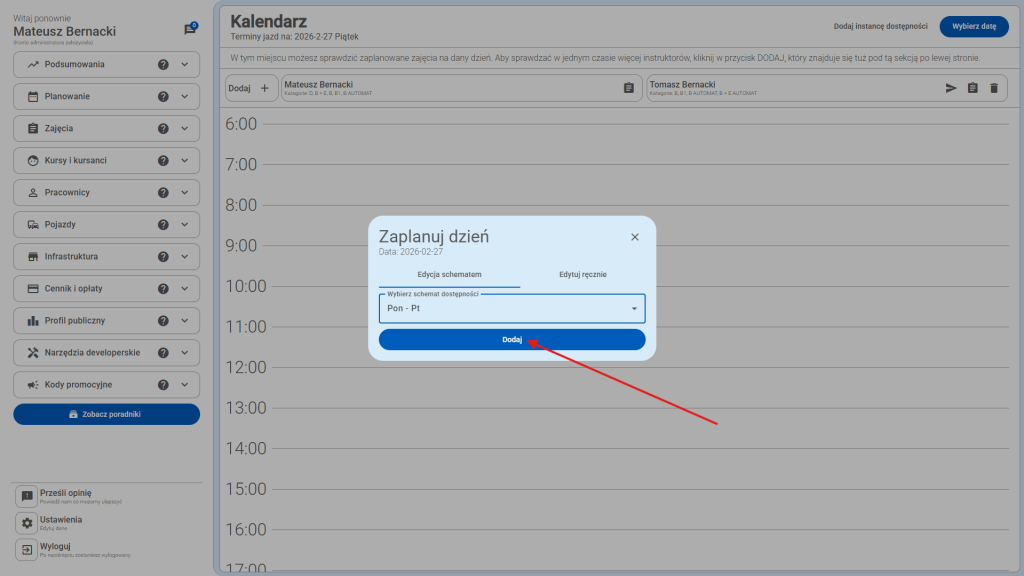
Po dokonaniu zmian – będą mogli państwo je zobaczyć w widoku kalendarza.
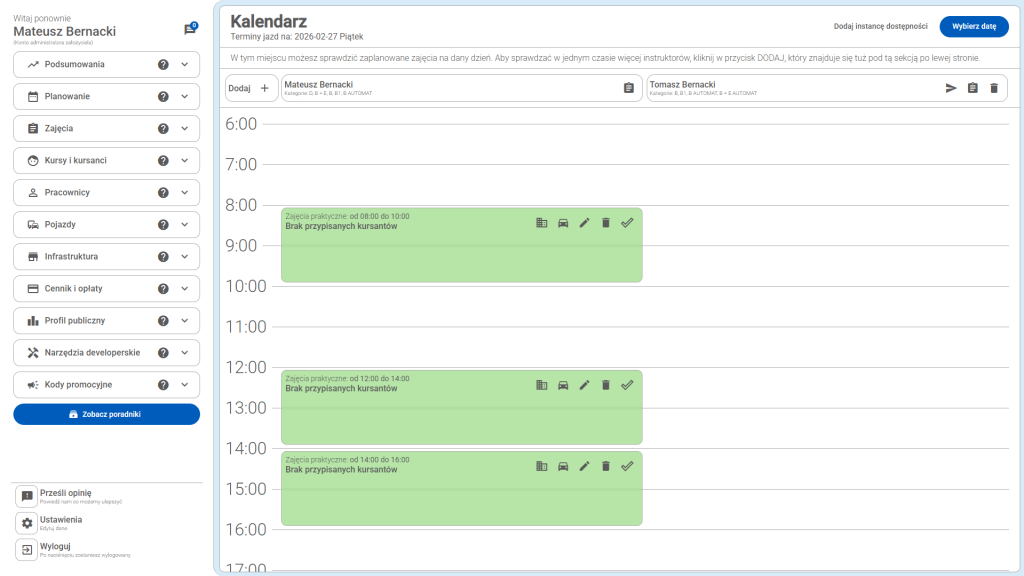
Znaczenie kolorów pól kalendarza
CarDriveManager stawia na intuicyjność a zarazem na to, aby jak i instruktor tak i kursant byli jak najlepiej poinformowani. Dlatego każdy kolor ma znaczenie. W tej sekcji będziemy omawiać kolory w kontekście podglądu kalendarza.
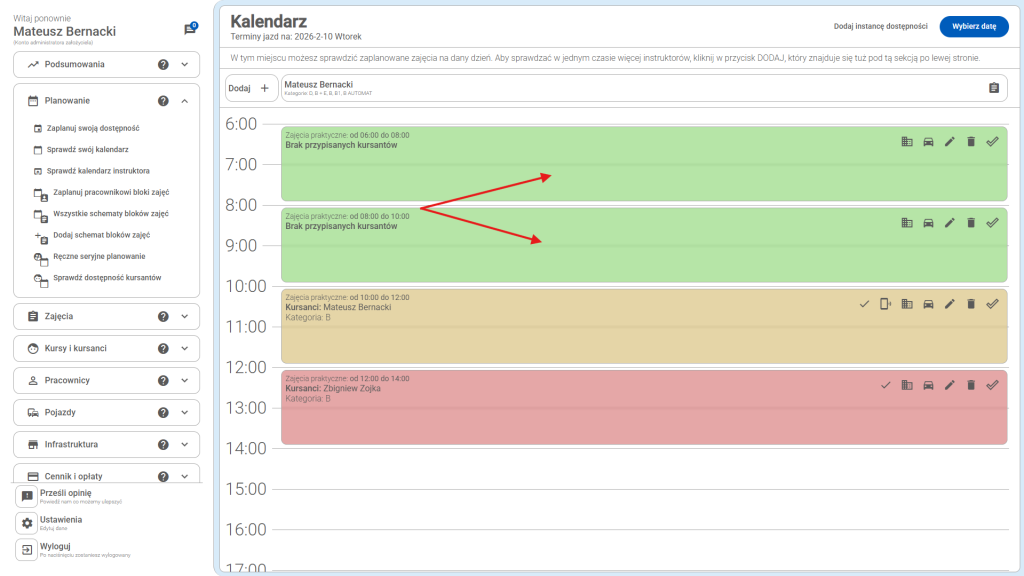
Jasno zielony
Kolor jasno zielony – oznacza, iż do danego bloku zajęć – nie przypisał się bądź nie został przypisany przez administratora żaden kursant(sposób przypisywania kursanta do zajęć zależy od ustawień OSK).
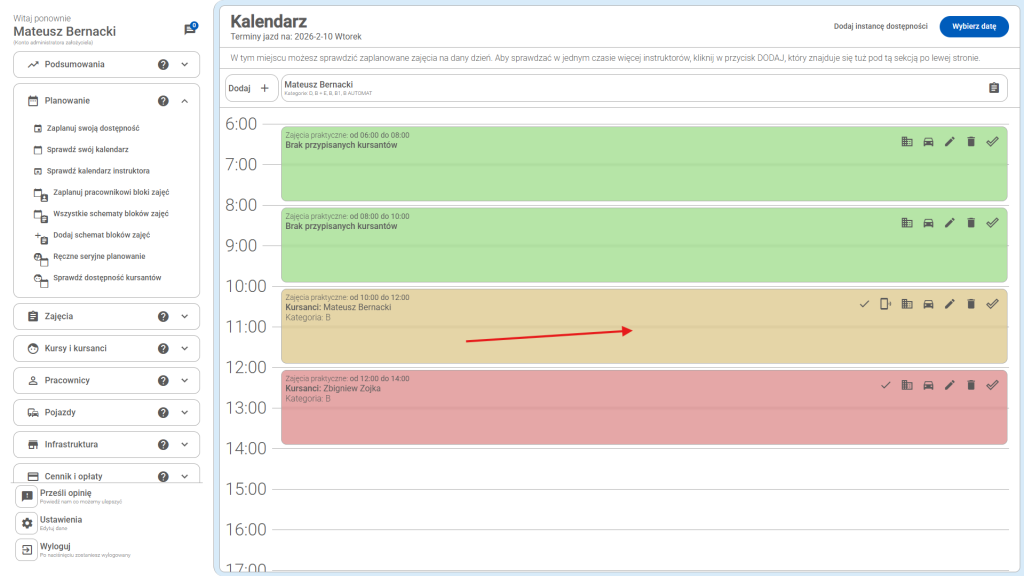
Żółty
Żółty w kontekście podglądu kalendarza instruktora oznacza, iż do bloku zajęć został przypisany kursant. Natomiast przez to, że nie zapisał się sam. Zapisał go tam instruktor/pracownik/administrator – jest on proszony o potwierdzenie obecności – to że odebrał informację o przypisanie do bloku.
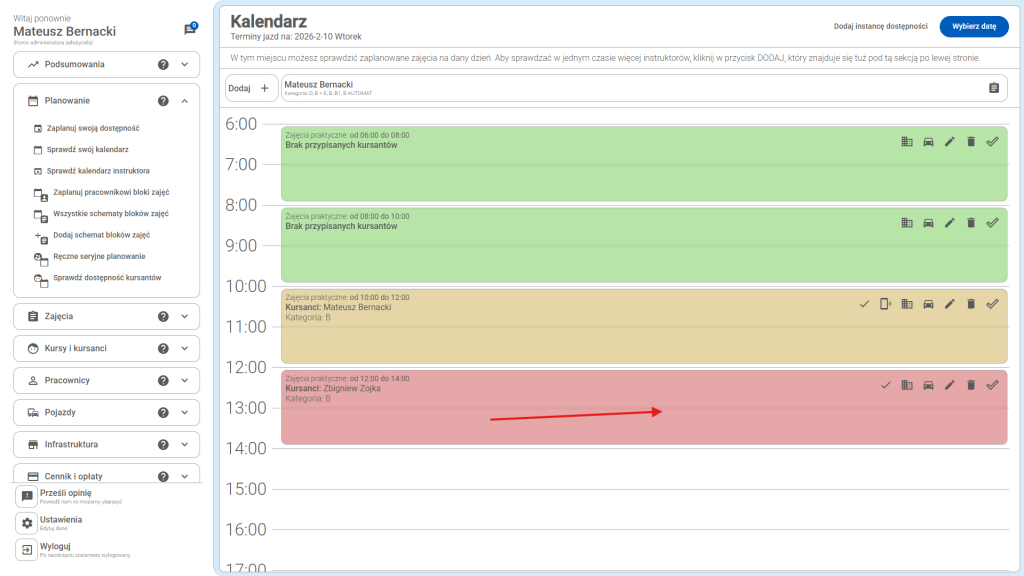
Czerwony
Kolor czerwony w systemie CarDriveManager w kontekście podglądu kalendarza instruktora – oznacza, iż dany blok został już w pełni obsadzony przez kursantów oraz wszyscy kursanci potwierdzili obecność na zajęciach. Jest to informacja jak dla instruktora tak i dla administratora OSK, iż do danego bloku lepiej nie przypisywać wiecej kursantów. Jeśli jest taka potrzeba, można złamać zasadę i przypisać więcej kursantów niż było to planowane, lecz może tego dokonać tylko instruktor bądź administrator systemu w szkole nauki jazdy.
Podpisywanie karty kursanta
W systemie CarDriveManager istnieje system podpisywania wirtualnej karty, służy ona do tego, aby w łatwy i szybki sposób dokonać replikacji karty kursanta. Ta funkcjonalność jest „game changerem”. Od teraz jednym przyciskiem można generować wypełnioną całą kartę kursanta. Natomiast, aby tak się tak działo – instruktor musi na bierząco uzupełniać wirtualną kartę dostarczaną przez system CarDriveManager.
By podpisać wirtualną kartę kursanta z widoku kalendarza wystarczy kliknąć przycisk fajki przy wybranym bloku. Po kliknięciu pojawi się pełen dialog, który będzie trzeba wypełnić. Jeśli karty wszystkich kursantów przypisanych do danego bloku zostaną podpisane fajka zniknie.
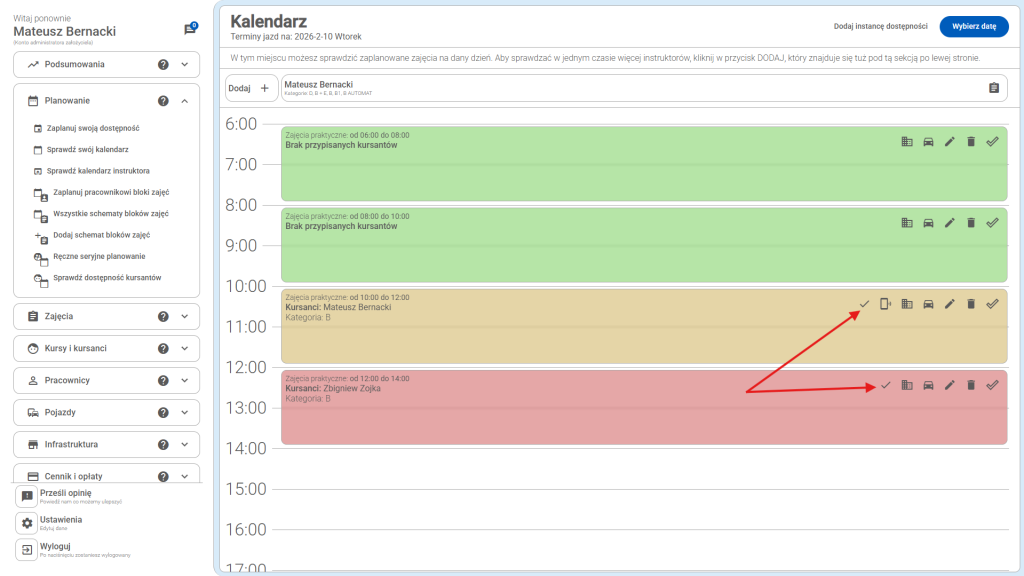
Po kliknięciu przycisku pojawił się dialog, który umożliwia uzupełnienie wirtualnej karty kursanta. Z tego poziomu poza uzupełnieniem karty kursanta – można również sprawdzić podstawowe dane o kursancie. Wystarczy kliknąć przycisk z ikonką „i” koło imienia i nazwiska kursanta, którego dane chcemy spradzić.
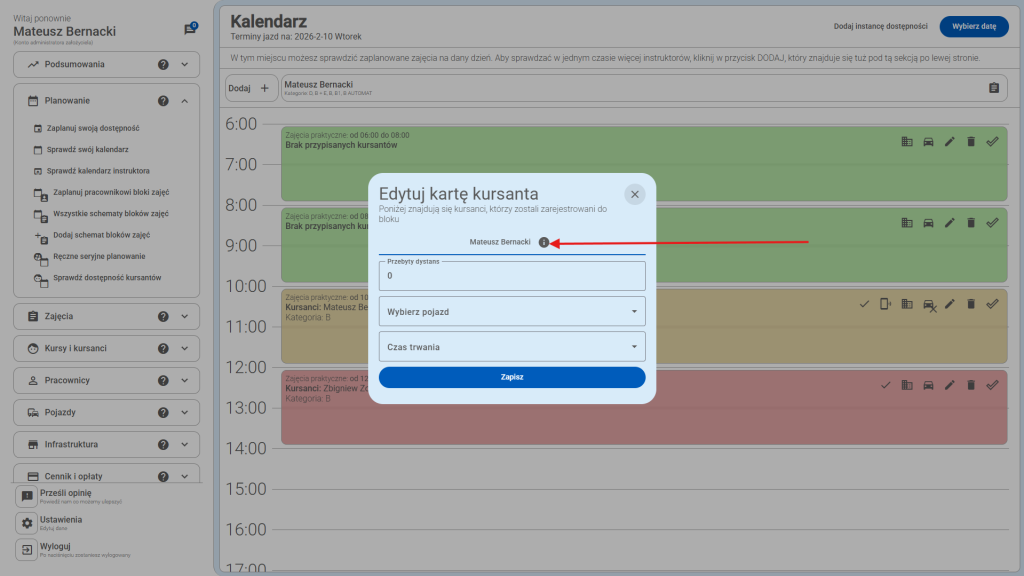
Po kliknięciu przycisku pojawi nam się okno ze wszystkimi danymi kursanta. Możemy to okno wyłączyć klikając przycisk „Wyjdź”.
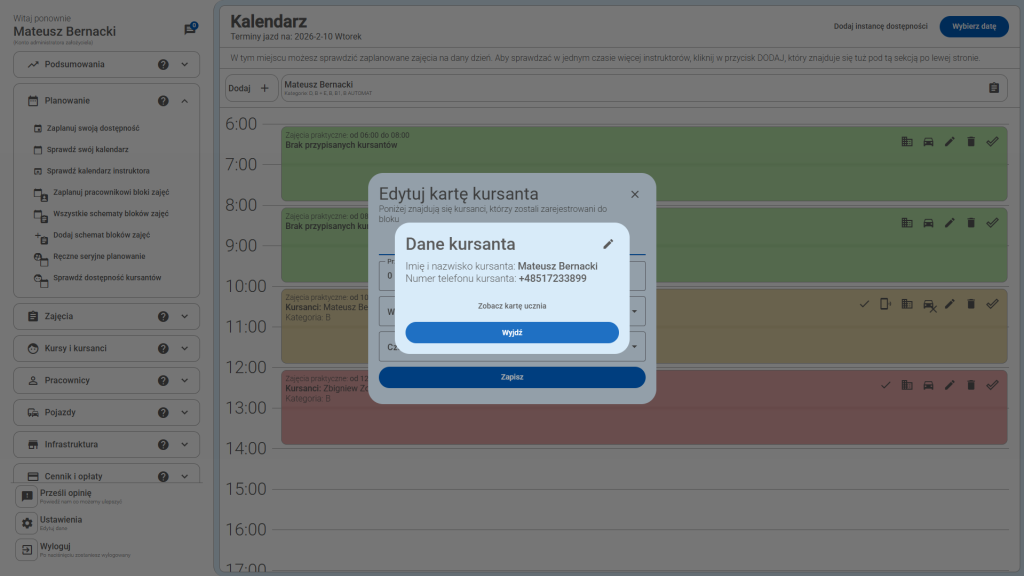
Samo okno dialogowe edycji karty kursanta(podpisywania zajęć) umożliwia podanie:
- przebytego dystansu,
- wybrać pojazd, którym były realizowane zajęcia,
- czas trwania(ile godzin kursant spędził za kierownicą)
Po uzupełnieniu wszystkich danych można klikając niebieski przycisk z napisem „zapisz”, znajdujący się na samym dole. Naciśniecie przycisku spowoduje dodanie rekordów do karty kursanta. Trzeba uważać – danych zapisanych nie można już edytować. Dane podane w systemie od tego momentu są uznawane za te wiążące. Po kliknięciu przycisku „Zapisz” – okno samo zniknie.
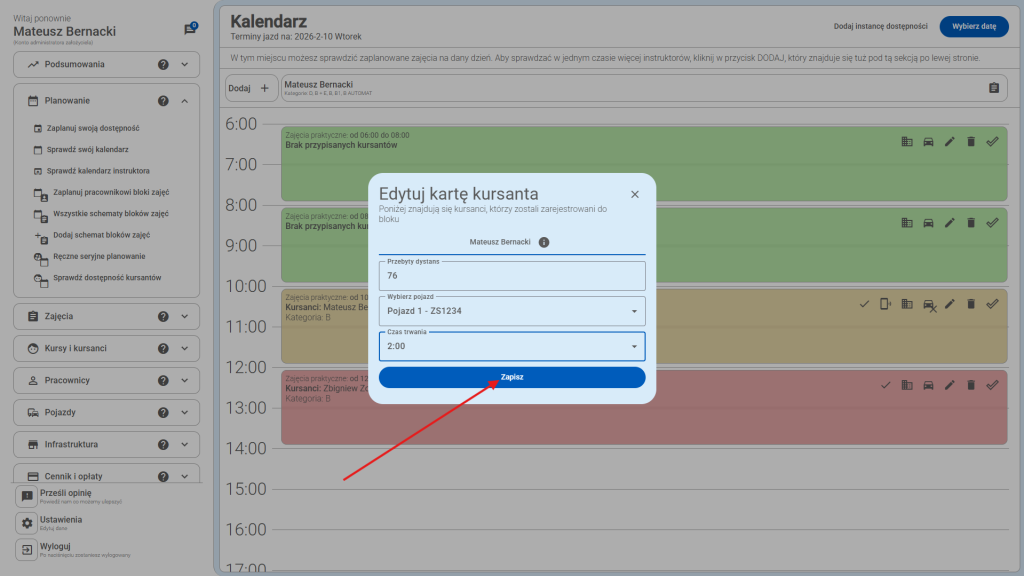
Na obrazku niżej widać, iż gdy karty wszystkich kursantów są już podpisane – fajka znika.
Przypominanie o prośbie potwierdzenia obecności na zajęciach praktycznych
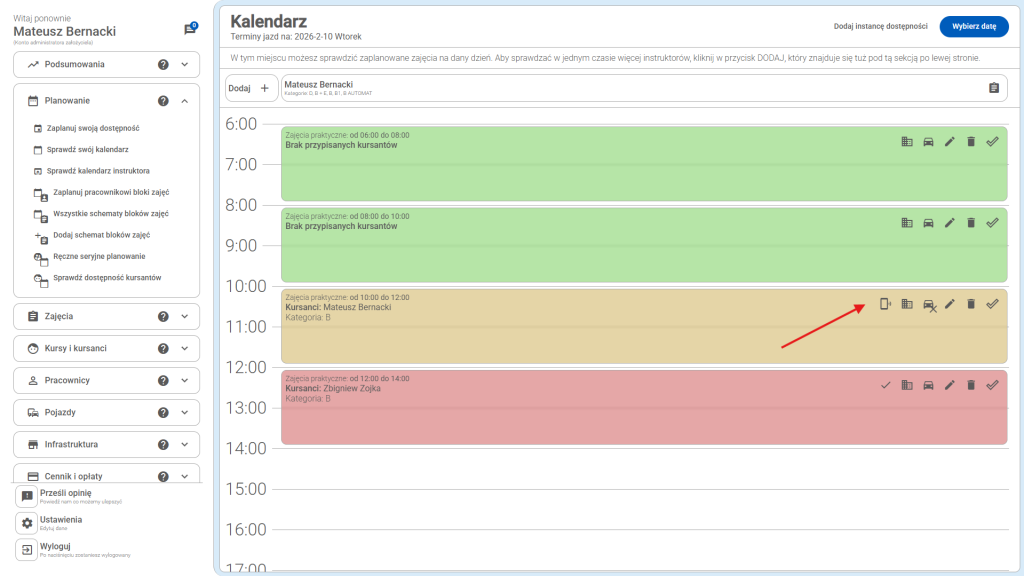
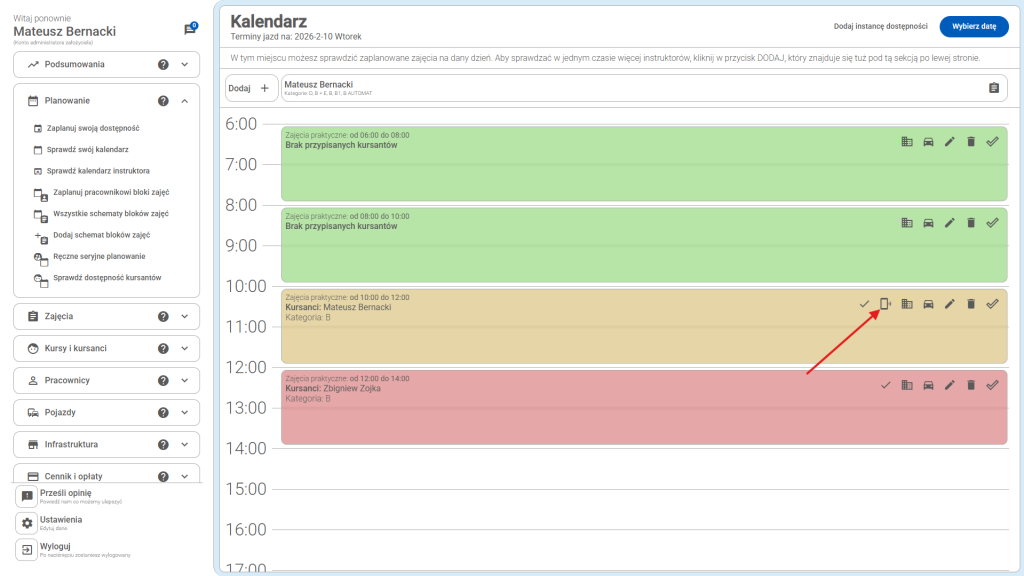
Jeden z unikalnych systemów, które posiada program CarDriveManager jest to funkcja potwierdzenia obecności rozumiana może być też jako potwierdzenia otrzymania informacji przypisania do bloku zajęć. W przypadku gdy kursant jest przypisywany do zajęć przez instruktora bądź przez administratora uruchamia się możliwość potwierdzenia obecności. Podstawowo jest „niepotwierdzona” w przypadku, gdy kursant kliknie i potwierdzi swoją obecność status zmienia się na „potwierdzona”. Natomiast kursanci często bywają zapominalscy. Dlatego właśnie, aby przypominać im o potwierdzeniu obecności powstał przycisk służący właśnie do przypominania, znajduje się on pod ikonką „telefonu”. Jako administrator bądź instruktor można kliknąć przycisk. Wtedy właśnie na telefon kursantów przypisanych do bloku przyjdzie powiadomienie przypominające o konieczności potwierdzenia obecności.
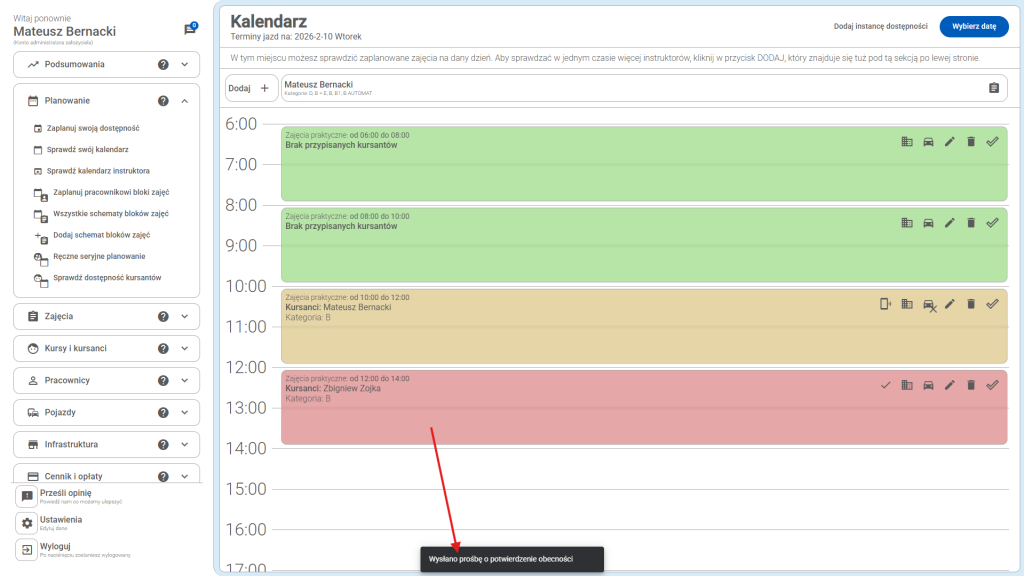
Potwierdzeniem wysłania powiadomienia do kursantów jest belka z wiadomością, która wyświetla się w dolnej części ekranu, po środku.
Rezerwacje elementów infrastruktury
Kolejną ciekawą funkcją jest możliwość dokonania rezerwacji infrastruktury. Oczywiście nie jest to obligatoryjne, aby z niej korzystać, lecz w łatwy i szybki sposób ujednolica kto i kiedy korzysta z zadań egzaminacyjnych, które są w zasobach Państwa ośrodka szkolenia kierowców.
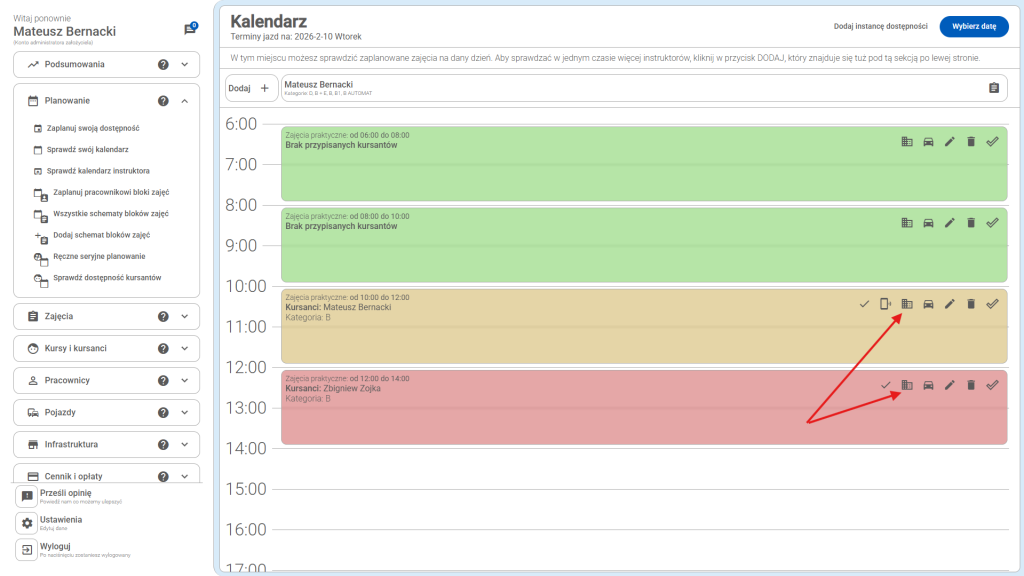
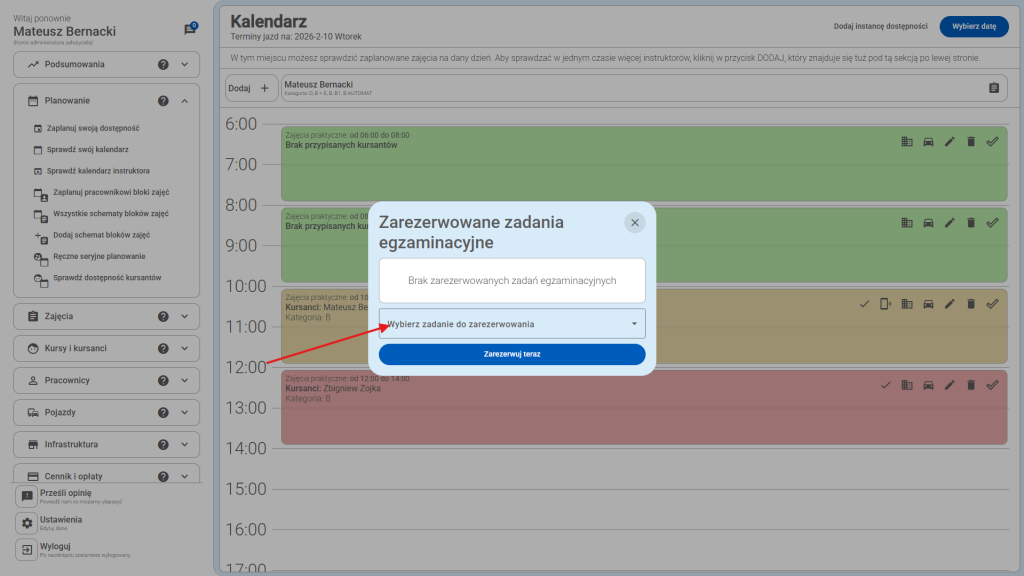
By zarezerwować zadania egzaminacyjne – wystarczy kliknąć przycisk z ikonką budynków. Po naciśnięciu przycisku pojawi się okno, w którym będzie można dokonać rezerwacji infrastruktury.
By wybrać element infrastruktury do rezerwacji, trzeba kliknąć pole wyboru, na którym jest napisane „Wybierz zadanie do zarezerwowania”. Po naciśnięciu pojawią się wszystkie zadania egzaminacyjne, które posiada OSK.
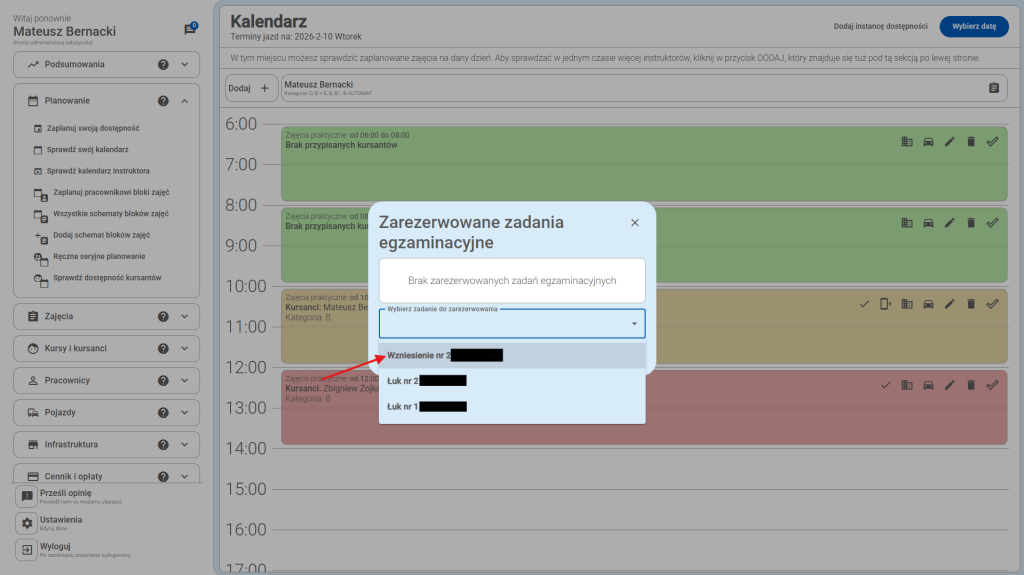
Gdy pojawią się zadania egzaminacyjne, trzeba wybrać jedno z nich.
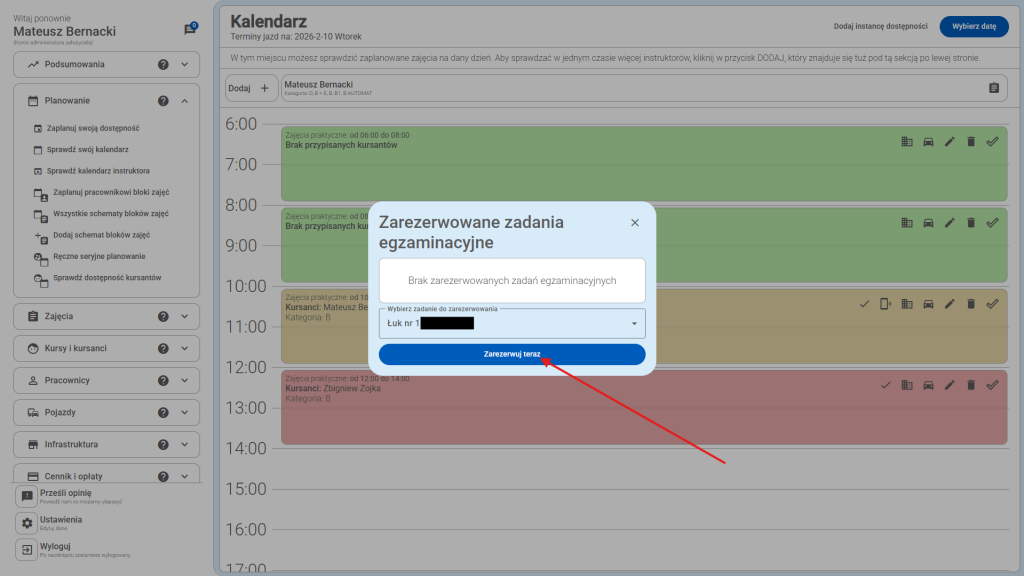
Teraz trzeba kliknąć przycisk „Zarezerwuj teraz”. Pole się wyczyści (wartość zniknie), a zarazem w białym oknie powyżej pojawi się już te zadanie egzaminacyjne jako zarezerwowane. Zniknie również wtedy z listy zadań egzaminacyjnych możliwych do rezerwacji.
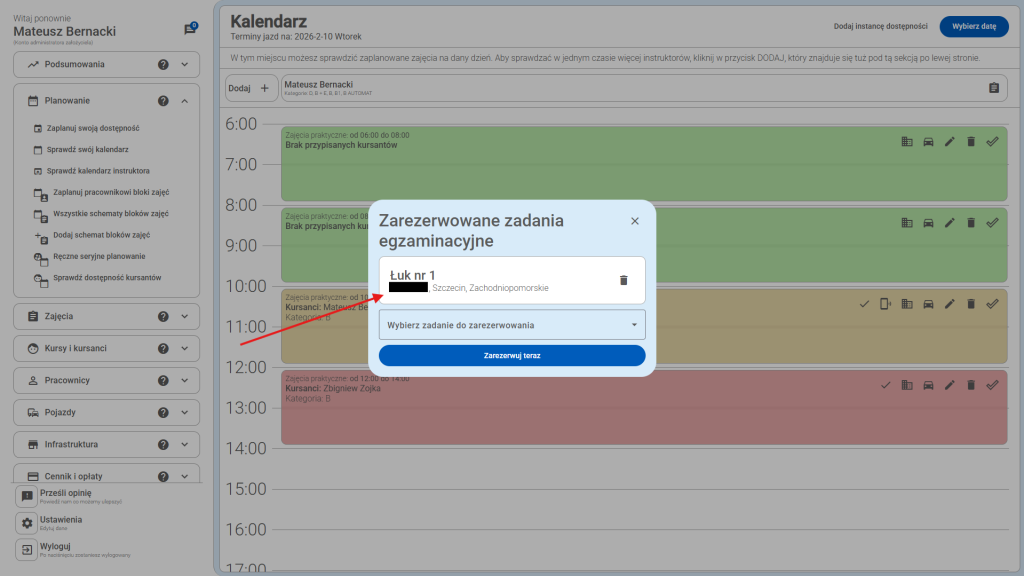
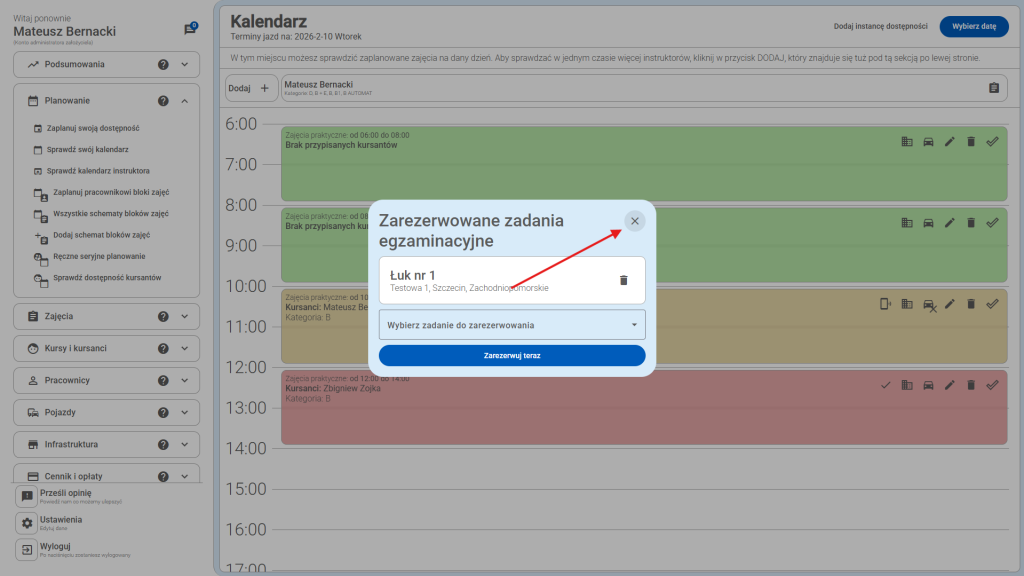
Jak widzimy – zadanie egzaminacyjne pojawiło się w polu z zarezerwowanymi zadaniami egzaminacyjnymi. Pod nazwą zadania egzaminacyjnego- znajduje się ulica oraz miasto, w którym owe zadanie się znajduje. Z tego miejsca można również usunąć rezerwację – wystarczy kliknąć ikonkę kosza. Pozycja zarezerwowanego zadania egzaminacyjnego zniknie i wróci do puli możliwych do zarezerwowania zadań egzaminacyjnych. W przypadku, gdy chcą państwo zarezerwować więcej niż jedno zadanie egzaminacyjne – wystarczy powtórzyć proces parokrotnie.
Po zakończeniu planowania rezerwacji, aby wyłączyć okno – wystarczy kliknąć „x”, który znajduje się w górnej części okna, po prawej stronie. Okno wtedy zniknie, a dane wszystkie będą zapisane.
Rezerwacja pojazdów
System CarDriveManager udostępnia również możliwość rezerwacji pojazdów online. Dzięki temu instruktor ma pewność, iż dany pojazd podczas trwania bloku lekcyjnego będzie do dyspozycji. Oczywiście – korzystanie z tej funkcji nie jest wymagane (nie wpłynie na inne elementu systemu), lecz bardzo ułatwia ono w informowaniu o dostępności pojazdów. Dzięki temu dwóch instruktorów, nie będzie korzystać z jednego pojazdu w tym samym czasie. Jednakże jeśli pojazd jest przypisany do danego instruktora – rezerwację pojazdów można całkowicie porzucić.
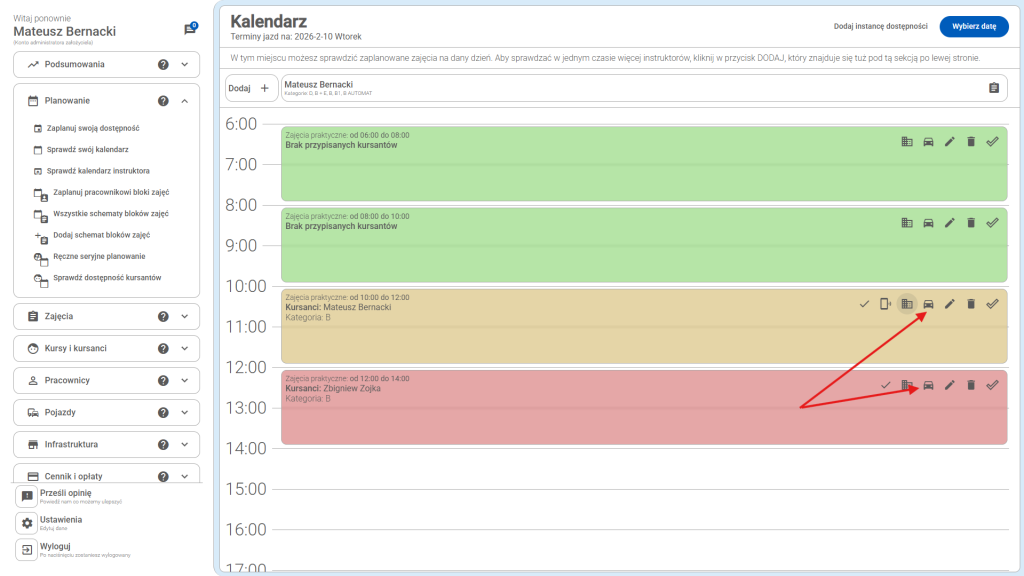
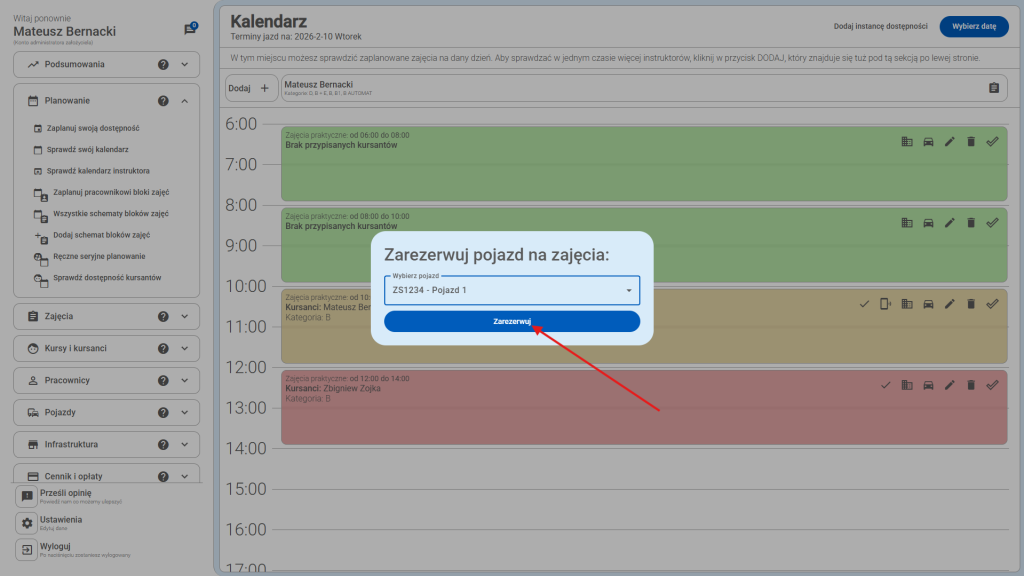
Natomiast, jeśli chcą państwo zarezerwować pojazd z poziomu podglądu kalendarza – wystarczy kliknąć ikonkę pojazdu przy wybranym bloku lekcyjnym. Po naciśnięciu przycisku pojawi się okno dialogowe, w którym będzie trzeba kliknąć pojazd, który będziecie Państwo chcieli zarezerwować.
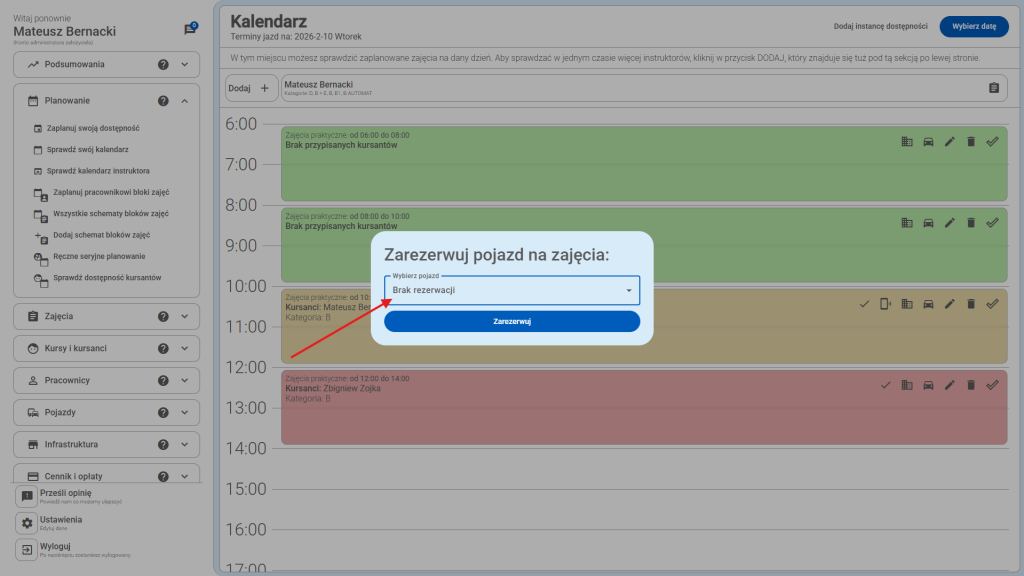
Gdy okno się pojawi, trzeba kliknąć pole z nazwą „Wybierz pojazd”. Wysunie się wtedy lista z wszystkimi pojazdami dostępnymi w danym czasie. Podstawowo te pole ma one wartość – „Brak rezerwacji”.
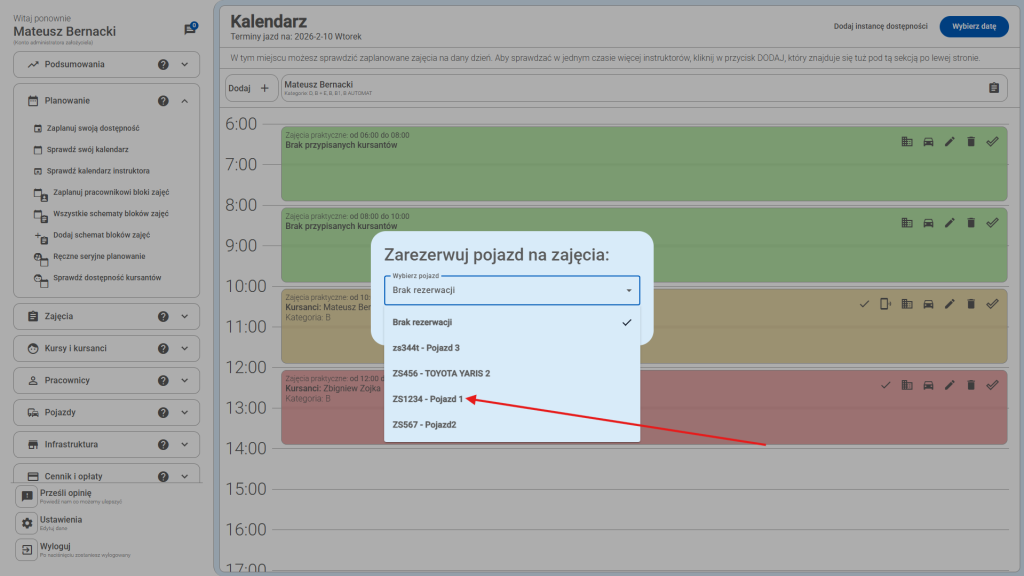
Z wysuniętej listy, można teraz wybrać jeden pojazd, który będzie miał być zarezerwowany na czas trwania danego bloku lekcyjnego.
Po wybraniu pojazdu, wystarczy teraz kliknąć niebieski przycisk „zarezerwuj”. Po naciśnięciu guzika pojazd zostanie zarezerwowany. Od tego momentu dla innych instruktorów w tym czasie ten pojazd będzie nie dostępny.
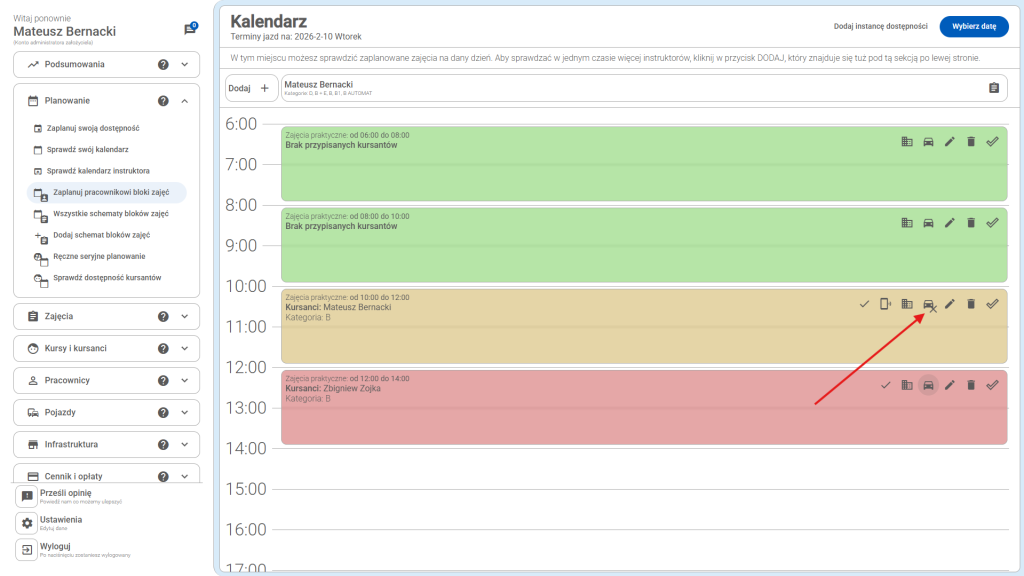
Gdy okno zniknie – w łatwy i szybki sposób możemy zobaczyć, iż do danego bloku lekcyjnego został zarezerwowany pojazd. Przy ikonce pojazdu od teraz widnieje „x”. Gdy go klikniemy rezerwacja zostanie anulowana – pojazd wróci do puli wolnych pojazdów.
Edycja zajęć
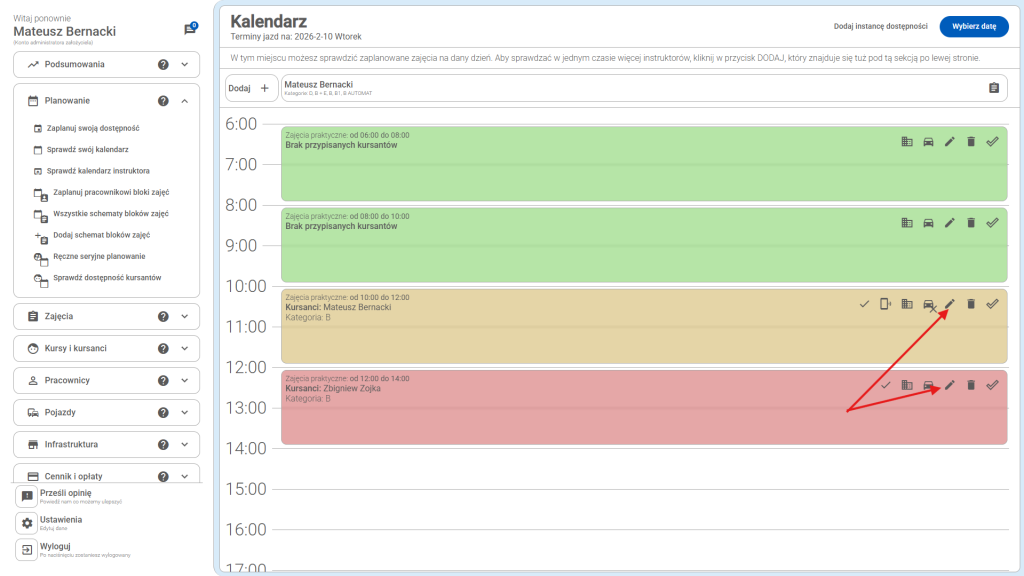
Często bywa tak, iż dany blok lekcyjny musi zostać przeniesiony na inną godzinę, bądź parametry danego bloku muszą zostać zmienione. Dlatego właśnie administratorzy i instruktorzy mogą z poziomu kalendarza edytować bloki lekcyjne, które odbędą się dopiero w przyszłości. Możliwość edycji zdarzeń w przeszłości jest wyłączona. Po odbyciu zajęć nie można ich już edytować.
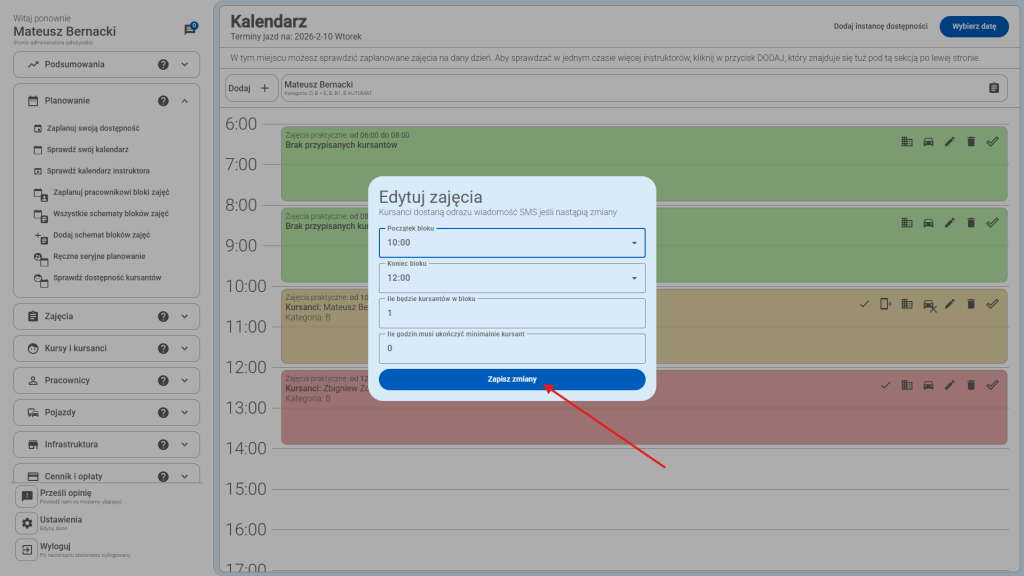
Z poziomu podstrony kalendarza można edytować bloki zajęć w łatwy i prosty sposób. Wystarczy kliknąć przycisk z ikonką ołówka. Pojawi się wtedy okno edycji bloku zajęć.
W tym oknie dialogowym wystarczy teraz dokonać edycji danych. Nasz system zadba o sprawdzenie czy po edycji blok lekcyjny nie będzie wadził godzinowo z innymi zaplanowanymi blokami lekcyjnymi danego dnia.
Usuwanie zajęć
Czasami bywa tak, iż blok lekcyjny trzeba usunąć. System CarDriveManager umożliwia ową akcję. Gdy dany blok lekcyjny zostanie usunięty do wszystkich przypisanych kursantów w danym bloku – zostanie wysłana informacja o tym, iż dany blok lekcyjny został usunięty.
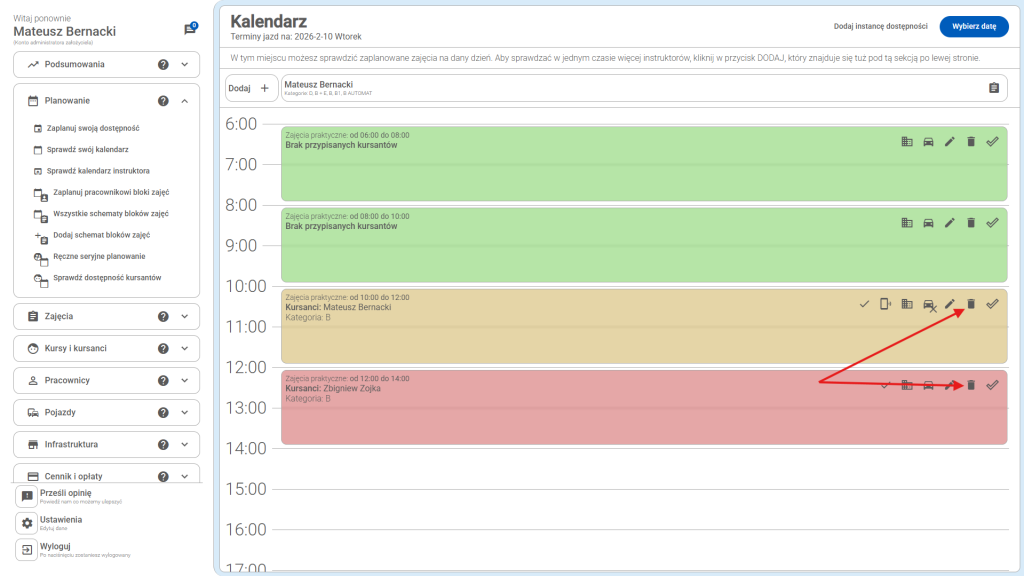
By usunąć blok lekcyjny – wystarczy kliknąć ikonkę kosza przy wybranym bloku lekcyjnym.
Przypisywanie kursantów na zajęcia
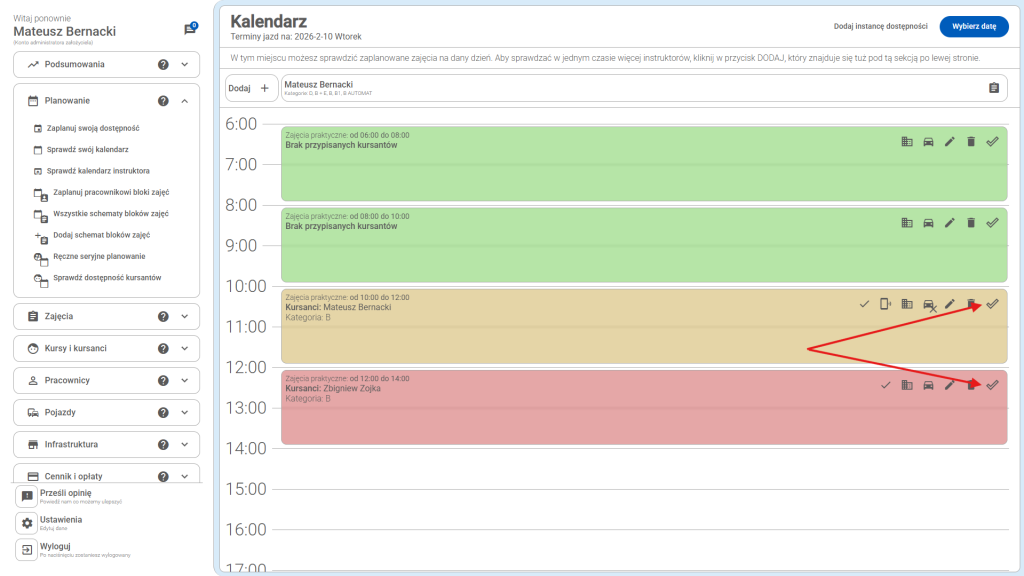
Jak i instruktor, tak i administrator może przypisać kursanta do wybranego bloku lekcyjnego. By to zrobić – wystarczy kliknąć przycisk z obramowaną fajką, która znajduje się po prawej stronie bloku lekcyjnego.
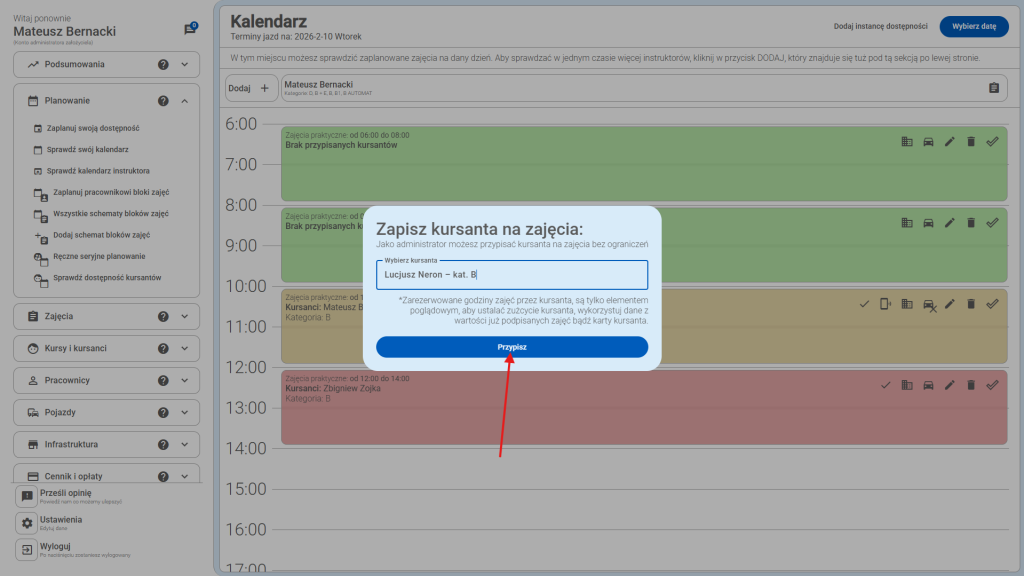
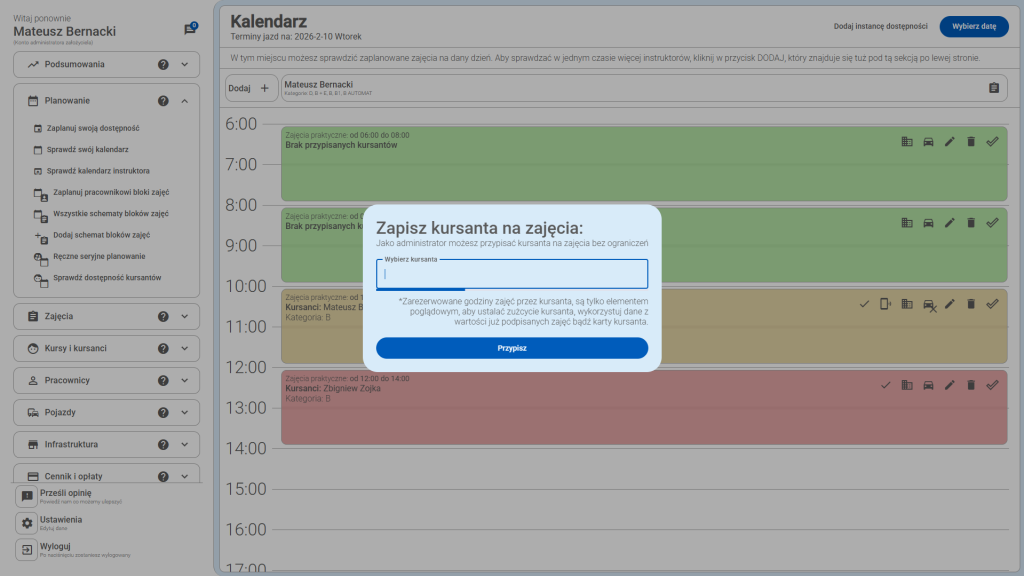
Po kliknięciu przycisku pojawi się okno, w którym można wybrać kursanta do przypisania. Po załadowaniu pojawi się pełna lista. Jest to wyszukiwarka, więc w polu można wpisać imię, bądź nazwisko i w taki sposób wyszukać kursanta.
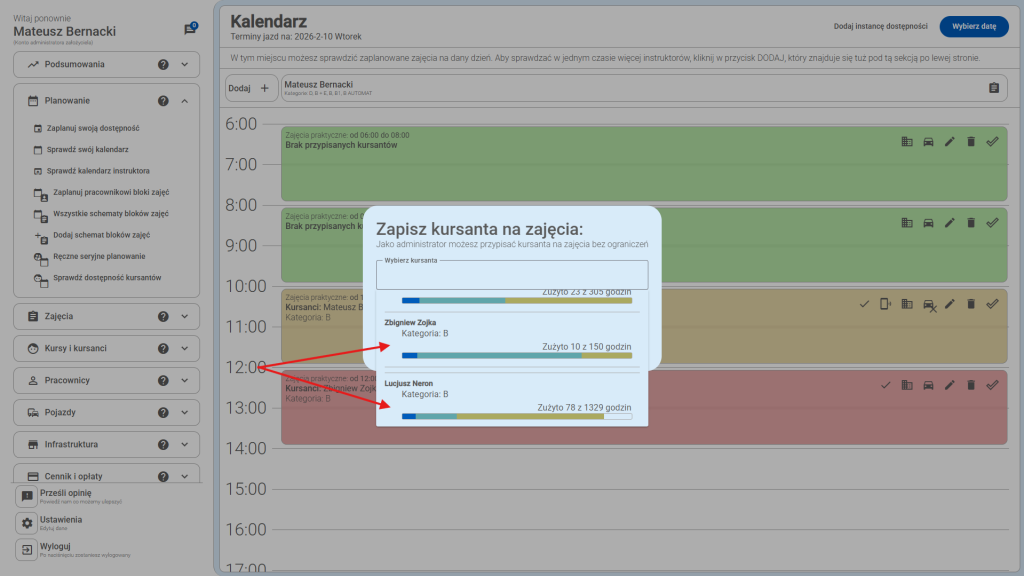
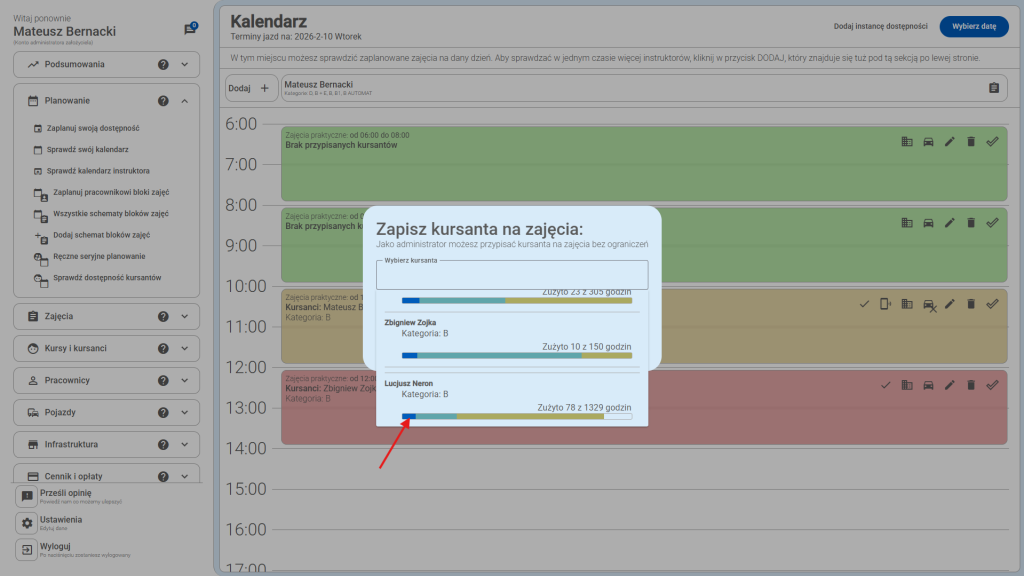
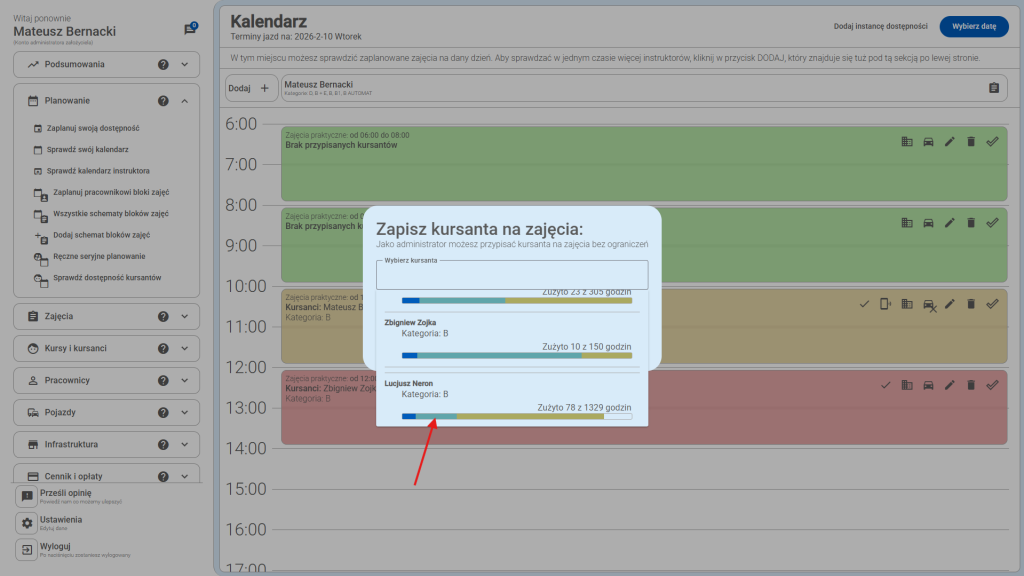
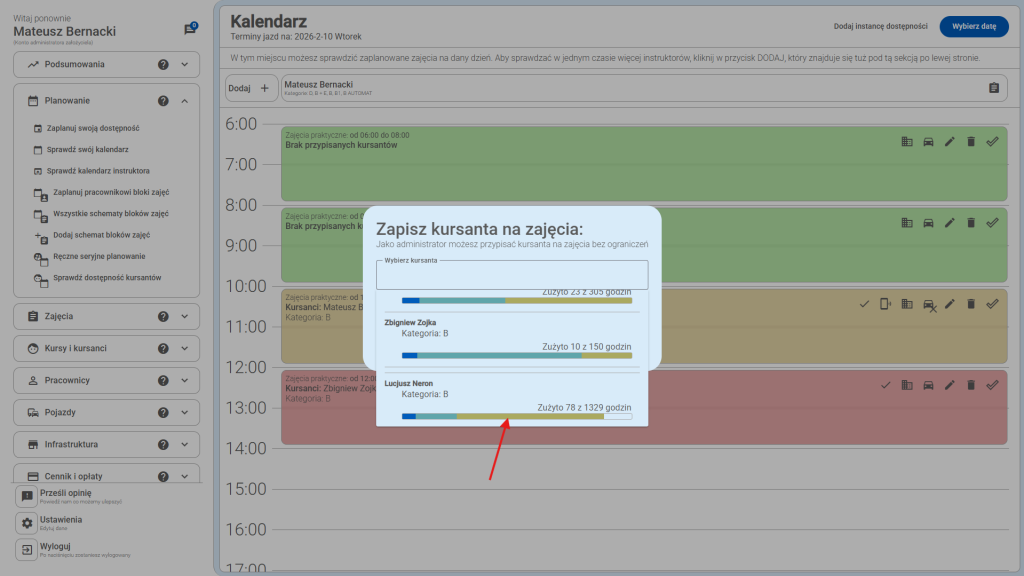
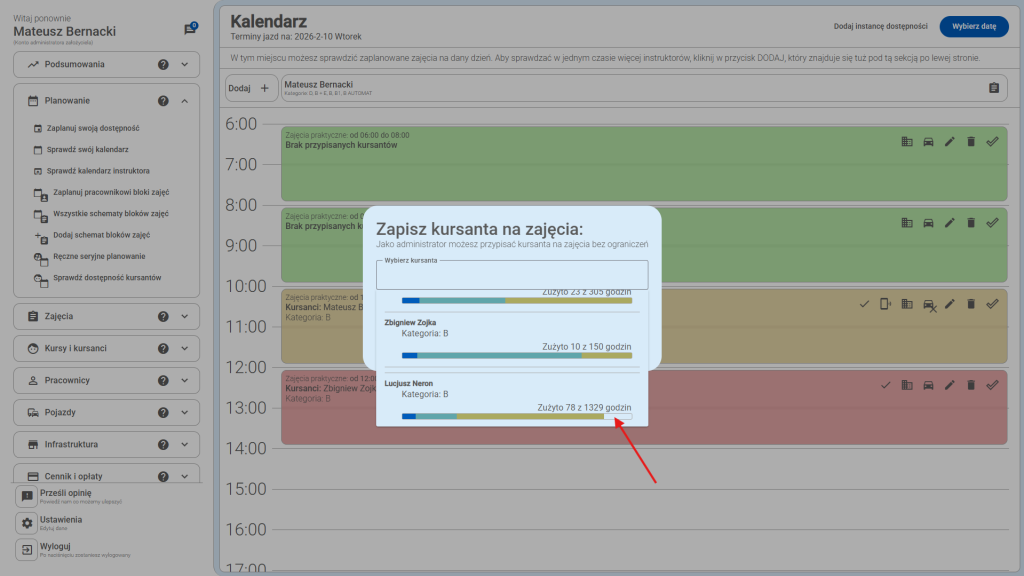
Jak widać na obrazku – pod imieniem i nazwiskiem każdego kursanta znajdują się kursy, do których jest przypisany. Zarazem również w tym miejscu widać paski postępu. Każdy z kolorów na pasku ma swoje znaczenie, a dokładniej:
Kolor niebieski
Oznacza to ile % kursant ma już podpisanych zajęć. To oznacza tyle, iż dany kursant opłacił te godziny, następnie zarezerwował a zarazem to, że dane godziny są już wpisane w karcie kursanta.
Kolor błękitny
Oznacza to – ile % z całości trwania kursu dany kursant zarezerwował bądź do ilu godzin zajęć kursant został już przypisany(w zależności od modelu planowania jazd w danym OSK).
Przedostatnim kolorem jest – żółty. Ten kolor oznacza to ile % kursu zostało już opłacone. Jeśli Państwa ośrodek szkolenia kierowców wspiera możliwość opłaty kursu w ratach będzie to bardzo przydatny wskaźnik. Dzięki temu można ocenić czy dany kursant opłacił wystarczającą część kursu, by móc go przypisać. Jeśli kursant nie opłacił wystarczającej ilości pieniędzy, nasz system zablokuje możliwość przypisania kursanta na zajęcia.
Ostatnim kolorem jest biały – opisuje to ile % kursu jest aktualnie zablokowane, przez to, iż kursant nie opłacił jeszcze zajęć.
Po wybraniu kursu kursanta z listy – kliknij niebieski przycisk z napisem „Przypisz” znajdujący się na samym dole okna. Spowoduje to, iż kursant zostanie przypisany do bloku. Zarazem jak i kursant tak i instruktor otrzymają powiadomienie potwierdzające, to iż kursant został zapisany na zajęcia danego dnia.