Program do zarządzania szkołą jazdy — wszystko w jednym miejscu
Mniej spraw na głowie. Więcej czasu na szkołę.
Grafik jazd, wpłaty, dokumentacja i wiadomości od kursantów — wszystko masz pod ręką. CarDriveManager łączy codzienną pracę biura, instruktorów i kursantów. Wypróbuj go bezpłatnie przez 30 dni w swojej szkole.
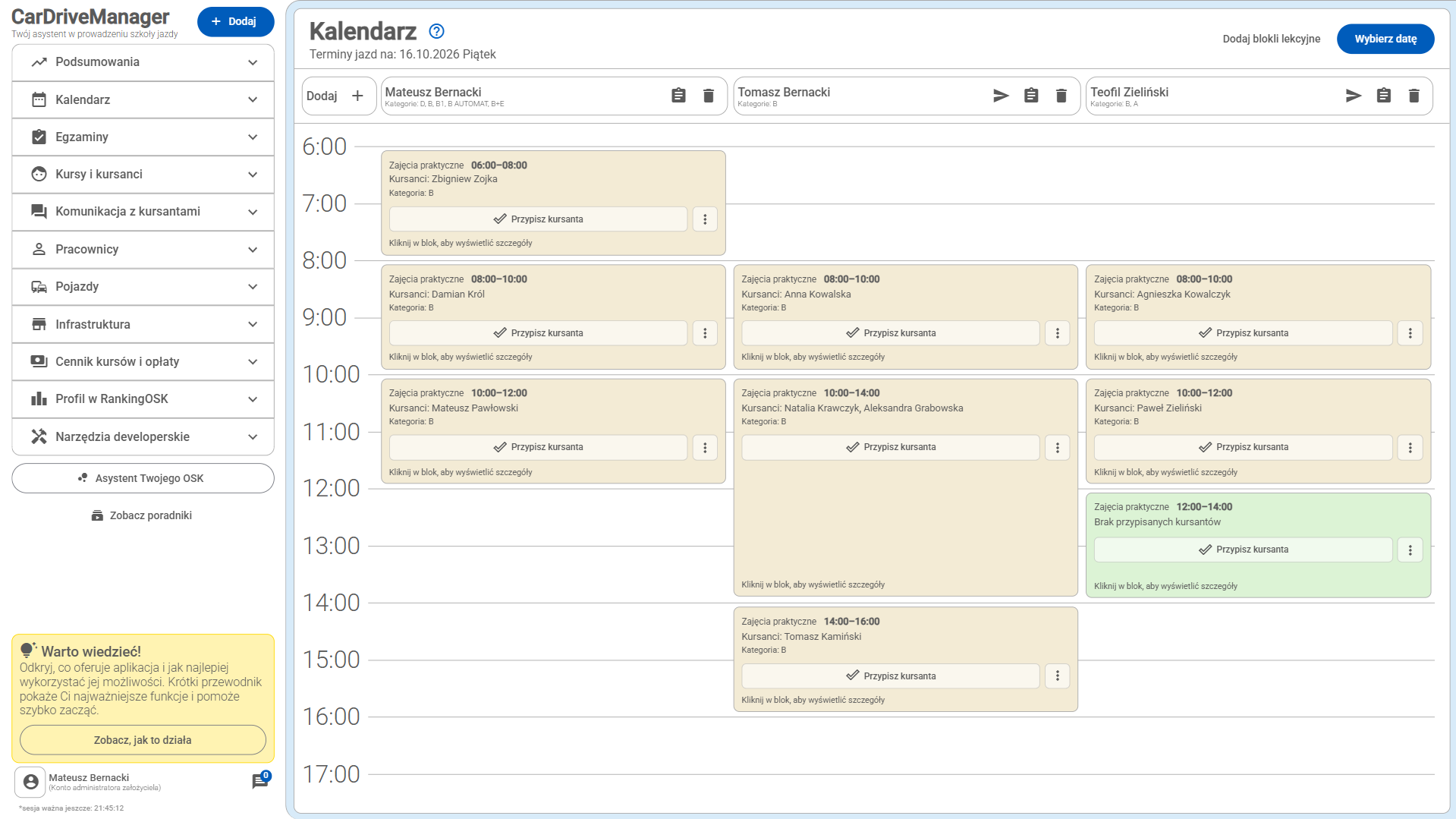
CarDriveManager · System operacyjny OSK Widok systemu
Jazdy, instruktorzy i kursanci we wspólnym kalendarzu szkoły.Powiększ podgląd
3sposoby umawiania jazd do wyboru w Twojej szkole
7języków interfejsu dla zespołu i kursantów
30dni bezpłatnej próby w codziennej pracy szkoły
Biuro, instruktorzy, kursanci. Każdy wie, co jest w planie.
Mniej telefonów w sprawie terminów
Umawiaj jazdy. Po swojemu.
Pozwól kursantom rezerwować jazdy, zbieraj ich dostępność albo układaj grafik w biurze. Masz trzy sposoby planowania i jeden kalendarz, w którym widzisz terminy, instruktorów oraz pojazdy.
Łatwiej znaleźć wspólny termin
Wiesz, kto kiedy może. Łatwiej układasz grafik.
Kursant zaznacza, kiedy może przyjść na jazdy. Biuro widzi te godziny i dopasowuje je do grafiku instruktorów oraz dostępnych aut. Ustalenia masz pod ręką podczas planowania.
Kursant podaje dostępność w swoim panelu
Biuro też może wpisać jego wolne godziny
Generator grafiku korzysta z tych informacji
PRZYKŁADOWE ZGŁOSZENIA DOSTĘPNOŚCI
Anna K.08:00–12:00
Jakub N.11:00–16:00
Tomasz L.09:00–15:00
Od razu widać, kiedy kursanci mają czas.
Wygoda po obu stronach
Ty udostępniasz godziny. Kursant wybiera termin.
Udostępniasz wolne godziny, a kursant zapisuje się na jazdę w swoim panelu. System uwzględnia dostępność instruktora i auta oraz godziny przysługujące w ramach kursu. Rezerwację od razu widzisz w grafiku.
Kursant widzi wolne terminy
Rezerwuje jazdy dostępne w swoim kursie
Może skorzystać ze zwolnionego miejsca
TAK MOŻE WYGLĄDAĆ REZERWACJA
Instruktor udostępnia godzinyWolne terminy · kategoria B · pojazd
01
Kursant wybiera terminRezerwacja we własnym panelu
02
Zajęcia trafiają do grafikuBiuro, instruktor i kursant widzą termin
03
Grafik układany przez biuro
Planujesz zajęcia. Widzisz, kto ma czas.
Ustalasz termin i przypisujesz do zajęć kursanta, instruktora oraz auto. We wspólnym kalendarzu sprawdzasz dostępność i nakładające się terminy. Możesz też korzystać ze stałych godzin pracy instruktorów.
Samodzielnie planujesz jazdy, teorię i egzaminy
Widzisz obok siebie grafiki instruktorów
Sprawdzasz kolizje terminów i dostępność aut
KTO JEDZIE, Z KIM I JAKIM AUTEM
InstruktorAdam Nowak
KursantAnna Kowalska
PojazdToyota Yaris · kat. B
Wszystko, co trzeba wiedzieć o tych zajęciach.
Przewijaj, aby zmienić model01 / 03
Przyda Ci się pomoc w układaniu grafiku? Generator zaproponuje terminy na podstawie dostępności i Twoich ustawień. Przeglądasz propozycję, wprowadzasz potrzebne zmiany i zatwierdzasz gotowy plan.
Od zapisu kursanta po rozliczenie kursu
Sprawy Twojej szkoły. W jednym miejscu.
Sprawdź wpłatę, znajdź termin jazdy, wyślij wiadomość do kursanta. W CarDriveManager te sprawy załatwisz w jednym systemie, a biuro i instruktorzy będą korzystać z tych samych informacji.
Biuro
CRM i kartoteka kursantów
Otwierasz kartotekę i masz pod ręką dane kursanta, numer PKK lub PKZ, kursy, notatki oraz historię szkolenia. Łatwiej wrócić do ustaleń i odpowiedzieć na pytania.
Zobacz szczegóły
Kartoteka łączy dane osoby z jej szkoleniami, ofertą i codzienną obsługą. Gdy kursant dzwoni do biura, możesz wrócić do historii zamiast odtwarzać ustalenia z kilku miejsc.
Dane, które łatwo odnaleźć
Zapisujesz imię, nazwisko, telefon z numerem kierunkowym oraz adres e-mail. Dane kontaktowe możesz później aktualizować.
Przy uczestnictwie w kursie przechowujesz numer PKK lub PKZ, numer książki i pozycję w ewidencji.
Dostęp do numeru PESEL jest ograniczony do administratorów OSK. Wewnętrzna notatka pozwala zachować dodatkowe ustalenia.
Dodajesz kolejne kursy tej samej osobie bez zakładania nowej kartoteki. Każdy kurs zachowuje własną kategorię i historię.
Wskazujesz instruktora prowadzącego oraz instruktorów pomocniczych, z którymi kursant może realizować zajęcia.
Określasz dozwolone pojazdy i decydujesz, czy kursant może samodzielnie wybierać auto przy rezerwacji.
Oferta dopasowana do kursanta
Podczas zapisu wybierasz gotową ofertę albo ustalasz indywidualne warunki i zasoby szkolenia.
Możesz wprowadzić wcześniejsze wykorzystanie pakietu, jeśli część świadczeń została już zrealizowana.
W profilu wracasz do listy kursów, przypisanych instruktorów i informacji potrzebnych do dalszej obsługi.
Codzienna praca biura
Wyszukujesz osoby po imieniu, nazwisku lub telefonie i filtrujesz listę według przedziału wpłat.
Wyłączasz i przywracasz konto kursanta. Zakończenie pojedynczego kursu zachowuje historię szkolenia.
Przy zakończeniu kursu możesz ustawić przypomnienie o ponowieniu szkolenia, a rozmowę z kursantem otwierasz prosto z kartoteki.
PRZYKŁAD Z PRACY SZKOŁY
Kursant wraca na kolejną kategorię. Otwierasz istniejącą kartotekę, dodajesz nowe szkolenie, wybierasz ofertę i prowadzącego — wcześniejsze kursy pozostają w historii.
Dostępność funkcji zależy od wybranego pakietu oraz konfiguracji i uprawnień w szkole.
Planowanie
Grafik jazd instruktorów
Jazdy, teoria i egzaminy trafiają do wspólnego kalendarza. Widzisz, kto prowadzi zajęcia, z kim i jakim autem, więc łatwiej zaplanować dzień całej szkoły.
Zobacz szczegóły
Wspólny kalendarz pokazuje plan szkoły z perspektywy instruktorów i kursantów. Jazdy, teoria i egzaminy mają swoje oznaczenia, a rezerwacja łączy termin z kursem, autem i dostępnymi zasobami.
Czytelny plan dnia
Wybierasz dzień i porównujesz kolumny wybranych instruktorów. Przy pracowniku widzisz obsługiwane kategorie prawa jazdy.
Możesz dołączyć do widoku zajęcia konkretnego kursanta, aby sprawdzić jego rezerwacje na tle planu zespołu.
Kolory, legenda i oznaczenia rozróżniają typy zajęć oraz wolne, zajęte i niedostępne dla danej osoby terminy.
Bloki jazd i ich warunki
Instruktor lub administrator dodaje blok, określając dzień, godziny i maksymalną liczbę uczestników.
Ustawienie minimalnej liczby zrealizowanych godzin pomaga udostępnić dany blok odpowiednim kursantom.
Uprawniona osoba zmienia godziny i parametry istniejącego bloku albo usuwa go zgodnie z regułami systemu.
Zapisy i zmiany rezerwacji
Kursant zapisuje się na dostępny blok w ramach wybranego szkolenia; biuro może przypisać go do zajęć samodzielnie.
Przy zapisie widzisz kursy danej osoby oraz ich dostępne zasoby. Rezerwacja podlega ustawieniom szkoły.
Można wycofać rezerwację, a po zwolnieniu miejsca przekazać innym kursantom informację o dostępnym terminie.
Szczegóły jednych zajęć
W bloku sprawdzasz godziny, uczestników, potwierdzenia udziału, przypisany pojazd i infrastrukturę.
Do zajęć dodajesz wspólną notatkę. Auto możesz zarezerwować zarówno do jazdy, jak i egzaminu praktycznego.
Przy pracy biura przygotowujesz robocze plany dnia, wracasz do zapisanych ustaleń i publikujesz wybrane daty.
PRZYKŁAD Z PRACY SZKOŁY
Zwalnia się poranna jazda. Biuro sprawdza blok, dostępność auta i zasoby kursanta, przypisuje nową osobę albo informuje kursantów o wolnym miejscu.
Dostępność funkcji zależy od wybranego pakietu oraz konfiguracji i uprawnień w szkole.
Biuro
Wpłaty i rozliczenia
Sprawdzisz, ile kursant wpłacił, z czego już skorzystał i jaka kwota została do zapłaty. Historia rozliczeń pomaga szybko wyjaśnić wątpliwości.
Zobacz szczegóły
Rejestr wpłat pokazuje, co kursantowi naliczono, ile zapłacił i jaka kwota pozostała do uregulowania. Dane finansowe są przypisane do konkretnego szkolenia, dzięki czemu łatwiej wyjaśnić każdą pozycję.
Rejestrowanie pieniędzy
Dodajesz wpłatę bezpośrednio do kursu albo z pełnego rejestru, wybierając najpierw kursanta i szkolenie.
Zapisujesz kwotę, metodę płatności — gotówkę, przelew lub inną — oraz stawkę VAT.
Wskazujesz faktyczną datę przyjęcia pieniędzy, nawet jeśli wprowadzasz wpłatę do programu później.
Historia i saldo kursu
Historia pojedynczego kursanta zestawia zarejestrowane wpłaty z należnościami przypisanymi do jego szkolenia.
System pokazuje pozostałą kwotę do zapłaty jako różnicę między naliczonymi opłatami i przyjętymi wpłatami.
W rejestrze widzisz osobę zapisującą wpłatę i moment jej rejestracji. Wyszukasz transakcje po danych kursanta.
Podsumowania i eksport
Przeglądasz wpływy z ostatnich dwunastu miesięcy oraz szczegóły wpłat i łączną kwotę dla wybranego miesiąca.
Eksportujesz wpłaty za wybrany zakres dat do zestawienia arkuszowego.
Przygotowujesz eksport finansowy CSV, z możliwością ograniczenia danych do wybranej metody płatności.
PRZYKŁAD Z PRACY SZKOŁY
Kursant pyta o dopłatę. Otwierasz rozliczenie jego kursu, sprawdzasz naliczone świadczenia, wcześniejsze wpłaty i pozostałą należność, a potem wyjaśniasz saldo na konkretnych pozycjach.
Dostępność funkcji zależy od wybranego pakietu oraz konfiguracji i uprawnień w szkole.
Planowanie
Pojazdy i plac manewrowy
Sprawdź, które auto jest wolne, zarezerwuj plac i zaznacz przerwę na serwis. Przy planowaniu zajęć od razu wiesz, z czego szkoła może skorzystać.
Zobacz szczegóły
Pojazdy i plac manewrowy są zasobami wspólnego planu szkoły. Ich kalendarze pozwalają sprawdzić zajętość, zarezerwować zasób i uwzględnić okresy, w których auto nie może wyjechać na zajęcia.
Ewidencja i kalendarz aut
Dodajesz nazwę, numer rejestracyjny i kategorię pojazdu. Dane samochodu można później poprawić.
Lista floty prowadzi do edycji oraz statystyk, a kalendarz dzienny pokazuje zajętość samochodów na osi czasu.
Osobny kreator pomaga seryjnie zaplanować przypisania pojazdów w wybranym dniu.
Serwis, przegląd i inne blokady
Określasz początek i koniec niedostępności samochodu z dokładnością do daty i godziny.
Wybierasz przyczynę, np. awarię, serwis, przegląd, egzamin, ubezpieczenie lub tankowanie; dopisujesz opis i osobę odpowiedzialną.
Przeglądasz zaplanowane blokady, ustawiasz przypomnienie o zdarzeniu i usuwasz niedostępność, gdy przestaje obowiązywać.
Plac i pozostała infrastruktura
Rejestrujesz plac lub inny zasób szkoły, nadając mu nazwę i lokalizację.
Kalendarz infrastruktury przedstawia rezerwacje poszczególnych zasobów w ciągu dnia.
Przypisujesz zasób do zajęć albo egzaminu praktycznego, sprawdzasz szczegóły powiązania i w razie potrzeby anulujesz rezerwację.
PRZYKŁAD Z PRACY SZKOŁY
Samochód jedzie na przegląd w środę. Wprowadzasz blokadę z godzinami i opisem, a przy układaniu grafiku korzystasz z aut, które pozostają dostępne.
Dostępność funkcji zależy od wybranego pakietu oraz konfiguracji i uprawnień w szkole.
Komunikacja
Wiadomości i SMS
Napisz do kursanta, przekaż ogłoszenie grupie lub zaplanuj SMS na konkretny dzień. Bieżące sprawy szkoły załatwisz tam, gdzie masz grafik i dane kursantów.
Zobacz szczegóły
Rozmowy, ogłoszenia i zaplanowane SMS-y pomagają załatwiać bieżące sprawy w tym samym środowisku, w którym szkoła prowadzi kursy i grafik. Wiadomość może dotyczyć jednej osoby, grupy kursowej albo zespołu.
Rozmowy prywatne i grupowe
Rozpoczynasz konwersację z kursantem lub pracownikiem. Rozmowie grupowej nadajesz nazwę i wybierasz uczestników.
Wyszukujesz rozmówców po imieniu i nazwisku oraz filtrujesz listę prowadzonych konwersacji.
W głównym układzie korzystasz z podręcznego okna komunikatora albo przechodzisz do pełnego widoku rozmowy.
Historia, odpowiedzi i odczyt
Wracasz do poprzednich wiadomości; starsza część historii jest doładowywana podczas przewijania.
Odpowiadasz na konkretną wiadomość, zachowując kontekst ustalenia. System sygnalizuje nieprzeczytane rozmowy.
Enter wysyła wiadomość, a Shift + Enter pozwala rozpocząć kolejny wiersz tekstu.
Ogłoszenia do właściwych osób
Przekazujesz komunikat do wybranej grupy kursowej, pracowników albo szerokiej grupy odbiorców szkoły.
Historia ogłoszeń zachowuje nadawcę i grupę, do której skierowano informację.
Możesz zawęzić historię do konkretnej grupy i wrócić do wcześniejszych komunikatów.
Wiadomości SMS z terminem
Planujesz SMS do wybranego kursanta, określając treść i dzień wysyłki.
Na liście sprawdzasz odbiorcę, wiadomość, termin i osobę, która ją zaplanowała.
Przed wysłaniem możesz anulować wiadomość, jeśli ustalenia ze szkołą się zmieniły.
PRZYKŁAD Z PRACY SZKOŁY
Zmienia się miejsce rozpoczęcia teorii. Wysyłasz ogłoszenie do właściwej grupy, a indywidualne ustalenia z jednym kursantem prowadzisz w osobnej rozmowie.
Dostępność funkcji zależy od wybranego pakietu oraz konfiguracji i uprawnień w szkole.
Szkolenie
Elektroniczna karta kursanta
Wróć do historii teorii i jazd kursanta. Jeśli korzystasz z urządzenia eKarta, sprawdzisz też zapisaną trasę, czas przejazdu i pokonany dystans.
Zobacz szczegóły
Karta kursanta gromadzi historię szkolenia, a eKarta uzupełnia ją o dane przejazdu. Możesz wrócić do zajęć, sprawdzić realizację praktyki i przeanalizować trasę na mapie.
Historia i dokumentowanie zajęć
Przeglądasz historię teorii i praktyki powiązanej z kursem oraz sumy czasu jazdy i zarejestrowanych kilometrów.
Instruktor może ręcznie zarejestrować wykonaną jazdę, wskazując kursanta, pojazd, czas i dystans.
Z konkretnego wpisu przechodzisz do szczegółów przejazdu i dostępnej trasy, a kartę pobierasz do PDF.
Notatki i zadania szkoleniowe
Zapisujesz notatki dotyczące zajęć, np. manewrów wykonanych podczas jazdy.
Dodajesz zadanie z tytułem i opisem powiązane z kursem; możesz je później edytować albo usunąć.
Oznaczasz wykonanie zadania, aby zachować informację o realizacji elementu szkolenia.
Przejazd odtworzony na mapie
Przypisujesz urządzenie eKarta do samochodu i nadajesz mu nazwę ułatwiającą rozpoznanie na liście.
Odtwarzasz zarejestrowaną trasę, zatrzymujesz animację i przechodzisz suwakiem do wybranego momentu.
Zmieniasz prędkość odtwarzania, wracasz do początku oraz dopasowujesz widok mapy do całego przejazdu.
Eksport i spojrzenie na cały kurs
Pobierasz trasę do pliku GPX, który można wykorzystać w zewnętrznym narzędziu mapowym.
Mapa cieplna kursu pokazuje obszary i odcinki najczęściej pokonywane podczas szkolenia kursanta.
Sprawdzasz podsumowanie modelu przejazdów, m.in. dystans i liczbę tras, oraz odświeżasz widok mapy cieplnej.
PRZYKŁAD Z PRACY SZKOŁY
Chcesz omówić z kursantem ostatnią jazdę. Otwierasz wpis na karcie, odtwarzasz trasę, wracasz do wybranego momentu i zapisujesz zadanie na następne zajęcia.
Historia GPS wymaga danych z urządzenia eKarta. Urządzenie jest osobnym elementem oferty; zakres karty i pozostałych modułów zależy od pakietu.
Planowanie
Dostępność instruktorów
Ustaw godziny pracy instruktora na konkretny dzień albo zapisz powtarzający się plan. Biuro zobaczy, kiedy może umówić kolejne jazdy.
Zobacz szczegóły
Zamiast wpisywać powtarzające się godziny od nowa, instruktor przygotowuje wzorce dostępności. Schematy można wykorzystać na pojedynczy dzień, wiele dat lub w cyklicznym planie tygodnia.
Własne schematy godzin
Tworzysz nazwany schemat, który łatwo rozpoznać na liście zapisanych wzorców.
Dodajesz do niego kilka przedziałów z godzinami rozpoczęcia i zakończenia.
Dla każdego przedziału określasz liczbę miejsc i minimalną liczbę godzin kursanta wymaganą do zapisu.
Zmiany bez tworzenia wszystkiego od nowa
Poprawiasz nazwę wzorca oraz godziny i parametry jego poszczególnych bloków.
Usuwasz jeden niepotrzebny przedział, zachowując resztę schematu, albo wycofujesz cały wzorzec.
Wybierasz dzień i wystawiasz na niego rzeczywiste bloki instruktora na podstawie gotowego schematu.
Plan na wiele dni
Stosujesz zapisany wzorzec do listy wybranych terminów.
Przypisujesz schematy do dni tygodnia w planie cyklicznym.
Określasz horyzont kolejnych tygodni, na które mają powstawać bloki, w zakresie dostępnym w ustawieniach.
PRZYKŁAD Z PRACY SZKOŁY
Instruktor jeździ w poniedziałki rano, a w środy po południu. Przygotowuje dwa schematy i przypisuje je do tygodnia, zamiast wielokrotnie odtwarzać te same przedziały.
Dostępność funkcji zależy od wybranego pakietu oraz konfiguracji i uprawnień w szkole.
Planowanie
Pomoc w układaniu grafiku
Wybierz kursy i określ, jak często mają odbywać się jazdy. Generator wykorzysta dostępność i Twoje ustawienia, żeby przygotować propozycję grafiku do sprawdzenia.
Zobacz szczegóły
Generator pomaga przygotować propozycję grafiku na podstawie dostępności i celów szkolenia. Planista widzi wynik, sprawdza przydziały i decyduje, co ostatecznie trafi do planu roboczego.
Wybór osób i celu planowania
Zaznaczasz pojedyncze kursy albo wszystkich dostępnych kandydatów na wybrany dzień.
Możesz generować według podstawowych reguł lub wskazać cel minimalnej liczby jazd w tygodniu.
Określasz maksymalną przerwę między kolejnymi jazdami i zapisujesz ustawienia jako domyślne.
Dodatkowe preferencje
Decydujesz, czy generator może dopasowywać niezajęte przedziały pracy instruktora.
Możesz preferować dłuższe sesje pod koniec kursu, w granicach pozostałych ograniczeń.
Nadajesz konkretnemu szkoleniu jednorazowy priorytet dla aktualnego generowania.
Ocena i czytelna propozycja
Analiza wykonalności wskazuje blokady, ostrzeżenia i podsumowanie możliwości ułożenia grafiku.
Gdy wszystkich celów nie da się osiągnąć, możesz poprosić o najlepszą możliwą propozycję z zachowaniem twardych ograniczeń.
Oś czasu pokazuje instruktorów, godziny, pojazdy i rozróżnia nowe, zmienione oraz istniejące bloki.
Kontrola przed publikacją
Sprawdzasz powody przydziału kursanta i wykorzystanie jego kursu.
Wykluczasz przydział, przywracasz go lub podmieniasz kursanta na pasującą osobę z ponownym sprawdzeniem zamiany.
Zatwierdzasz wybrane propozycje do planu roboczego albo odrzucasz całość. Publikacja gotowych dni jest osobnym krokiem.
PRZYKŁAD Z PRACY SZKOŁY
Na przyszły tydzień część kursantów nie ma jazd. Wybierasz ich kursy, określasz oczekiwaną częstotliwość i sprawdzasz propozycję, zanim opublikujesz plan.
Dostępność funkcji zależy od wybranego pakietu oraz konfiguracji i uprawnień w szkole.
Szkolenie
Zajęcia teoretyczne
Utwórz grupę, zaplanuj teorię i przypisz prowadzącego. Tematy zajęć oraz obecności zapiszesz przy kursie, żeby łatwo sprawdzić, co kursant ma już za sobą.
Zobacz szczegóły
Organizacja teorii zaczyna się od grupy kursowej, a kończy na historii zajęć i obecności konkretnej osoby. Prowadzący, tematy i terminy pozostają powiązane z kursem.
Grupy i uczestnicy
Tworzysz kurs z nazwą, opisem, datą rozpoczęcia i przewidywaną liczbą miejsc.
Lista grup pokazuje liczbę uczestników; w szczegółach widzisz kursantów, prowadzących i pozostałe kwoty do wpłaty.
Ustawienie kursu określa, czy rozpoczęcie praktyki wymaga wcześniejszego zaliczenia egzaminu teoretycznego.
Tematy, prowadzący i kalendarz
Planujesz temat, datę, godziny rozpoczęcia i zakończenia oraz pracownika prowadzącego teorię.
Przy dodawaniu zajęć sprawdzasz kalendarz prowadzącego, aby dobrać odpowiedni termin.
Edytujesz lub usuwasz zajęcia, przeglądasz lekcje danej grupy oraz zbiorczy terminarz teorii.
Obecności i dane szkolenia
Dla lekcji wyświetlasz listę uczestników i zaznaczasz obecność poszczególnych osób.
W informacjach o szkoleniu wracasz do obecności kursanta na przypisanej teorii.
Formularz wniosku kursowego zbiera dane szkoły, kursanta i pierwszych zajęć, aby przygotować dokument na podstawie szablonu DOCX.
PRZYKŁAD Z PRACY SZKOŁY
Uruchamiasz nową grupę. Tworzysz kurs, układasz tematy i prowadzących, a po każdej lekcji uzupełniasz obecności w tym samym systemie.
Dostępność funkcji zależy od wybranego pakietu oraz konfiguracji i uprawnień w szkole.
Szkolenie
Egzaminy wewnętrzne
Zaplanuj egzamin teoretyczny lub praktyczny, przypisz prowadzącego i zapisz wynik. Kolejne podejścia kursanta znajdziesz w jego historii.
Zobacz szczegóły
Terminy egzaminów wewnętrznych, prowadzący i wyniki są częścią historii szkolenia. Biuro może zaplanować kolejne podejście i sprawdzić, jak zakończyły się wcześniejsze próby.
Planowanie obu części
Ustalasz datę, godziny i pracownika dla egzaminu teoretycznego danego kursanta.
Tworzysz egzamin praktyczny powiązany z jego szkoleniem i zasobami potrzebnymi do podejścia.
Przy planowaniu teorii możesz wskazać przeprowadzenie egzaminu w podsystemie CarDriveManager.
Wyniki i historia kursanta
Odnotowujesz zaliczenie lub niezaliczenie części teoretycznej i praktycznej.
Historia pokazuje zaplanowane i zakończone podejścia z terminami oraz statusami.
Wynik sesji teorii obejmuje szczegóły części podstawowej i specjalistycznej.
Przegląd dla szkoły i prowadzącego
Pracownik widzi egzaminy, z którymi jest powiązany.
Rejestr sesji pozwala przeglądać podejścia i zawężać listę po imieniu, nazwisku lub telefonie kursanta.
Widok historii pytań i odpowiedzi umożliwia wrócenie do wcześniejszych prób i sprawdzanie wiedzy.
PRZYKŁAD Z PRACY SZKOŁY
Kursant potrzebuje kolejnego podejścia. Sprawdzasz poprzedni wynik, ustalasz nowy termin i zachowujesz oba egzaminy w jego historii.
Zakres planowania i przeprowadzania egzaminów zależy od pakietu. Przeprowadzanie egzaminów wewnętrznych jest elementem pakietu Pełnego.
Biuro
Rozliczanie instruktorów
Zbierz godziny pracy, przejechany dystans i stawki w jednym zestawieniu. Łatwiej podsumujesz pracę instruktora i przygotujesz rozliczenie.
Zobacz szczegóły
Dane zespołu, kategorie instruktorów i stawki są powiązane z planem oraz zestawieniami pracy. Dzięki temu możesz przejść od obsługi konkretnej osoby do podsumowania całego okresu.
Przygotowanie zespołu
Dodajesz konto pracownika z loginem, danymi kontaktowymi i stanowiskiem; proces przewiduje powiadomienie o pierwszym logowaniu.
Nadajesz rolę administratora lub pracownika i określasz, czy dana osoba prowadzi szkolenie jako instruktor.
Zapisujesz identyfikator instruktora, nauczane kategorie oraz przypisane usługi.
Dane i stawki
Ustalasz stawkę godzinową wykorzystywaną w zestawieniach wynagrodzeń.
Administrator aktualizuje kontakt, stanowisko, stawkę, kategorie i usługi pracownika.
Lista personelu pozwala otworzyć szczegóły konta lub wycofać pracownika z organizacji zgodnie z regułami programu.
Statystyki za wybrany okres
Sprawdzasz czas pracy, utworzone bloki i dane dotyczące zaakceptowanych zajęć.
Zestawienie rozliczenia łączy godziny, stawki, dystans i należne kwoty.
Formularz pozwala uwzględnić średnie spalanie i stawkę paliwową przy przygotowaniu rozliczenia.
Podsumowanie całej szkoły
Widzisz łączną kwotę wypłat, liczbę pracowników, godziny i dystans w zestawieniu.
Generujesz PDF rozliczenia pracowników.
Statystyki wykorzystania pojazdu uzupełniają obraz pracy o czas użycia i przebyty dystans samochodu.
PRZYKŁAD Z PRACY SZKOŁY
Kończy się miesiąc. Wybierasz zakres dat, przeglądasz godziny i dystanse instruktorów, a następnie przygotowujesz zbiorcze zestawienie do rozliczenia.
Dostępność funkcji zależy od wybranego pakietu oraz konfiguracji i uprawnień w szkole.
Biuro
Oferty i cennik kursów
Przygotuj ofertę kursu, pakiet lub dodatkowe godziny jazd. Określ cenę i warunki, a potem przypisz ofertę kursantowi, żeby mieć jasny obraz tego, co obejmuje jego kurs.
Zobacz szczegóły
Oferta określa, co kursant kupuje, w jakiej liczbie i na jakich warunkach. Gotowe cenniki możesz połączyć z indywidualnymi ustaleniami oraz zasadami udostępniania godzin po wpłatach.
Katalog usług
Tworzysz usługę z nazwą, rodzajem zajęć, kategorią i ceną jednostkową.
Określasz, czy dana usługa jest dostępna przez całą dobę, czy w wybranych godzinach.
Edytujesz lub wycofujesz składniki katalogu, z których powstają kursy i dodatkowe zakupy.
Kompletna oferta kursu
Nadajesz pakietowi nazwę, opis, cenę całego zestawu i walutę: PLN, USD lub EUR.
Przypisujesz usługi oraz ich liczbę, np. pulę godzin praktyki; oferta może zawierać również pola tekstowe i liczbowe.
Cena zestawu jest osobną wartością, niezależną od katalogowych cen pojedynczych usług.
Godziny udostępniane po wpłatach
Łączysz procent opłacenia kursu z liczbą jednostek usługi udostępnianych kursantowi.
Edytujesz lub usuwasz progi, a edytor sygnalizuje sprzeczne ustawienia.
W indywidualnym pakiecie przeglądasz świadczenia i ich wykorzystanie.
Dodatkowe i indywidualne świadczenia
Rozszerzasz pakiet osoby o dodatkowy zasób i aktualizujesz jego wartość lub wykorzystanie.
Dopisujesz zakup dodatkowej usługi z ilością i ceną jednostkową, np. kolejne godziny jazdy.
Możesz poprawić indywidualną cenę lub ilość zakupu oraz wycofać niepotrzebną naliczoną opłatę.
PRZYKŁAD Z PRACY SZKOŁY
Szkoła oferuje standardowy kurs, a jedna osoba dokupuje cztery godziny jazd. Zachowujesz ofertę podstawową i dopisujesz dodatkowe świadczenie przy jej szkoleniu.
Dostępność funkcji zależy od wybranego pakietu oraz konfiguracji i uprawnień w szkole.
Komunikacja
Powiadomienia o jazdach
Przypominaj o zajęciach, zbieraj potwierdzenia udziału i informuj o wolnych terminach. Kursanci łatwiej dopilnują swojego planu, a szkoła wykorzysta zwolnione miejsca.
Zobacz szczegóły
Powiadomienia wspierają przygotowanie do zajęć, potwierdzanie udziału i uzupełnianie planu. Biuro ma podgląd odpowiedzi kursantów i może reagować na brak potwierdzenia lub wolne miejsce.
Potwierdzenia udziału
Kursant akceptuje termin zajęć zaplanowany przez organizację.
Obsługa przegląda listy zajęć zaakceptowanych oraz tych, które nadal czekają na potwierdzenie.
Pracownik może przypomnieć wskazanej osobie o potwierdzeniu konkretnego bloku.
Przypomnienia o planie
Mechanizmy przypomnień uwzględniają zajęcia praktyczne, teorię oraz egzaminy obu rodzajów.
Ustawienia szkoły określają próg przypomnienia o braku zaplanowanych zajęć kursanta.
Przypomnienia mogą dotyczyć również przesłania dostępności przez kursanta i przygotowania bloków instruktora.
Wolne terminy i dalsza komunikacja
Po zwolnieniu bloku można przekazać innym kursantom informację o dostępnej jeździe.
Link w powiadomieniu prowadzi do szczegółów wskazanego terminu.
Wiadomości SMS można dodatkowo zaplanować z własną treścią, odbiorcą i dniem wysyłki.
PRZYKŁAD Z PRACY SZKOŁY
Przed publikacją planu sprawdzasz niepotwierdzone zajęcia. Wysyłasz przypomnienie konkretnej osobie, a gdy termin się zwolni, informujesz o nim pozostałych kursantów.
Działanie przypomnień i kanałów komunikacji zależy od ustawień OSK, dostępnych uprawnień i aktywnej konfiguracji powiadomień.
Komunikacja
Asystent AI w systemie
Asystent wyjaśnia obsługę systemu, pokazuje plan dnia i pomaga znaleźć wolny termin. Propozycje rezerwacji i zmian możesz przejrzeć przed zatwierdzeniem.
Zobacz szczegóły
Asystent AI pomaga odnaleźć funkcję, sprawdzić plan i przygotować konkretne działanie w systemie. Zmiany wymagające akceptacji przedstawia do sprawdzenia — decyzja pozostaje po stronie użytkownika.
Pomoc w kontekście Twojej szkoły
Zadajesz pytania w oknie asystenta, a rozmowa może zachowywać kontekst wcześniejszych ustaleń.
Asystent sprawdza postęp konfiguracji organizacji i wskazuje kolejny etap przygotowania szkoły.
Podsumowanie dnia obejmuje jazdy, teorię, egzaminy, wolne miejsca, niedostępne auta i brakujące potwierdzenia.
Wyszukiwanie i przygotowanie terminów
Wyszukujesz wolne bloki z uwzględnieniem kursanta, instruktora, pojazdu i kategorii.
Opisujesz daty, godziny, długość zajęć i liczbę miejsc, aby przygotować propozycję bloków.
Gdy brakuje informacji, karta działania pozwala uzupełnić kurs, pracownika, auto, datę lub godzinę.
Rezerwacje do potwierdzenia
Asystent przygotowuje zapis kursanta, przełożenie albo odwołanie rozpoznanej jazdy.
Jeżeli pasuje kilka zajęć, pokazuje kandydatów do doprecyzowania zamiast wybierać przypadkowy termin.
Na karcie sprawdzasz szczegóły operacji i zatwierdzasz zmianę przed jej wykonaniem.
Przejście do właściwego miejsca
Z rozmowy otwierasz odpowiednie moduły, np. kursantów, kursy, personel, pojazdy, płatności lub egzaminy.
Obsługiwane działania pomagają przygotować rezerwację albo niedostępność samochodu.
Przy publicznym profilu OSK możesz poprosić o propozycję opisu i samodzielnie zdecydować o jej przyjęciu.
PRZYKŁAD Z PRACY SZKOŁY
Pytasz o wolną jazdę dla konkretnego kursanta. Asystent wyszukuje pasujące bloki, przygotowuje rezerwację, a Ty sprawdzasz dane i potwierdzasz wybrany termin.
Dostępność funkcji zależy od wybranego pakietu oraz konfiguracji i uprawnień w szkole.
Biuro
Płatności online za kurs
Po skonfigurowaniu Stripe możesz przyjmować opłaty za kurs przez internet. Wpłata zostaje powiązana z kursem, więc łatwo odnajdziesz ją w rozliczeniach.
Zobacz szczegóły
Połączenie z operatorem Stripe pozwala przyjmować wpłaty za kurs przez internet. Przebieg płatności jest powiązany z konkretnym szkoleniem, a użytkownik po powrocie otrzymuje informację o jej statusie.
Konfiguracja operatora
Administrator rozpoczyna proces połączenia organizacji z kontem Stripe.
Z aplikacji można przejść do panelu operatora płatności szkoły.
Wpłata internetowa jest uruchamiana na rzecz wskazanego kursu, a kursant przechodzi do procesu płatności u operatora.
Powrót i status transakcji
System obsługuje powrót po zakończeniu płatności oraz po anulowaniu procesu przez użytkownika.
Okno oczekiwania pokazuje otrzymany status transakcji.
Powiązanie z kursem pomaga odnaleźć wpłatę w kontekście rozliczeń danego szkolenia.
Rozliczenia konta szkoły
Osobny widok pokazuje oczekujące i opłacone należności za korzystanie z CarDriveManager.
Administrator może rozpocząć opłacenie należności i pobrać fakturę abonamentową w PDF.
Ustawienia obejmują wybór pakietu, status i termin odnowienia dostępu oraz zarządzanie dalszą subskrypcją.
PRZYKŁAD Z PRACY SZKOŁY
Kursant wybiera wpłatę na swój kurs, przechodzi do operatora i wraca do systemu ze statusem płatności. Biuro zachowuje kontekst tego samego szkolenia.
Przyjmowanie wpłat online wymaga konfiguracji konta operatora Stripe. Płatności za kurs i abonament szkoły są odrębnymi rozliczeniami.
Biuro
Strona OSK i WordPress
Dzięki wtyczce połączysz stronę szkoły na WordPressie z wybranymi funkcjami CarDriveManager.
Zobacz szczegóły
Wtyczka WordPress łączy istniejącą stronę szkoły z wybranymi funkcjami CarDriveManager. Integracją zarządza administrator, który przygotowuje dostęp i ustawia reguły rezerwacji przez internet.
Połączenie strony z systemem
W panelu szkoły znajduje się odnośnik do pobrania wtyczki WordPress.
Administrator tworzy nazwaną integrację, aby rozpoznać dostęp powiązany ze stroną szkoły.
Nowo wygenerowany klucz integracji jest pokazywany jednorazowo do skopiowania podczas konfiguracji.
Kontrola dostępu integracji
Lista organizacji pokazuje utworzone integracje według ich nazw.
W razie wycofania wtyczki lub zmiany strony możesz usunąć jej dostęp do systemu.
Wyprzedzenie zapisów
Administrator określa, ile najbliższych dni ma być chronionych przed internetową rezerwacją.
To ustawienie pomaga dopasować zapisy przez stronę do sposobu organizacji najbliższych jazd.
PRZYKŁAD Z PRACY SZKOŁY
Masz już stronę na WordPressie. Przygotowujesz nazwaną integrację, konfigurujesz wtyczkę i ustalasz, z jakim wyprzedzeniem mogą pojawiać się zapisy.
Potrzebna jest strona oparta na WordPressie i jej konfiguracja. Integracja udostępnia obsługiwany zakres funkcji; nie zastępuje przygotowania samej strony szkoły.
Biuro
Publiczny profil szkoły
Uzupełnij profil w RankingOSK, żeby przyszli kursanci mogli poznać Twoją szkołę, sprawdzić ofertę i znaleźć kontakt.
Zobacz szczegóły
Publiczny profil pomaga przyszłemu kursantowi poznać szkołę, sprawdzić kategorie i znaleźć właściwy kontakt. Dane profilu są powiązane z organizacją CarDriveManager i jej obecnością w RankingOSK.
Rozpoznawalna prezentacja szkoły
Tworzysz publiczny wpis własnego OSK powiązany z organizacją.
Uzupełniasz nazwę wyświetlaną, nazwę formalną i opis prezentujący szkołę.
Określasz kategorie prawa jazdy, w których prowadzisz szkolenia.
Kontakt i lokalizacje
Podajesz publiczny telefon, e-mail i adres strony internetowej.
Dodajesz wiele lokalizacji z ich typem, ulicą, miastem i województwem.
Wskazujesz położenie na mapie, aby powiązać adres z właściwym miejscem.
Dalsze informacje o OSK
Łączysz profil z kanałami szkoły na YouTube, TikToku, Facebooku i Instagramie.
Opis szkoły możesz samodzielnie aktualizować w edytorze.
Asystent AI może zaproponować opis na podstawie podanych informacji; decyzję o przyjęciu treści podejmujesz Ty.
PRZYKŁAD Z PRACY SZKOŁY
Szkoła rozpoczyna zajęcia w drugim miejscu. Dopisujesz lokalizację, wskazujesz ją na mapie i aktualizujesz opis oraz kontakt widoczny dla przyszłych kursantów.
Dostępność funkcji zależy od wybranego pakietu oraz konfiguracji i uprawnień w szkole.
Biuro
Dostęp i języki
Daj każdemu dostęp odpowiedni do jego zadań. Właściciel, biuro, instruktor i kursant mają panele dopasowane do swoich potrzeb.
Zobacz szczegóły
Jeden system może służyć właścicielowi, biuru, instruktorom i kursantom, a każdy korzysta z widoków odpowiednich do swojej pracy. Ustawienia organizacji i preferencje użytkownika pomagają dopasować środowisko szkoły.
Konta i role w szkole
Zakładasz organizację z kontem głównego administratora. Właściciel może jednocześnie oznaczyć siebie jako instruktora.
Nawigacja i widoki rozróżniają właściciela, administratora, pracownika oraz kursanta.
Dostęp do modułów uwzględnia rolę konta i zakres wybranego pakietu.
Logowanie i odzyskanie dostępu
Pracownik korzysta z loginu i hasła; system obsługuje dodatkową weryfikację kodem SMS, gdy jest wymagana.
Kursant może zamówić jednorazowy kod dostępu na numer telefonu i zalogować się do swojego panelu.
Pracownik odzyskuje hasło przy użyciu kodu przesłanego e-mailem. Formularz sprawdza wymagania nowego hasła.
Język i wygląd
Do wyboru są języki: polski, angielski, niemiecki, ukraiński, białoruski, hiszpański i francuski.
Aplikacja uwzględnia język przeglądarki, a ręcznie wybraną preferencję zapamiętuje na kolejne uruchomienia.
Użytkownik może przełączyć ciemny motyw i dopasować wysokość wiersza godziny w kalendarzu.
Przygotowanie organizacji
Konfigurator prowadzi przez model pracy, dostępność, pracowników, pojazdy, ceny i oferty.
Pokazuje ukończone i brakujące etapy; można go odłożyć i ponownie uruchomić z ustawień.
Administrator ustala m.in. termin zgłoszenia dostępności, tygodniowy limit rezerwacji i regułę zapisów na kolejne zajęcia.
PRZYKŁAD Z PRACY SZKOŁY
Do zespołu dołącza nowy instruktor. Przygotowujesz jego konto i kategorie, a on loguje się do właściwego panelu oraz wybiera wygodny język i wygląd aplikacji.
Dostępność funkcji zależy od wybranego pakietu oraz konfiguracji i uprawnień w szkole.
Zobacz, co przyda się w codziennej pracy Twojej szkoły.
Historia szkolenia i trasy jazd
Zobacz, jak przebiegła ostatnia jazda. Trasa, czas i dystans.
W elektronicznej karcie kursanta masz historię jego zajęć. Fizyczne urządzenie eKarta z GPS montowane w samochodzie zapisuje dodatkowo trasę jazdy. Możesz później odtworzyć ją na mapie, sprawdzić czas i dystans oraz zobaczyć, z kim i jakim autem jechał kursant.
Urządzenie eKarta kupujesz osobno. Możesz je zamówić po założeniu konta szkoły. Dostępne funkcje systemu zależą od wybranego pakietu.
Materiały aplikacji CarDriveManager z Google Play
CarDriveManager na Androida i iOS
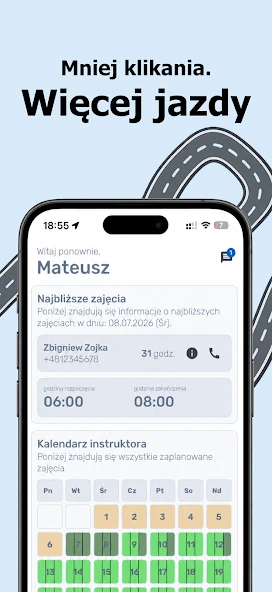
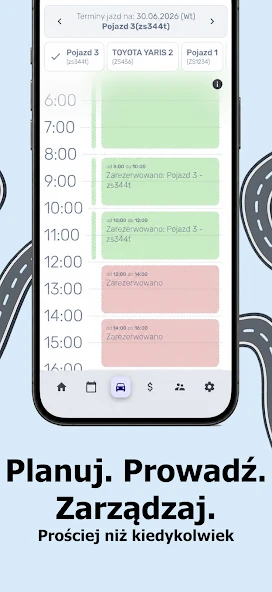
Plan dnia i kontakt zawsze pod ręką.
Instruktor sprawdza kolejną jazdę w telefonie, kursant zagląda do swojego planu, a biuro pracuje w przeglądarce. Wszyscy korzystają z tego samego systemu i mają dostęp do potrzebnych im informacji.
Dla instruktora
Przed kolejną jazdą sprawdza termin, kursanta i informacje o jego szkoleniu. Wszystko ma w telefonie, również poza biurem.
Dla kursanta
Sprawdza terminy, godziny kursu i wiadomości od szkoły. Jeśli udostępnisz samodzielne zapisy, rezerwuje też jazdy w ramach swojego kursu.
W szkole jazdy wiele spraw dzieje się jednocześnie. Dlatego rozwijamy CarDriveManager wspólnie z ośrodkami, które korzystają z niego na co dzień. Zależy nam, żeby pomagał przy konkretnych zadaniach: od zapisów po rozliczenia.
01 / DOŚWIADCZENIE
Rozwijamy go razem ze szkołami
Od ponad 3 lat pracujemy nad programem dla szkół jazdy w Polsce. Bierzemy pod uwagę potrzeby właścicieli, biura, instruktorów i kursantów, bo każdy z nich korzysta z systemu inaczej.
02 / DOPASOWANIE
Każdy ma swój panel
Biuro, instruktorzy i kursanci widzą informacje potrzebne do swoich zadań. Interfejs jest dostępny w siedmiu językach, co ułatwia pracę z osobami z różnych krajów.
03 / WSPARCIE
Pomożemy Ci zacząć
Konfigurator przeprowadzi Cię przez ustawienia szkoły. Poradniki i asystent AI pomagają poznać funkcje oraz codzienną obsługę systemu.
Przygotuj materiały do zajęć, daj kursantom narzędzie do nauki teorii i pokaż swoją szkołę w internecie. Poznaj produkty, które uzupełniają CarDriveManager.
Wpisz liczbę pracowników i porównaj pakiety. Płacisz miesięcznie za pracownika, bez limitu stanowisk roboczych. Wszystkie ceny zawierają VAT. Na początek masz 30 dni bezpłatnej próby.
Miesięczny koszt dla 1 pracownika
NA POCZĄTEK
CRM
Dane kursantów, wpłaty i kontakt w jednym miejscu.
Najłatwiej poznasz system na przykładzie własnej szkoły. Dodaj zespół, auta i kursantów, a potem ułóż pierwszy grafik. Konfigurator pomoże Ci przejść przez ustawienia.
01
Załóż konto OSK
Zarejestruj szkołę i utwórz konto właściciela. Zajrzyj do panelu i poznaj podstawowe ustawienia.
02
Dodaj zespół i kursantów
Wprowadź pracowników, pojazdy, oferty i kursantów. Wybierz, jak będziecie umawiać jazdy.
03
Ułóż pierwszy grafik
Udostępnij terminy kursantom albo zaplanuj zajęcia w biurze. Poradniki przeprowadzą Cię przez kolejne kroki.
Warto wiedzieć
Najczęstsze pytania o system dla OSK.
Zebraliśmy odpowiedzi na pytania o grafik, rozliczenia i rozpoczęcie pracy z systemem.
Komu przyda się CarDriveManager?
Właścicielom szkół jazdy, pracownikom biura, instruktorom i kursantom. W jednym systemie prowadzisz zapisy, planujesz zajęcia, sprawdzasz wpłaty i kontaktujesz się z kursantami. Każdy ma swój panel i dostęp do informacji potrzebnych do jego zadań.
Jak ułożyć grafik jazd w szkole jazdy?
Dodaj dostępność instruktorów i pojazdów, a potem wybierz sposób zapisów. Kursanci mogą sami rezerwować jazdy, podawać wolne godziny albo ustalać terminy z biurem. Wszystkie zajęcia trafiają do wspólnego kalendarza, w którym sprawdzisz dostępność i nakładające się terminy.
Czy kursant może samodzielnie rezerwować jazdy online?
Tak, jeśli udostępnisz samodzielne zapisy. Kursant wybiera termin spośród wolnych godzin, a system uwzględnia dostępność instruktora i auta oraz godziny w jego kursie. Biuro widzi rezerwację w grafiku. Możesz też zbierać dostępność kursantów lub umawiać ich samodzielnie.
Czy system pomoże mi ułożyć grafik?
Tak. Wybierasz kursy, ustawiasz częstotliwość jazd i przerwy między zajęciami. Generator bierze pod uwagę te ustawienia oraz dostępność i proponuje grafik. Przed zatwierdzeniem możesz go sprawdzić i poprawić.
Co znajdę w kartotece kursanta?
Dane kursanta, numer PKK lub PKZ, notatki, kursy i przypisane oferty. Kartoteka jest połączona z wpłatami, komunikacją i historią szkolenia. Kiedy kursant dzwoni lub przychodzi do biura, masz pod ręką informacje o jego kursie i wcześniejszych ustaleniach.
Czy instruktorzy i kursanci mają aplikację mobilną?
Tak, na Androida i iOS. Instruktor sprawdza w niej plan zajęć i informacje o szkoleniu. Kursant widzi terminy, godziny kursu i wiadomości od szkoły, a jeśli szkoła udostępnia samodzielne zapisy, może też rezerwować jazdy. Z CarDriveManager można korzystać również w przeglądarce.
Jak sprawdzę wpłaty i zaległości kursanta?
W rozliczeniu kursu zobaczysz wpłaty gotówką i przelewem, należności oraz wykorzystane godziny i usługi. Sprawdzisz, co zostało opłacone i ile kursant ma jeszcze do zapłaty. Dane możesz wyeksportować, jeśli chcesz przygotować własne zestawienie.
Jak sprawdzić, ile godzin zostało kursantowi?
W danych kursu sprawdzisz godziny wykorzystane, zaplanowane i jeszcze dostępne. Historia zajęć pokaże, które jazdy już się odbyły. Biuro, instruktor i kursant mają dostęp do informacji o szkoleniu w swoich panelach.
Czym różni się elektroniczna karta kursanta od eKarty?
Elektroniczna karta kursanta to historia zajęć teoretycznych i praktycznych w systemie. eKarta jest osobnym urządzeniem w samochodzie, które zapisuje trasę jazdy. Dzięki niemu sprawdzisz czas i dystans, odtworzysz przejazd na mapie lub pobierzesz plik GPX. Urządzenie kupujesz osobno, po założeniu konta szkoły.
Czy mogę wrócić do historii zajęć i wydrukować kartę kursanta?
Tak. W systemie znajdziesz historię teorii i jazd oraz przygotujesz kartę kursanta w PDF. Jeśli korzystasz z urządzenia eKarta, zapis uzupełnią czas, dystans i trasa przejazdu. Trasę możesz też wyeksportować do pliku GPX.
Czy zaplanuję też auta i plac manewrowy?
Tak. Możesz przypisywać auta i place do zajęć oraz sprawdzać ich dostępność. Gdy samochód jedzie na serwis lub przegląd, zaznaczasz okres wyłączenia. Kalendarz i kontrola kolizji pomagają uniknąć zaplanowania dwóch zajęć z tym samym autem lub na tym samym placu.
Jak przypominać kursantom o jazdach?
Korzystaj z przypomnień o zajęciach, potwierdzeń udziału i powiadomień o wolnych terminach. Możesz też zaplanować SMS: wybierasz odbiorcę, wpisujesz treść i ustawiasz termin wysyłki. Bieżące zmiany przekażesz przez komunikator lub ogłoszenie dla grupy.
Ile kosztuje CarDriveManager?
Pakiet CRM kosztuje 9,99 zł, Podstawowy 19,99 zł, a Pełny 39,99 zł za pracownika miesięcznie. Wszystkie ceny zawierają VAT. W kalkulatorze powyżej wpisz liczbę pracowników, żeby zobaczyć koszt dla swojego zespołu. Funkcje zależą od pakietu, a urządzenie eKarta kupujesz osobno.
Czy mogę wypróbować system bezpłatnie?
Tak. Po założeniu konta szkoły masz 30 dni bezpłatnej próby. Dodaj kursantów, ułóż grafik i sprawdź system przy codziennych zadaniach. Po tym okresie dalsze korzystanie jest płatne, zgodnie z wybranym pakietem i liczbą pracowników.
Korzystamy z Excela. Od czego zacząć zmianę?
Przygotuj dane kursantów, pracowników, pojazdów, ofert i wpłat. Następnie załóż konto szkoły i wprowadź potrzebne informacje. Na początek skup się na jednym zadaniu, na przykład układaniu grafiku, żeby zespół mógł poznać system w praktyce.
Jak sprawdzić, czy system pasuje do mojej szkoły?
W czasie 30 dni próby sprawdź zadania, które wykonujesz najczęściej: zapisz kursanta, umów jazdę, sprawdź wpłatę i wyślij wiadomość. Zaproś do próby osoby z biura i instruktorów. Ich doświadczenia pomogą Ci ocenić, czy system ułatwia pracę Waszej szkole.
Czy pomożecie nam zacząć?
Tak. Konfigurator pomoże Ci ustawić szkołę, dodać zespół, pojazdy, oferty i kursantów. Wybierzesz sposób planowania i przygotujesz pierwsze zajęcia. Masz też do dyspozycji poradniki, asystenta AI i wsparcie naszego zespołu.
Czy system obsługuje różne kategorie prawa jazdy?
Tak. Przypisujesz kategorie instruktorom, pojazdom i szkoleniom. System uwzględnia je przy tworzeniu ofert i planowaniu zajęć, żeby dany kurs był powiązany z odpowiednim instruktorem i pojazdem.
Kontakt
Porozmawiajmy o Twojej szkole jazdy
Masz pytania lub chcesz sprawdzić, jak CarDriveManager może pomóc Twojej szkole jazdy?
Napisz do nas — chętnie porozmawiamy i wspólnie znajdziemy najlepsze rozwiązanie.