Nasz system oferuje zaawansowany moduł umożliwiający rezerwację oraz pełny nadzór nad zadaniami egzaminacyjnymi i obiektami infrastruktury. W aktualnych warunkach rynkowych funkcja ta służy głównie do rezerwacji torów egzaminacyjnych oraz wzniesień (tzw. „górek”), zapewniając płynność szkoleń na placu manewrowym. W niedalekiej przyszłości moduł ten zostanie rozbudowany o możliwość rezerwacji specjalistycznych urządzeń do badania percepcji oraz innych zasobów technicznych. Dzięki temu rozwiązaniu zyskują Państwo całkowitą kontrolę nad posiadaną infrastrukturą – w łatwy i szybki sposób można zweryfikować, kto w danym momencie korzysta z konkretnego elementu placu, co eliminuje przestoje i nieporozumienia między instruktorami.
Dodawanie nowych obiektów do bazy systemu
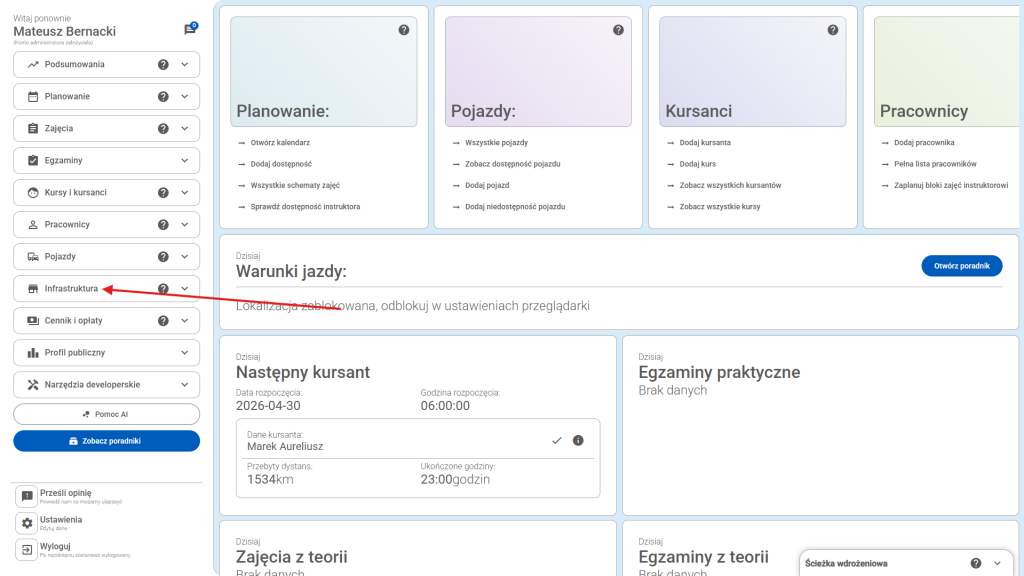
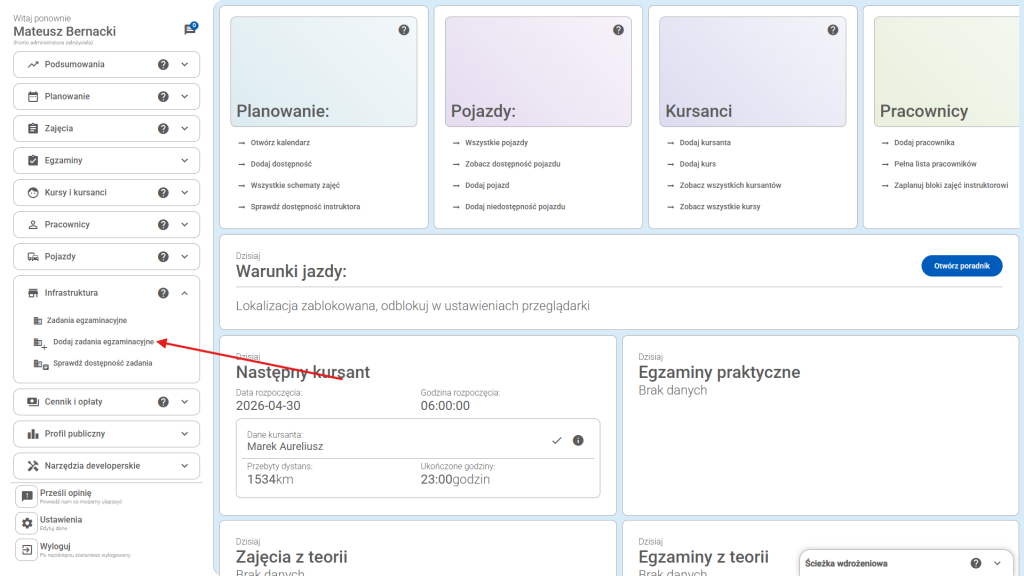
Budowanie cyfrowej bazy Państwa ośrodka jest procesem szybkim i intuicyjnym. Aby dodać nowy obiekt infrastruktury, wystarczy kliknąć moduł o nazwie Infrastruktura w panelu bocznym. Po jego rozwinięciu ukaże się opcja Dodaj zadanie egzaminacyjne, której wybranie otworzy nowe okno dialogowe.
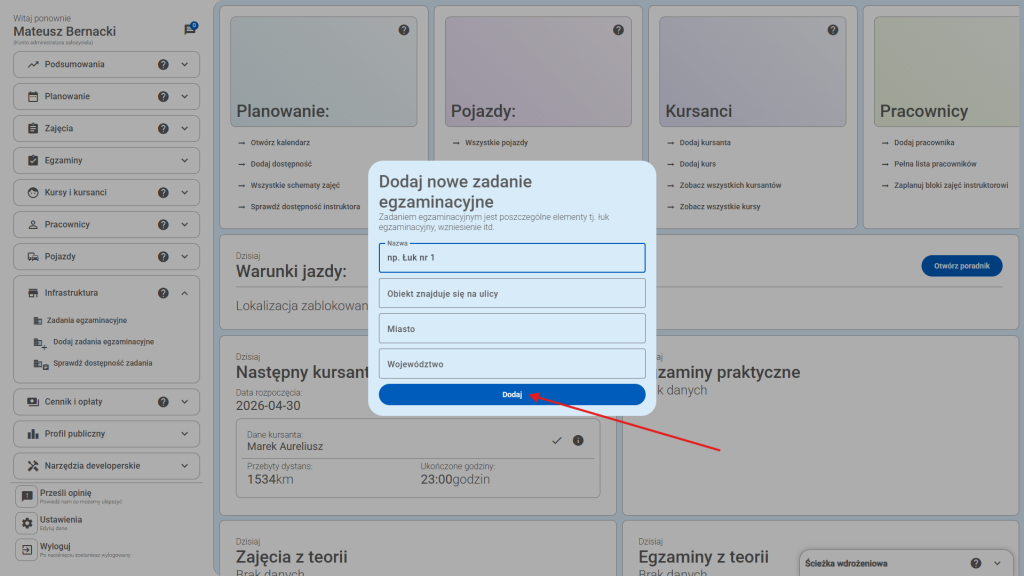
W formularzu tym należy uzupełnić nazwę obiektu (np. „Plac Manewrowy – Tor 1”), a następnie podać dokładne dane adresowe: ulicę, miasto oraz województwo, w którym znajduje się dana infrastruktura. Po zakończeniu wprowadzania danych wystarczy zatwierdzić proces niebieskim przyciskiem znajdującym się na samym dole okna. Od tego momentu zadanie egzaminacyjne staje się aktywne w systemie, co pozwala na pełną obsługę rejestru rezerwacji dla tego obiektu.
Zarządzanie posiadaną infrastrukturą
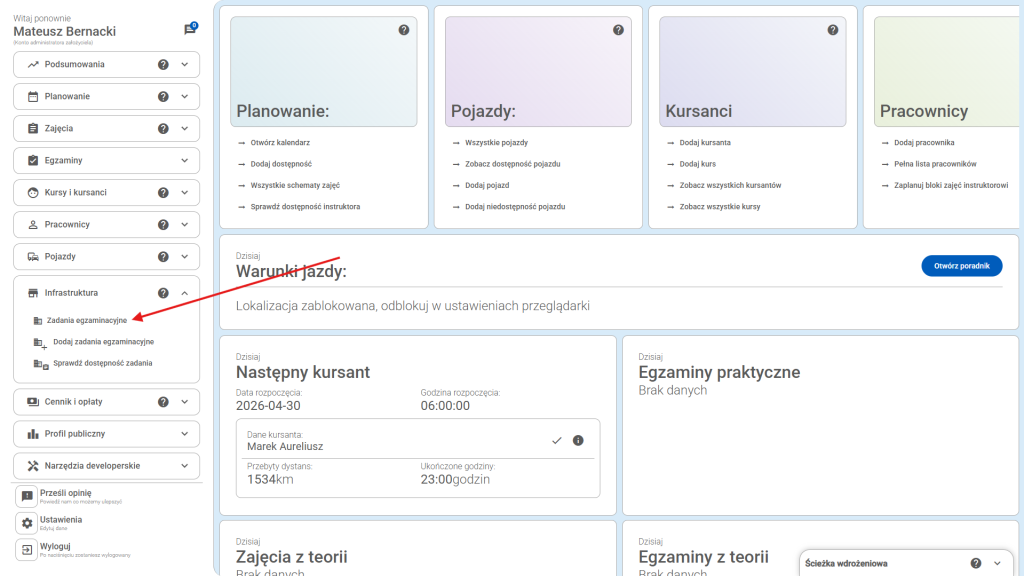
Aby uzyskać wgląd we wszystkie elementy infrastruktury zarejestrowane w Państwa OSK, należy wybrać moduł Infrastruktura, a następnie funkcję Zadania egzaminacyjne. Pojawi się wówczas przejrzysta zakładka z listą wszystkich obiektów przypisanych do Państwa ośrodka szkolenia kierowców. Z tego poziomu zarządzanie zasobami jest niezwykle proste – klikając w 3 kropki przy wybranym elemencie, zyskują Państwo dostęp do edycji danych w analogicznym formularzu, jak przy dodawaniu obiektu. Możliwe jest tam również trwałe usunięcie zadania egzaminacyjnego, jeśli dany obiekt przestanie być wykorzystywany przez Państwa szkołę.
Weryfikacja dostępności i kalendarz rezerwacji
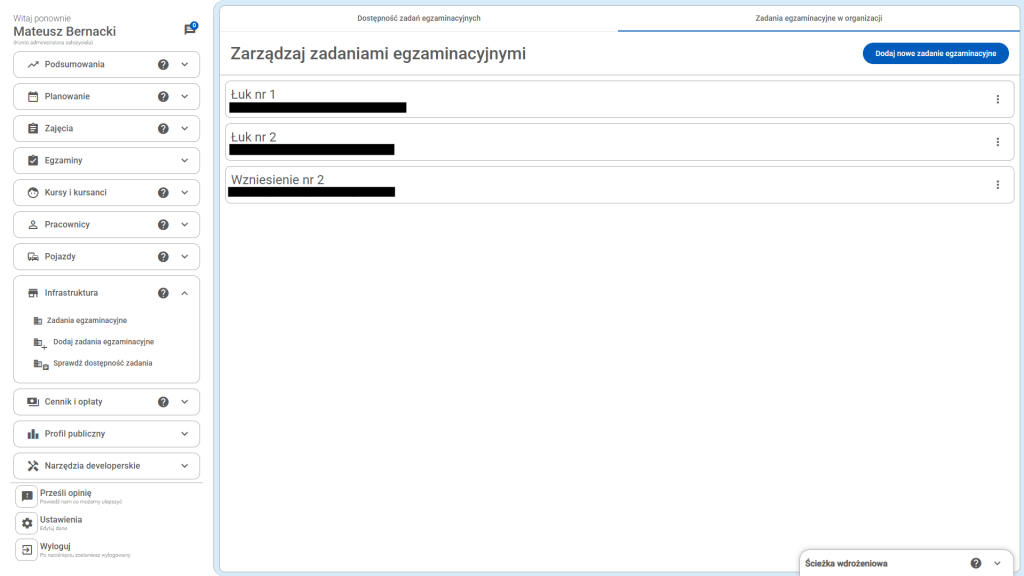
Kluczowym elementem modułu jest funkcja sprawdzania dostępności poszczególnych obiektów, co pozwala na optymalne planowanie lekcji praktycznych. Aby zweryfikować stan obłożenia, należy kliknąć w module infrastruktury opcję Sprawdź dostępność zadania.
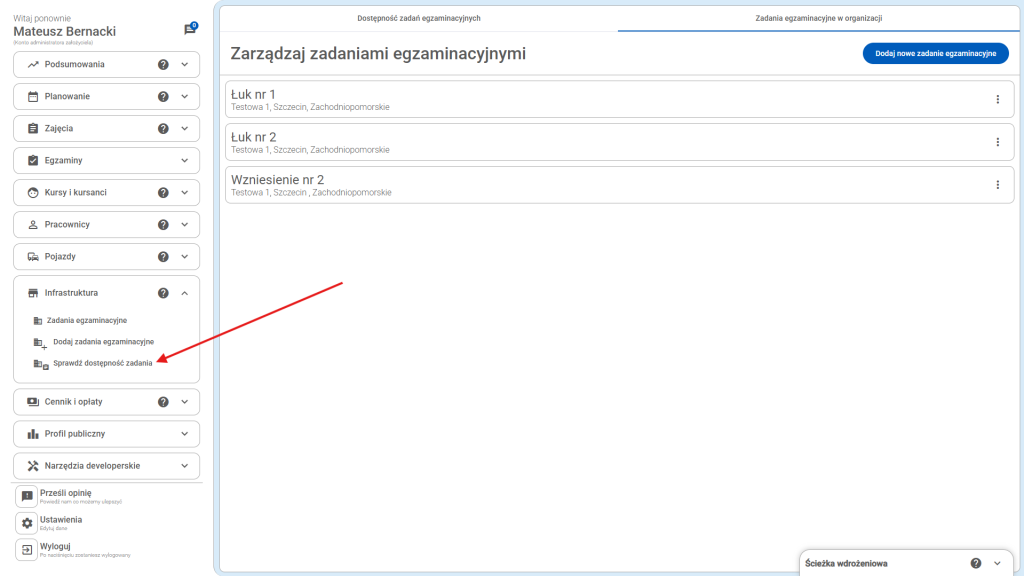
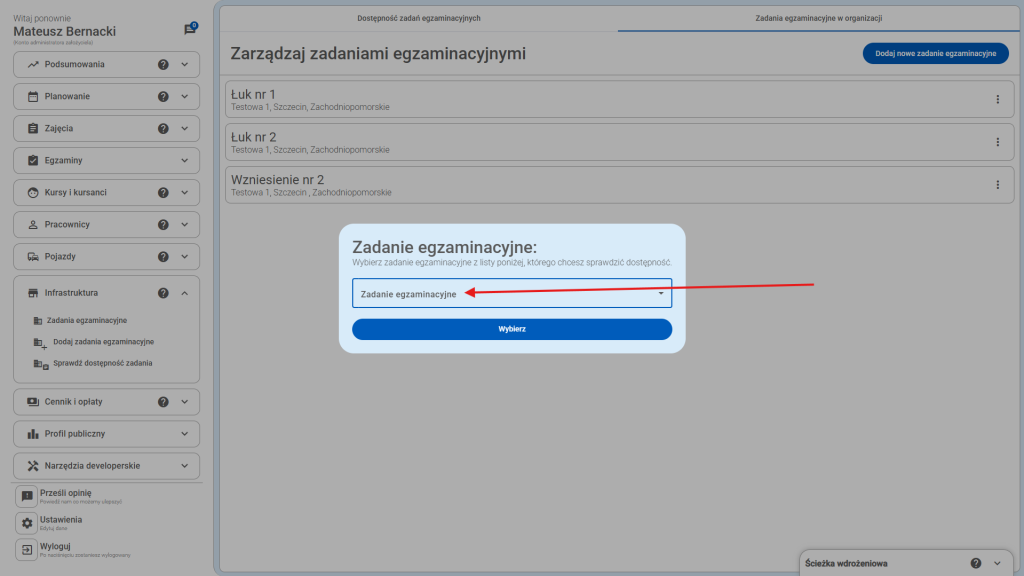
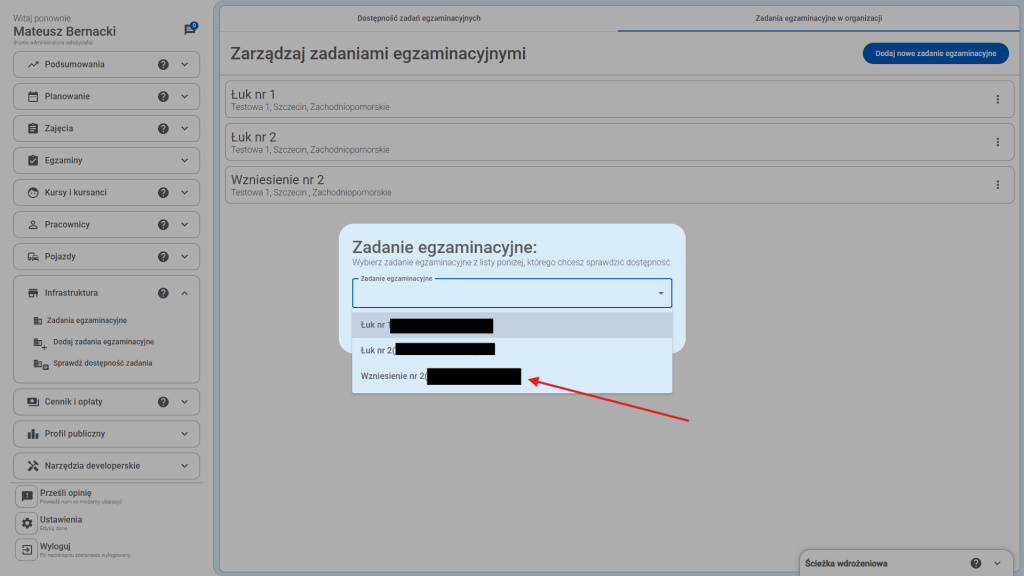
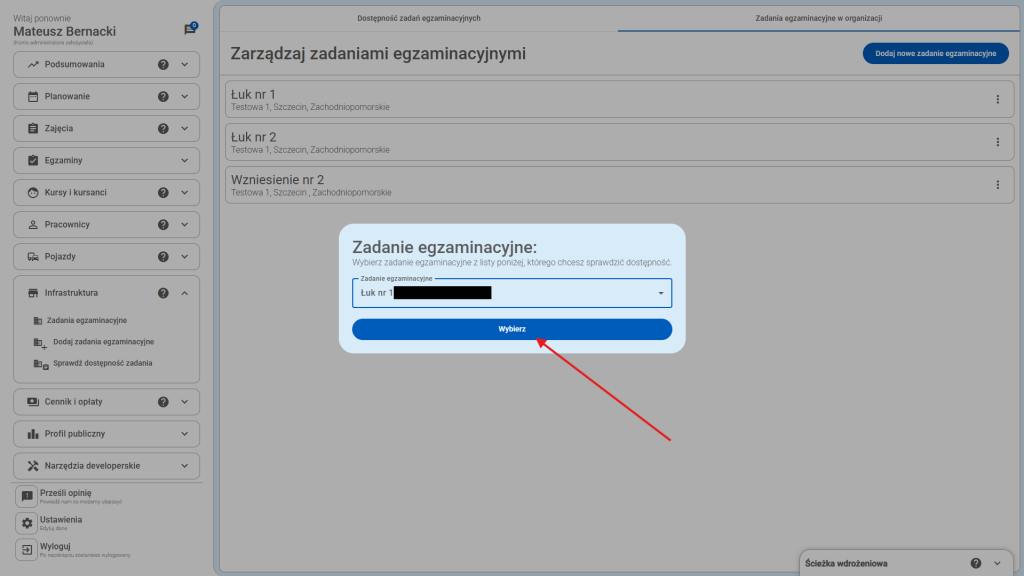
W otwartym oknie dialogowym należy najpierw wybrać interesujący Państwa obiekt z listy polowej o nazwie Zadanie egzaminacyjne i zatwierdzić wybór przyciskiem Wybierz.
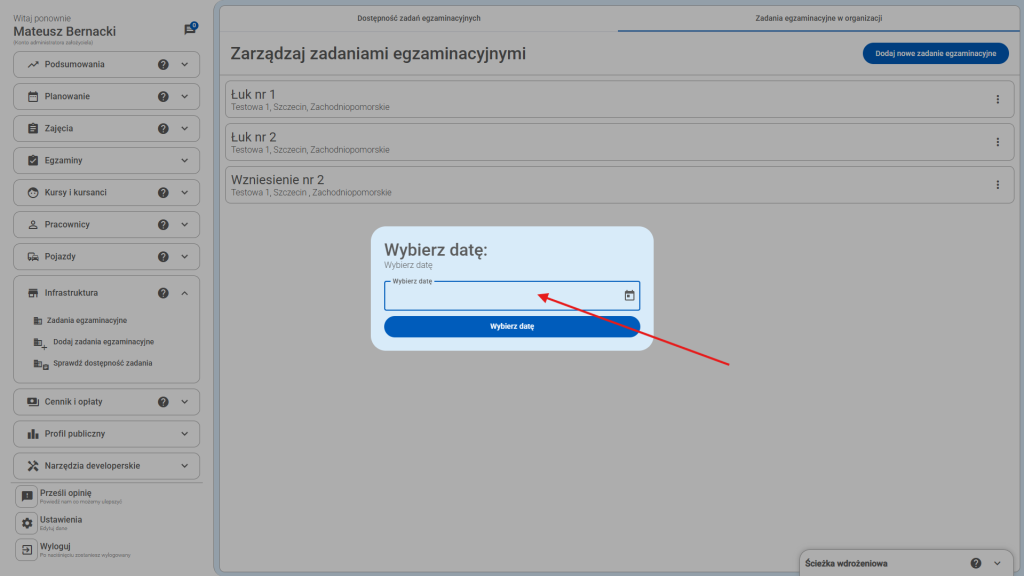
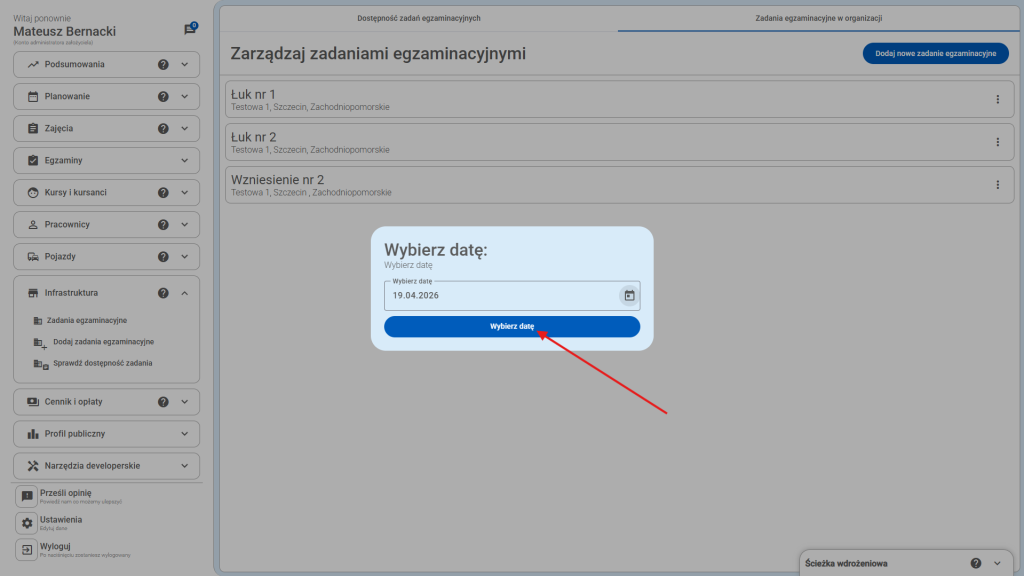
W kolejnym kroku system poprosi o wskazanie konkretnej daty. Po kliknięciu w pole Wybierz datę pojawi się interaktywny kalendarz, w którym po zaznaczeniu odpowiedniego dnia należy kliknąć niebieski przycisk na dole okna.
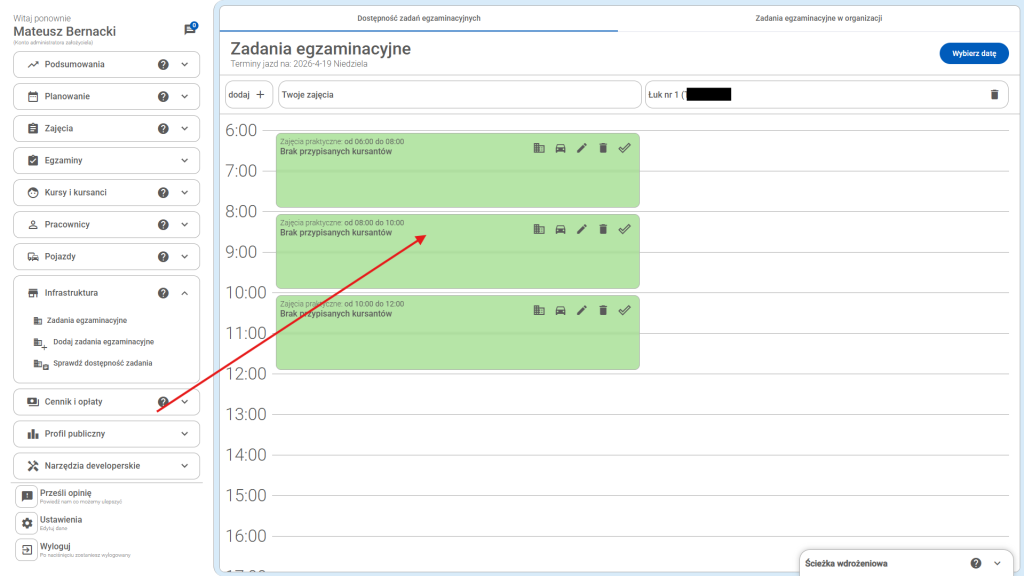
System po wybraniu szczegułów wygeneruje szczegółowy podgląd podzielony na dwie sekcje:
- Lewa strona: Wyświetla wszystkie bloki zajęć utworzone na dany dzień, dając pełny kontekst pracy instruktorów.
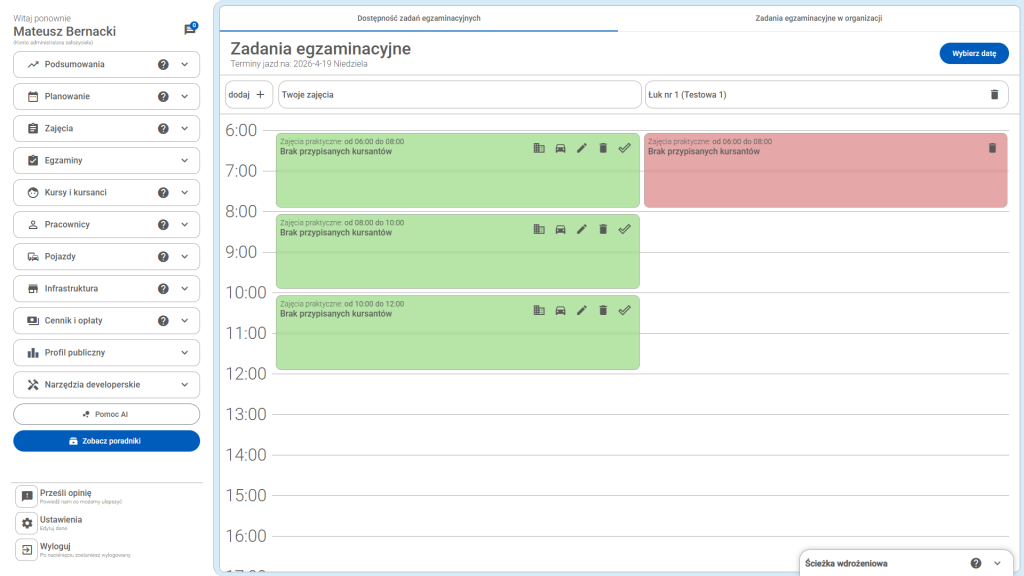
- Prawa strona: Prezentuje oś czasu rezerwacji danego obiektu. Jeśli kolumna pod nazwą zadania egzaminacyjnego jest pusta, oznacza to, że obiekt jest w tym czasie wolny i gotowy do rezerwacji.
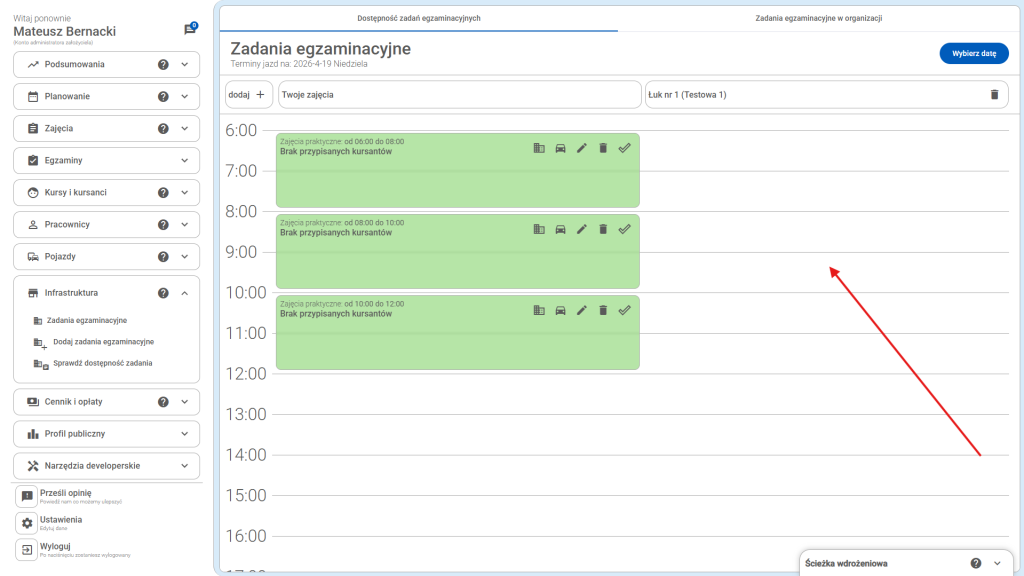
Proces rezerwacji zadania egzaminacyjnego
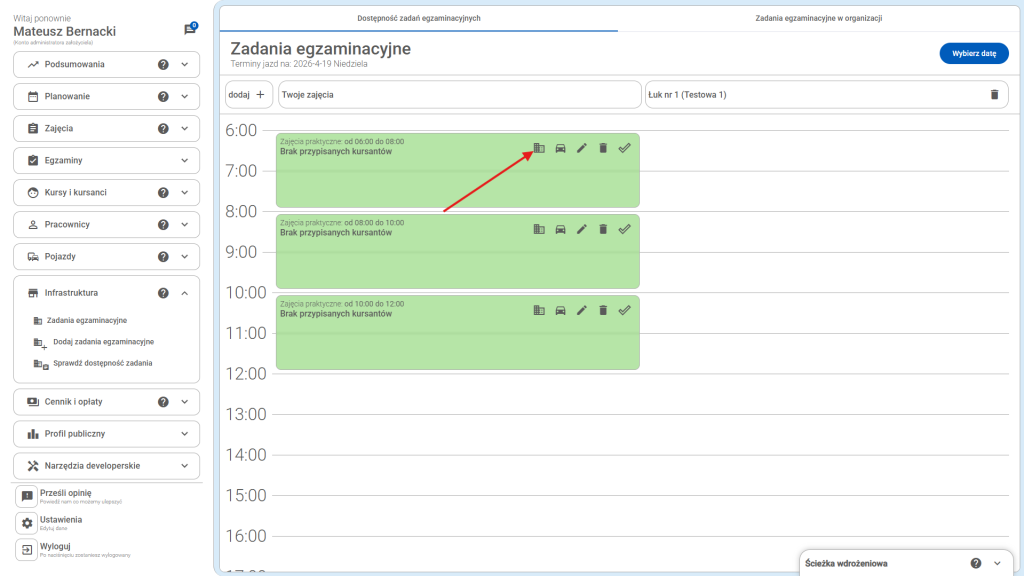
System CarDriveManager pozwala na ścisłe powiązanie konkretnych bloków lekcyjnych z infrastrukturą. Aby dokonać rezerwacji, należy kliknąć ikonkę budynku przy bloku zajęć, dla którego chcemy zarezerwować element placu.
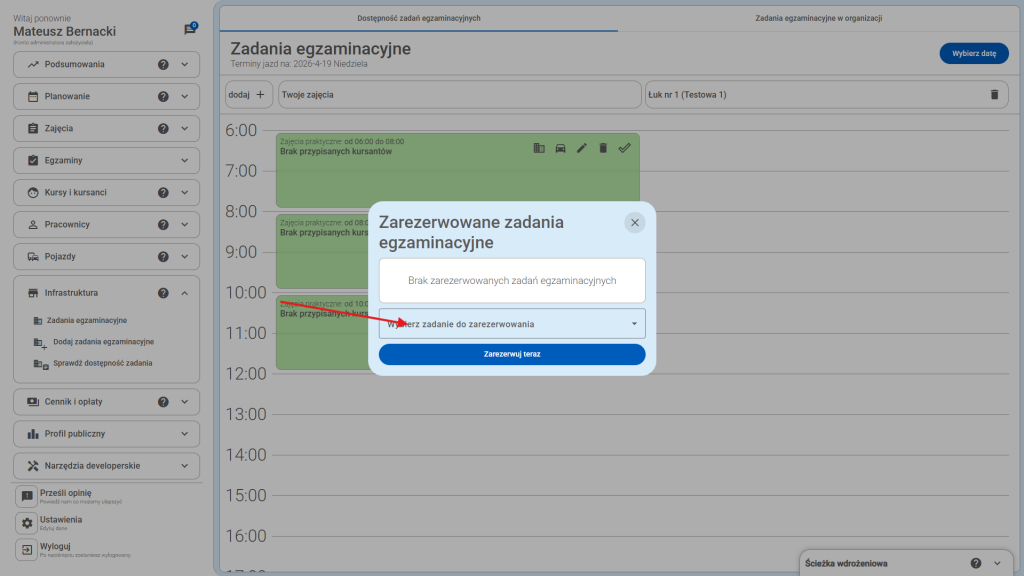
Po kliknięciu ikony pojawi się okno dialogowe, w którym należy wybrać zasób z pola o nazwie Wybierz zadanie do zarezerwowania. Po dokonaniu wyboru wystarczy kliknąć niebieski przycisk Zarezerwuj teraz. Informacja o pomyślnej rezerwacji pojawi się w białej przestrzeni nad polem wyboru. Warto podkreślić, że do jednego bloku lekcyjnego może być przypisanych kilka różnych zadań egzaminacyjnych (np. tor i wzniesienie jednocześnie).
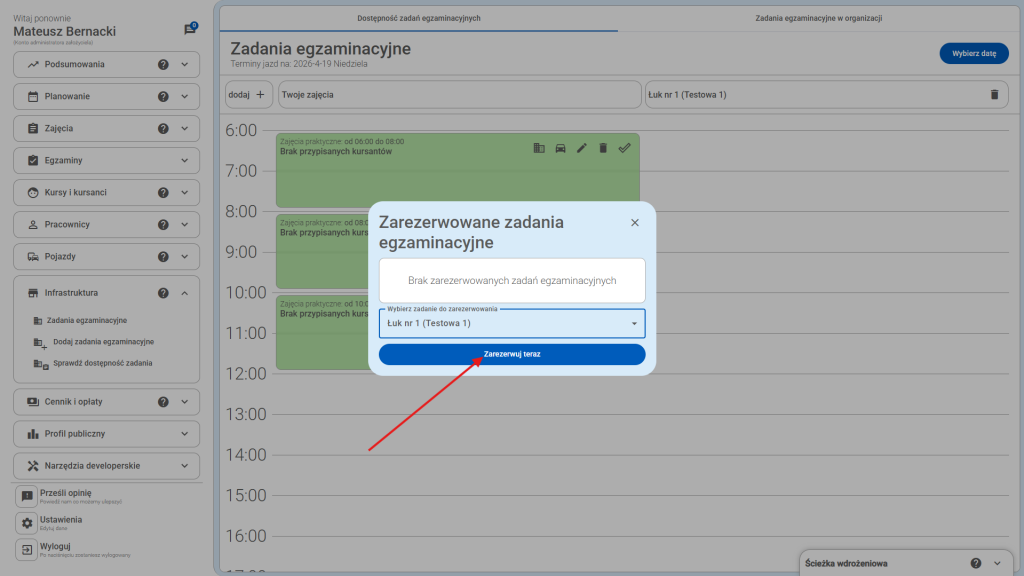
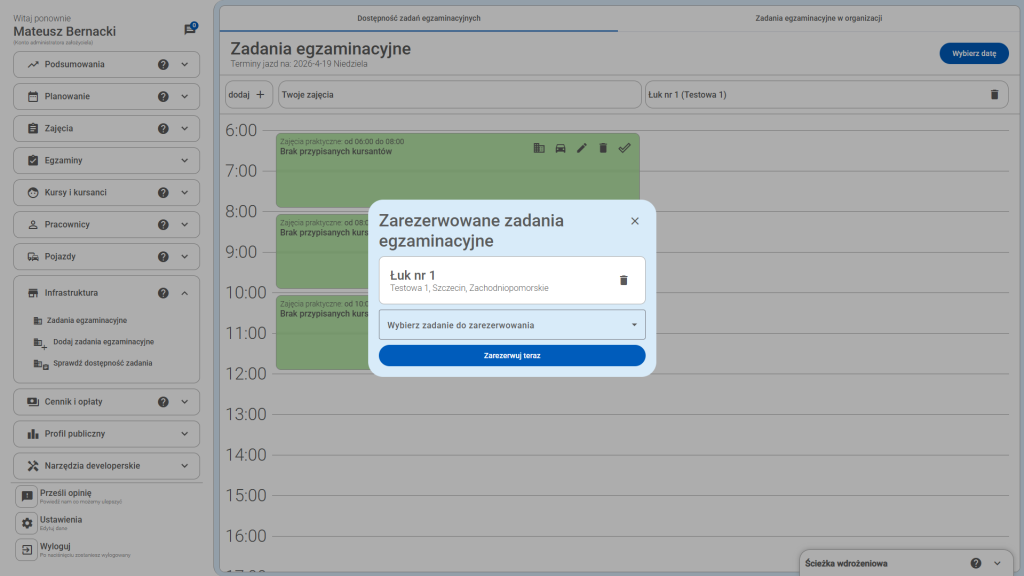
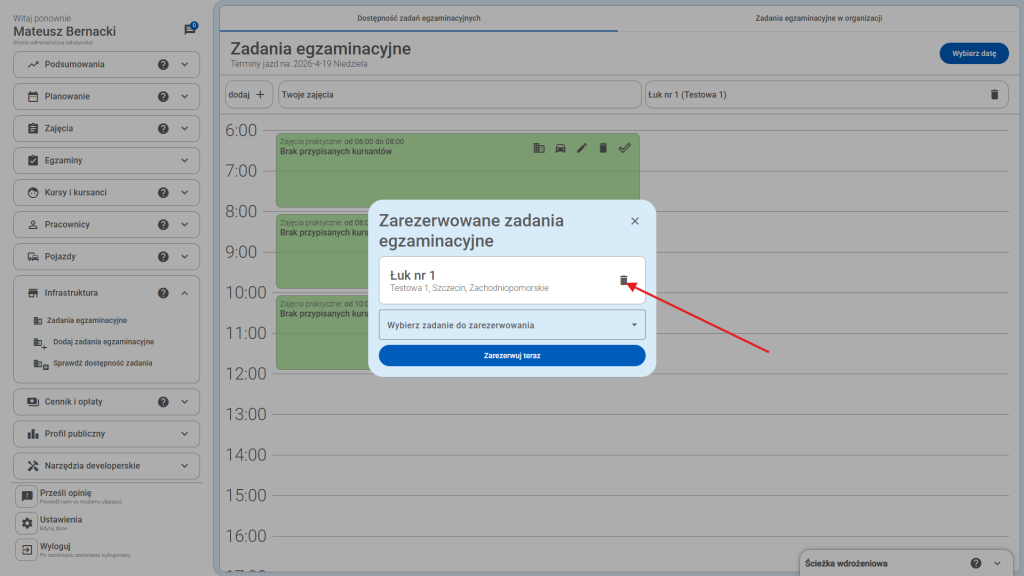
Jeśli zajdzie potrzeba odwołania rezerwacji, wystarczy kliknąć ikonę Kosza przy danym zadaniu egzaminacyjnym w oknie edycji.
Aby zamknąć okno rezerwacji, można kliknąć w tło ekranu lub w symbol krzyżyka w prawym górnym rogu. Po wyjściu z okna rezerwacja zostanie automatycznie uwzględniona w widoku po prawej stronie (o ile dany element jest aktualnie podglądany).
Dla ośrodków dysponujących wieloma torami, system oferuje funkcję Dodaj w lewym górnym rogu, która pozwala na jednoczesne wyświetlenie i monitorowanie wielu elementów infrastruktury na jednym ekranie.
Dzięki modułowi infrastruktury w CarDriveManager, zarządzanie placem manewrowym i specjalistycznymi zasobami staje się transparentne i bezproblemowe. Życzymy udanego planowania i efektywnego wykorzystania zasobów Państwa OSK!