Sprawne zarządzanie grupami kursantów to klucz do porządku w każdym nowoczesnym Ośrodku Szkolenia Kierowców. W systemie CarDriveManager pojęcie „kursu” należy rozumieć jako dedykowany zbiór uczestników szkolenia – to swoisty katalog lub grupa bazowa, w której przechowujesz konkretne osoby zapisane na dany turnus. Taka struktura pozwala na błyskawiczne przypisywanie wspólnych zajęć teoretycznych dla całej grupy jednocześnie. Ponadto, dzięki takiemu pogrupowaniu, możesz w łatwy i szybki sposób wysłać seryjną wiadomość SMS do wszystkich uczestników danego kursu naraz, bez konieczności wybierania ich pojedynczo. Tego typu segmentacja kursantów to ogromna oszczędność czasu, która pomaga błyskawicznie dotrzeć z informacją do właściwych osób.
💡 Z tego poradnika dowiesz się, jak krok po kroku utworzyć nowy kurs w systemie oraz jak efektywnie zarządzać nim na co dzień.
🛠️ Jak utworzyć nowy kurs? Instrukcja krok po kroku
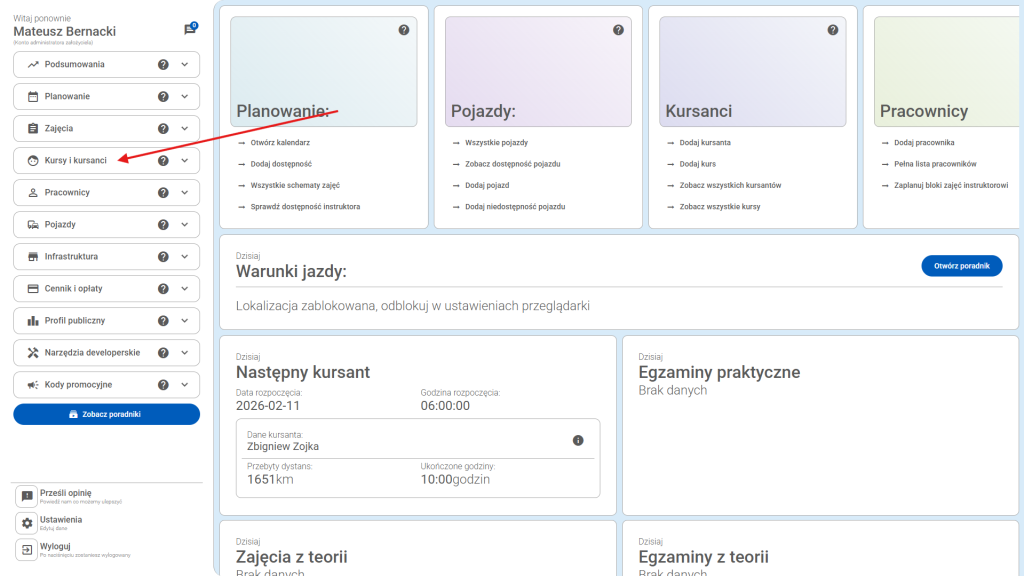
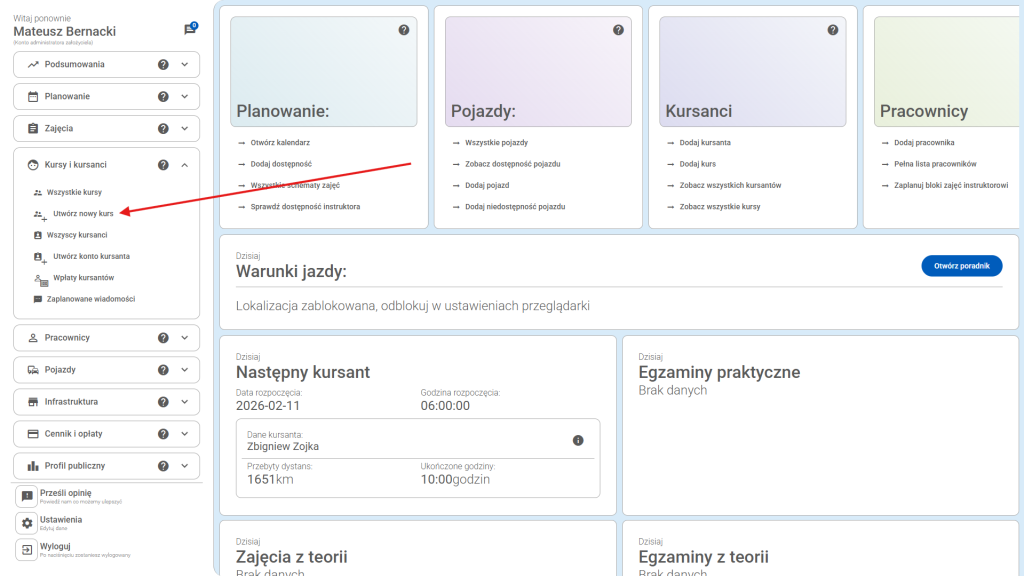
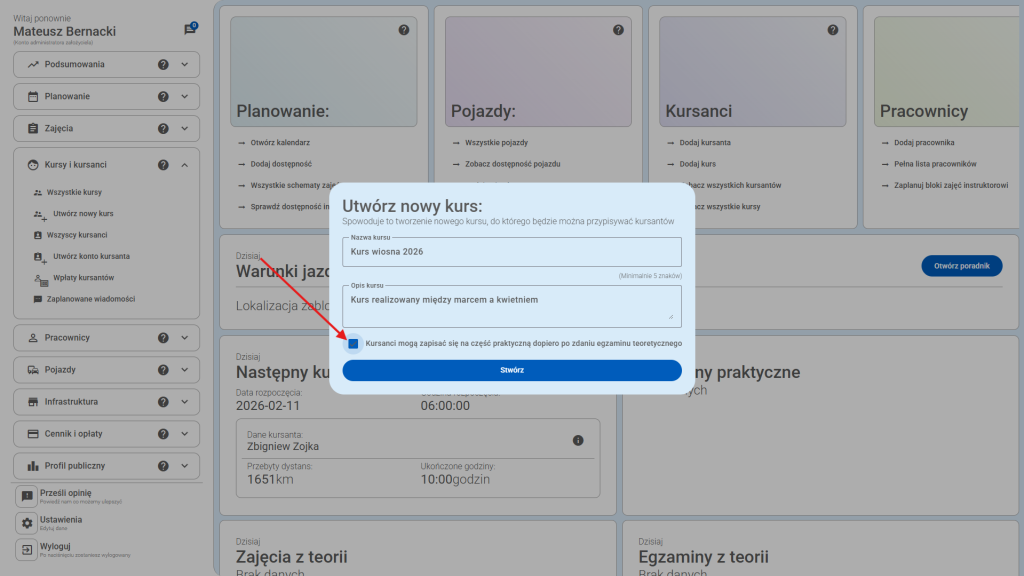
Proces inicjowania nowej grupy szkoleniowej w systemie CarDriveManager jest niezwykle prosty i intuicyjny. Spójrz na lewy panel nawigacyjny programu i odszukaj moduł o nazwie „Kursy i kursanci”. Po wejściu w ten moduł kliknij widoczny przycisk „Utwórz nowy kurs”, co spowoduje otwarcie nowego okna kreatora.
Wypełnij pola formularza według poniższych wytycznych:
🏷️ Nazwa kursu: W tym polu edycyjnym musisz podać unikalną nazwę identyfikującą tworzoną właśnie grupę szkoleniową w Twojej bazie danych. Warto stosować tutaj czytelne i intuicyjne nazewnictwo ułatwiające późniejszą pracę biura, na przykład wpisując frazę „Wiosna 2026” lub „Kat. B – Marzec”. Precyzyjna i dobrze przemyślana nazwa pozwoli Twoim pracownikom na błyskawiczne odnalezienie właściwej grupy w gąszczu innych turnusów. Pamiętaj, że tę nazwę będziesz mógł w dowolnym momencie edytować, jeśli zajdzie taka potrzeba w przyszłości.
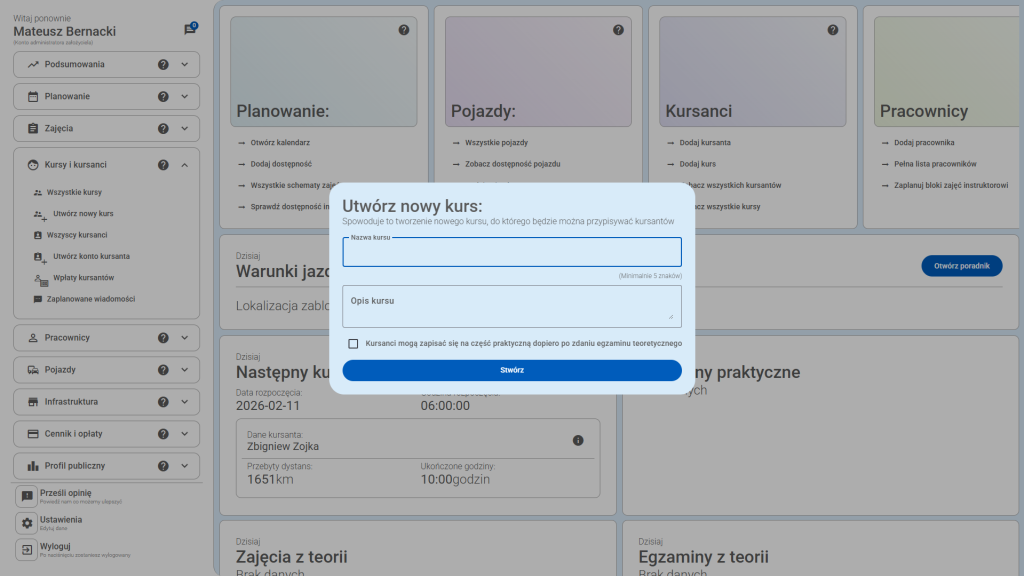
☑️ Checkbox blokady praktyki: To niezwykle przydatne pole wyboru, które pozwala określić ścieżkę edukacyjną Twoich podopiecznych w systemie. Zaznaczając tę opcję, deklarujesz, że kursant z tej grupy może zapisać się na zajęcia praktyczne dopiero po wcześniejszym zaliczeniu i zdaniu państwowego lub wewnętrznego egzaminu teoretycznego. Jest to świetne zabezpieczenie systemowe, które pilnuje, aby osoby bez odpowiedniej wiedzy teoretycznej nie trafiały przedwcześnie za kółko pojazdu szkoleniowego. W zależności od indywidualnych ustawień Twojego OSK, decyduje to o tym, kiedy kursanci zyskają możliwość samodzielnego rezerwowania jazd w aplikacji.
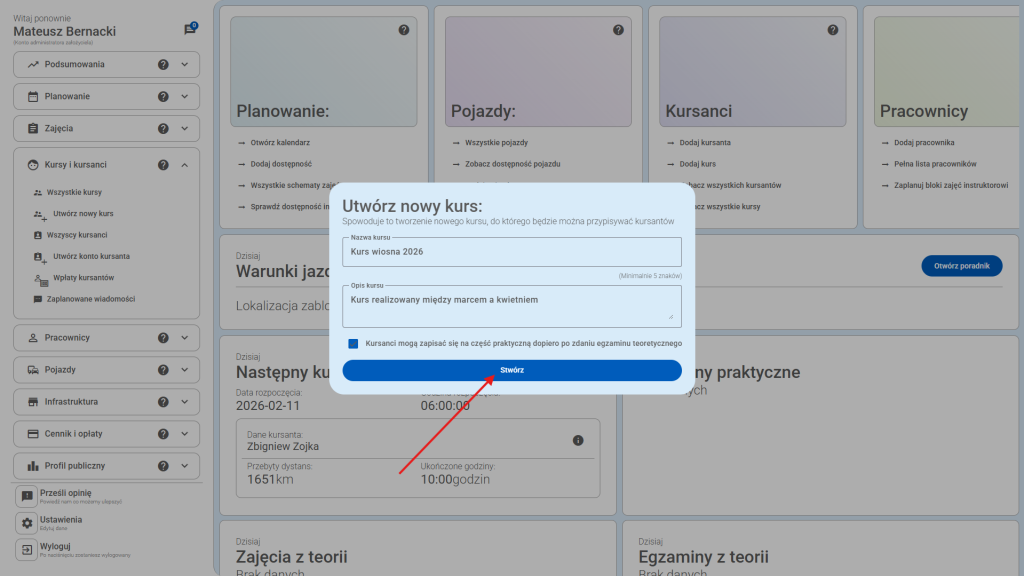
Gdy wszystkie pola zostaną uzupełnione, kliknij niebieski przycisk znajdujący się na samym dole okna. System automatycznie utworzy kurs i od razu przeniesie Cię do widoku jego szczegółowego podglądu, skąd możesz nim w pełni zarządzać.
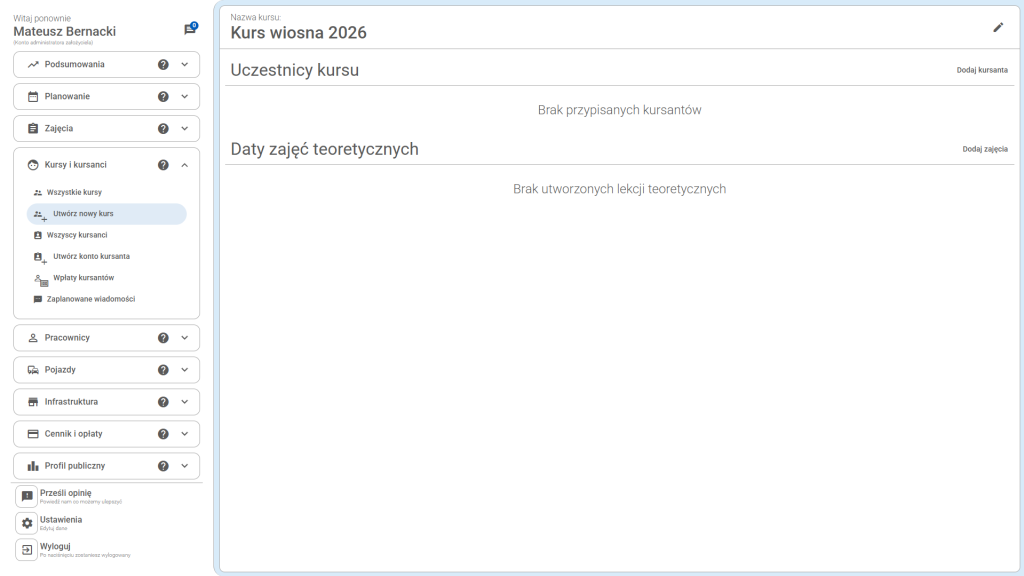
Z poziomu widoku szczegółów kursu zyskujesz dostęp do centrum dowodzenia daną grupą. Oto co możesz tam zrobić:
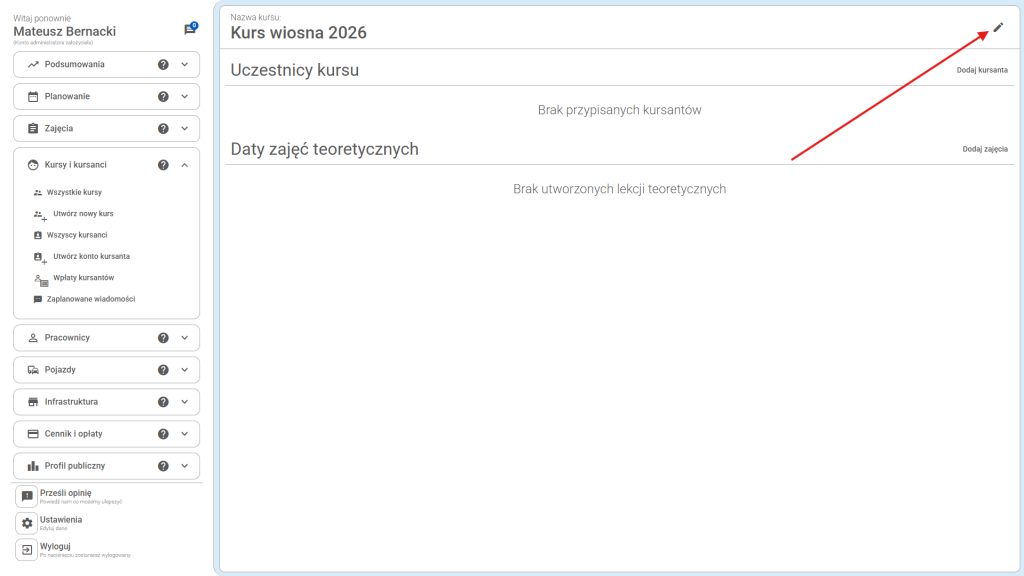
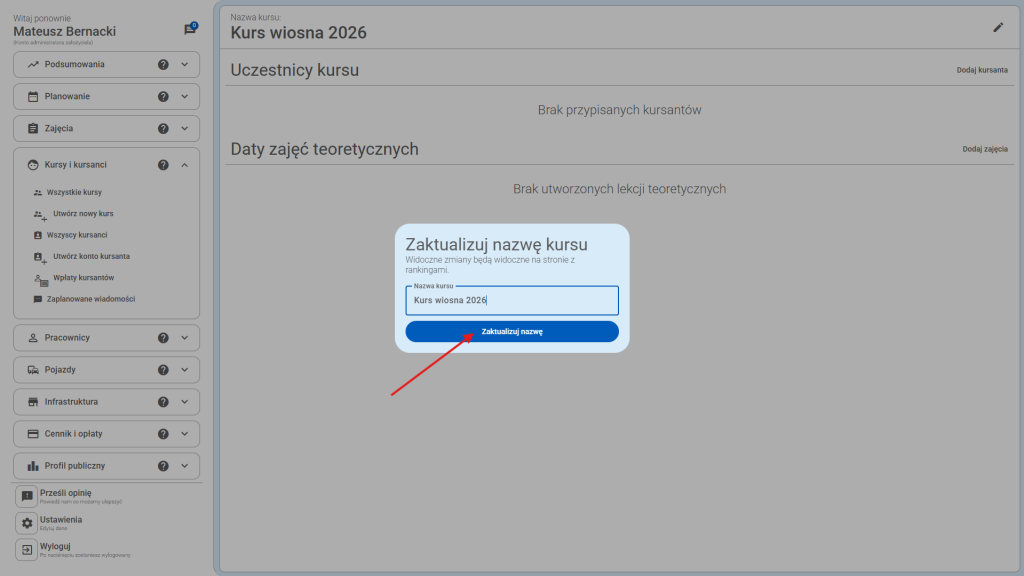
✏️ Edycja nazwy kursu: Jeśli z jakiegoś powodu chcesz zmienić nazwę grupy, wystarczy kliknąć w ikonę ołówka, która znajduje się w prawym górnym rogu ekranu. System otworzy wtedy okno edycji, w którym możesz wprowadzić nową, zaktualizowaną nazwę turnusu. Po zakończeniu wprowadzania zmian kliknij niebieski przycisk na dole okna, a modyfikacja zostanie natychmiast zapisana w systemie.
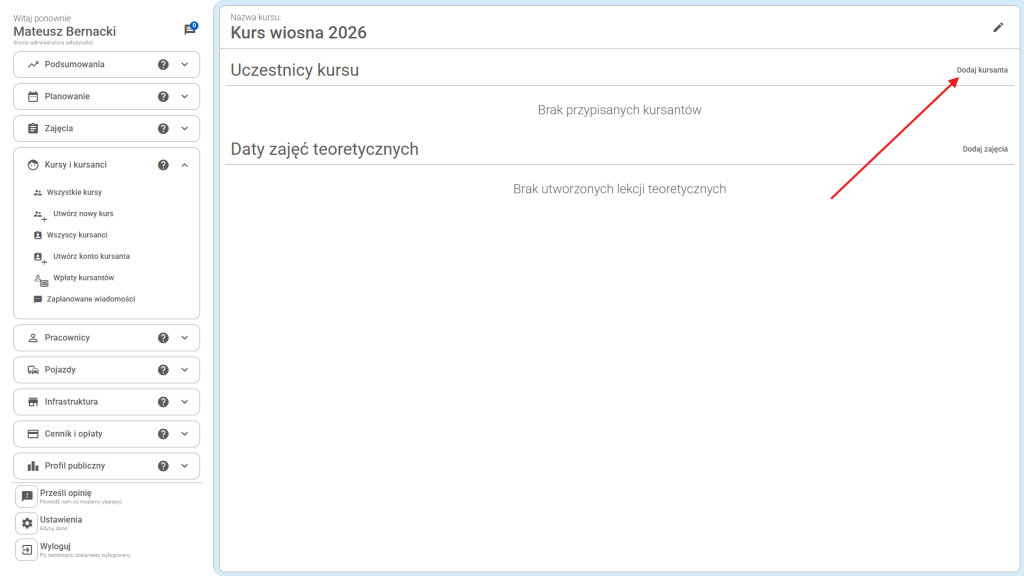
➕ Dodawanie uczestnika kursu: To kluczowa funkcja, która pozwala na fizyczne przypisywanie kolejnych osób do stworzonego katalogu. Po kliknięciu dedykowanego przycisku pojawi się okno wyboru lub tworzenia nowego kursanta, którego chcesz dołączyć do tego konkretnego szkolenia.
Planowanie zajęć teoretycznych dla grupy
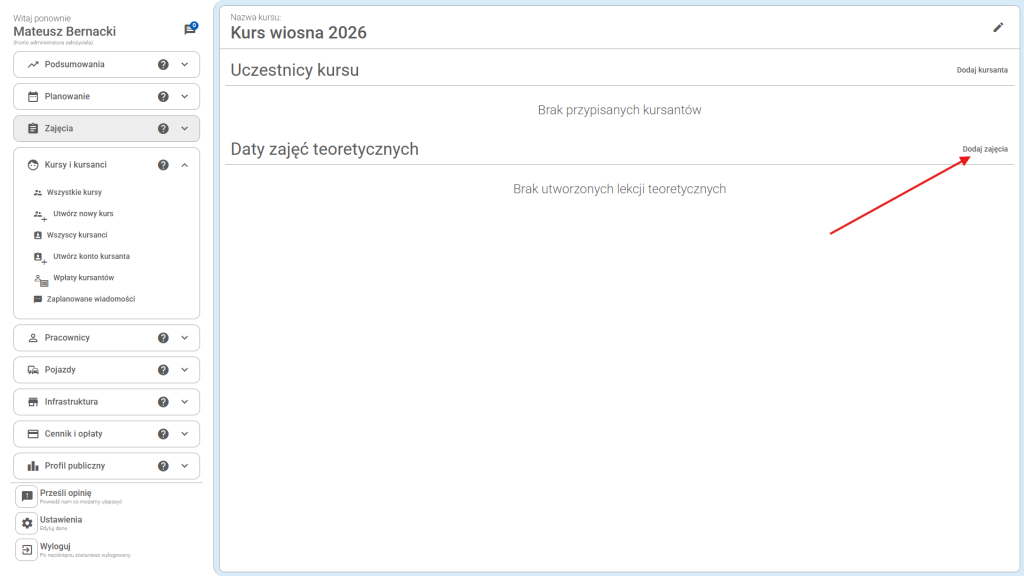
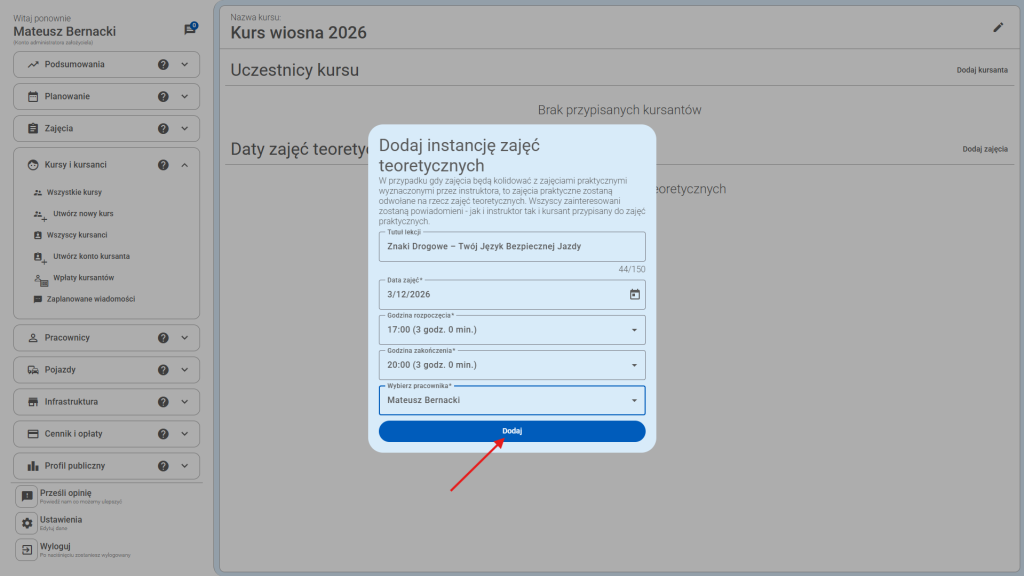
Z tego poziomu możesz również zaplanować wykłady dla całej grupy jednocześnie. Klikając przycisk „Dodaj zajęcia”, otworzysz formularz, w którym definiujesz szczegóły lekcji.
W formularzu można zdefiniować:
- 📝 Tytuł zajęć: Wpisujesz tutaj nazwę tematu teoretycznego, który ma zostać zrealizowany.
- 📅 Data i godziny: Korzystając z kalendarza, wybierasz dzień wykładu oraz precyzyjne ramy czasowe (godzina rozpoczęcia i zakończenia). Informacje te posłużą do powiadomienia kursantów, w jakich godzinach będą oni zajęci.
- 👤 Wybór pracownika: Z listy wybierasz instruktora lub wykładowcę uprawnionego do przeprowadzenia tych zajęć.
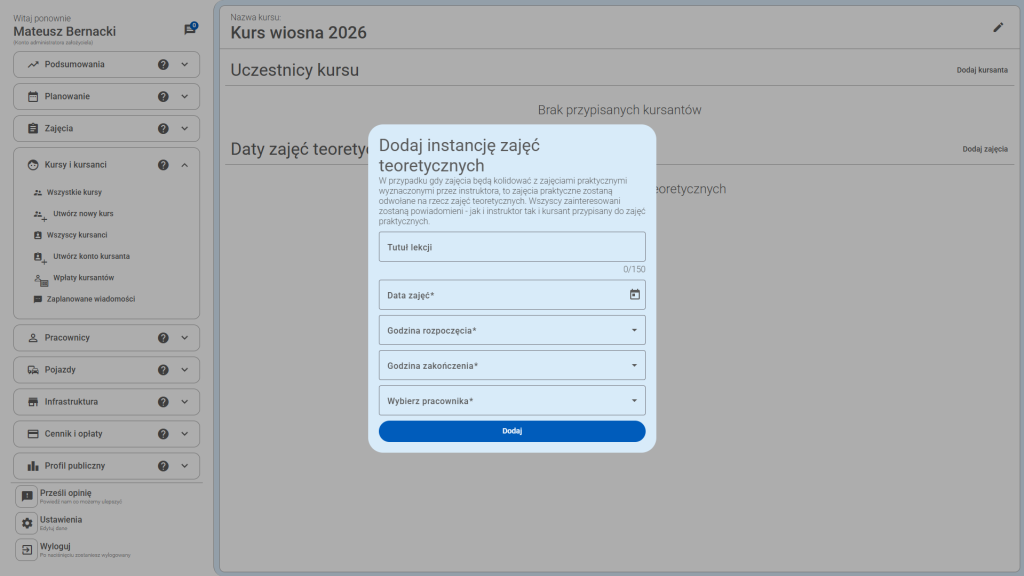
Po kliknięciu przycisku „Dodaj”, zajęcia zostaną zaplanowane. Dodatkowym atutem systemu CarDriveManager jest to, że na dobę przed zajęciami automatycznie wyśle on powiadomienie przypominające do aplikacji mobilnej każdego kursanta z tej grupy!
✅ Sprawdzanie obecności oraz zarządzanie zajęciami
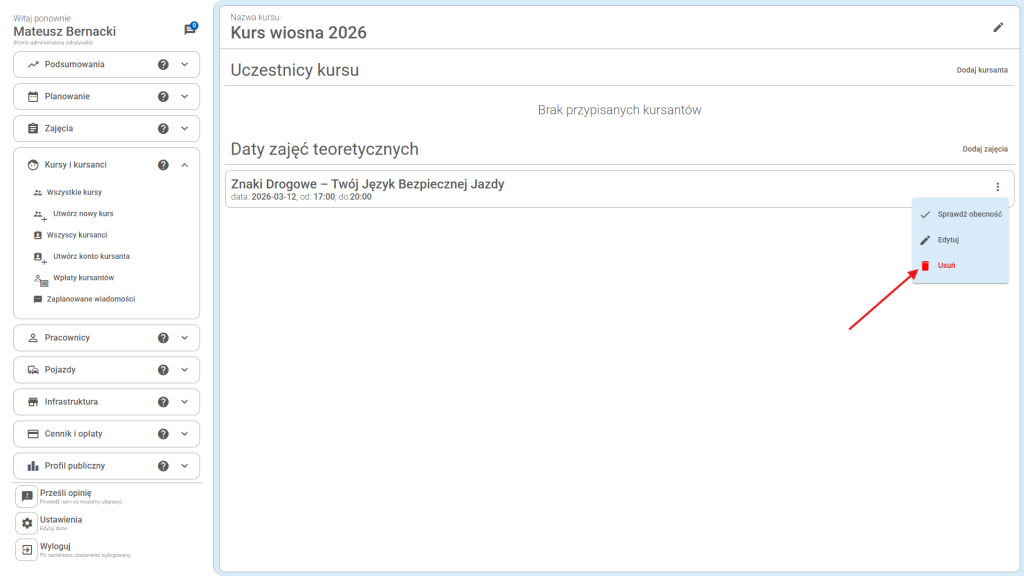
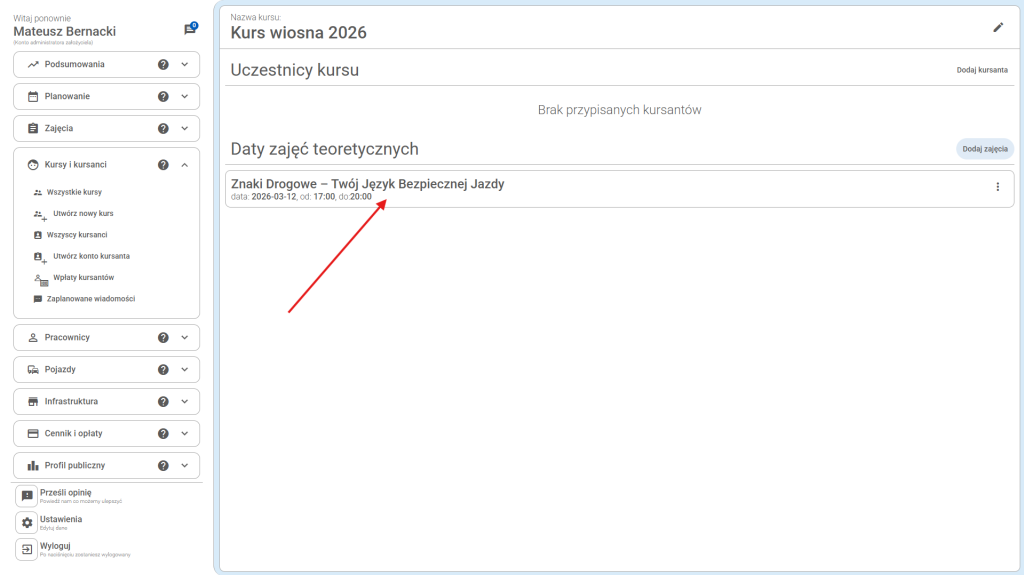
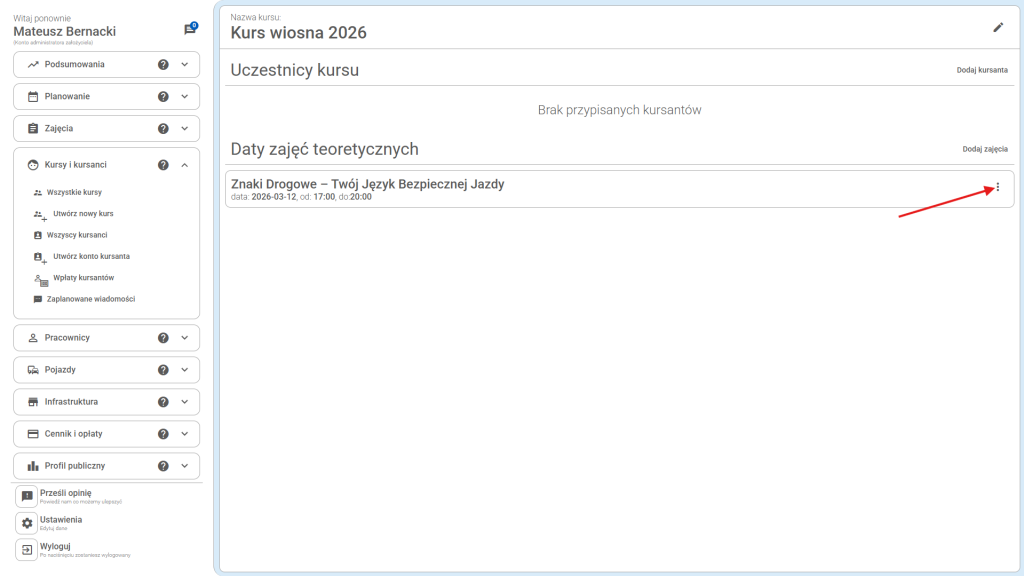
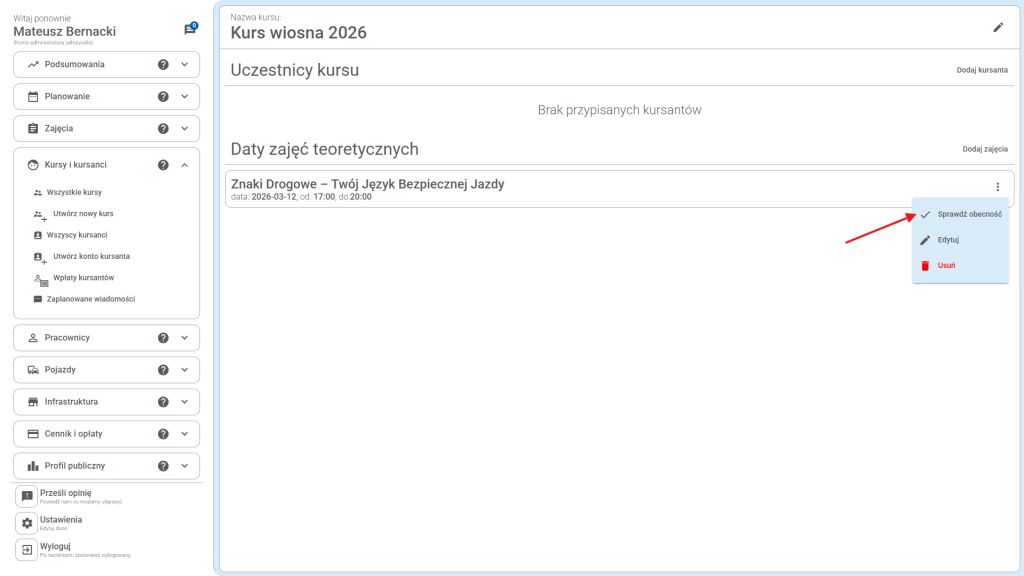
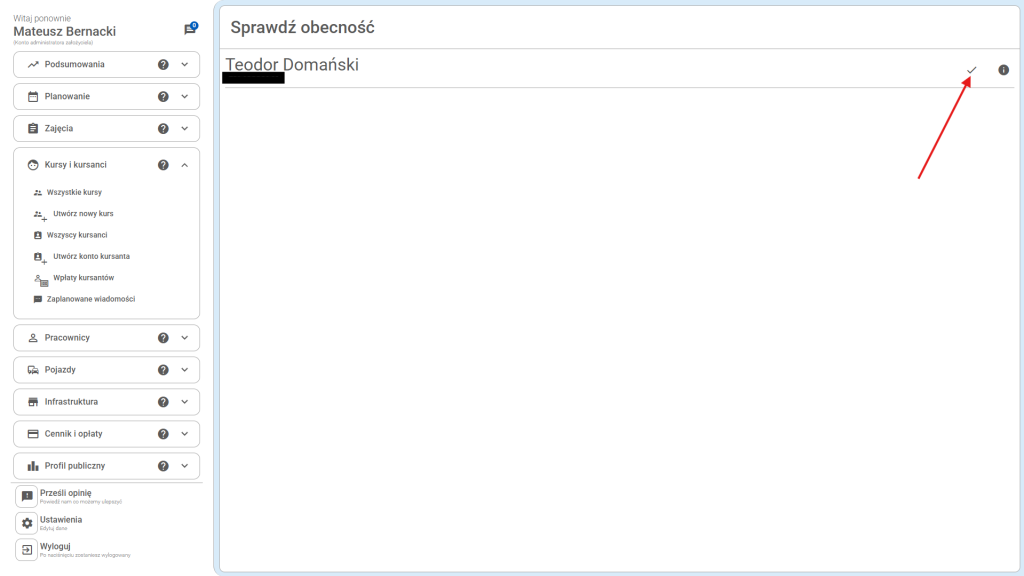
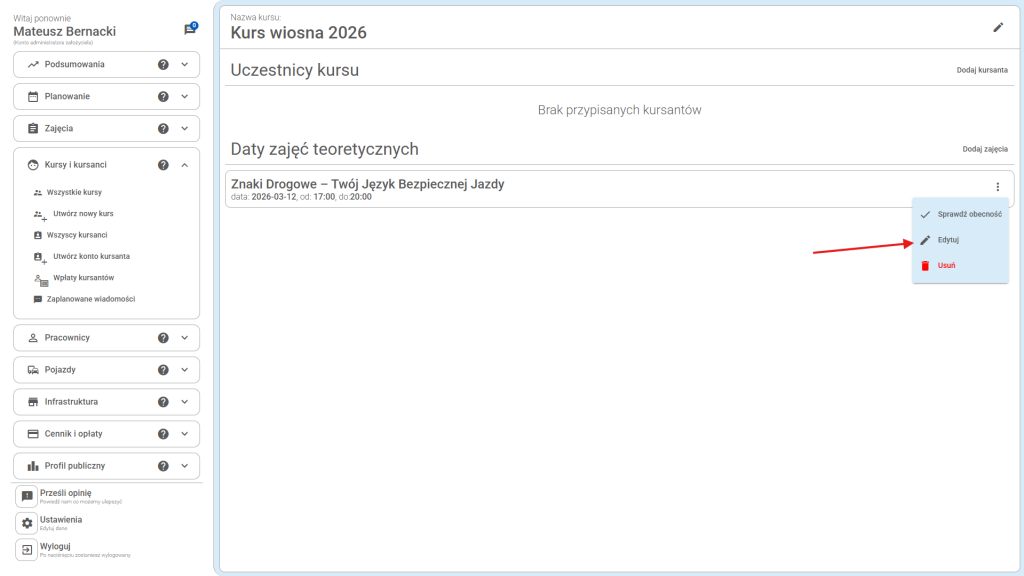
Po zamknięciu okna nowo dodane zajęcia pojawią się na liście w podglądzie kursu. CarDriveManager pozwala na pełną kontrolę nad ich przebiegiem: Aby sprawdzić listę obecności, kliknij w ikonę trzech kropek przy danych zajęciach i wybierz opcję „Sprawdź obecność”. Przeniesie Cię to do widoku wszystkich kursantów przypisanych do tego kursu:
Klikając zielony symbol „fajki” przy nazwisku kursanta, potwierdzasz jego fizyczną obecność na wykładzie. Ten fakt zostanie automatycznie i trwale odnotowany w jego wirtualnej karcie kursanta w systemie.
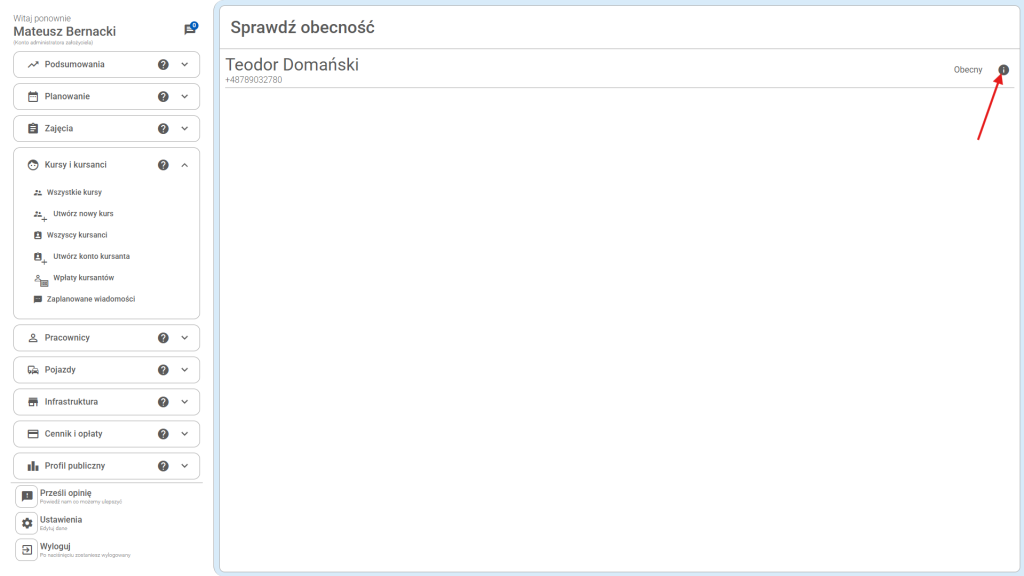
Drugim przydatnym przyciskiem jest ikonka informacyjna (litera „i”). Klikając w nią, możesz błyskawicznie podejrzeć więcej szczegółowych danych o wybranym kursancie, takich jak chociażby jego bezpośredni numer telefonu, co ułatwia szybki kontakt w nagłych wypadkach.
Edycja i odwoływanie wykładów
Wracając do menu pod symbolem trzech kropek przy zajęciach, masz do dyspozycji jeszcze dwie ważne opcje:
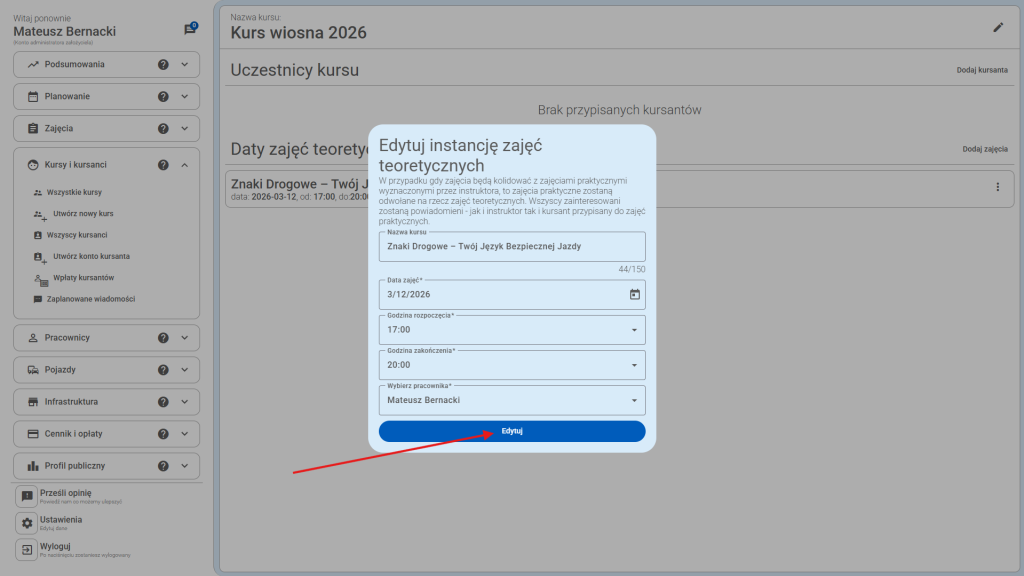
Edytuj: Pozwala na zmianę terminu, godziny lub tematu zajęć w przypadku nagłej zmiany planów. Po naniesieniu poprawek wystarczy kliknąć przycisk „Edytuj”, aby zaktualizować dane.
Usuń: To funkcja umożliwiająca błyskawiczne i bezproblemowe odwołanie zaplanowanych zajęć, jeśli zaszła taka konieczność.