Nasz system umożliwia kompleksowe prowadzenie Wirtualnej karty kursanta, co stanowi rewolucję w zarządzaniu dokumentacją szkoleniową w nowoczesnym OSK. Dzięki wirtualnej karcie kursanta mogą Państwo w łatwy i szybki sposób wygenerować oficjalną, papierową (A w po wprowadzeniu ustawy w pełni prowadzić tą wirtualną) wersję dokumentu, drukując po prostu jej elektroniczny odpowiednik bezpośrednio z systemu. Jest to niezastąpiona funkcja, która pozwala na błyskawiczne odzyskanie kompletu danych w skrajnych przypadkach losowych – na przykład wtedy, gdy kursant wersję papierową zgubi, zaplami, zapomni zabrać na zajęcia bądź ją po prostu spali. Warto pamiętać, że wszystkie wpisy trafiające do wirtualnej karty kursanta są ściśle oparte o bloki zajęć zdefiniowane wcześniej przez każdego z instruktorów, co zapewnia idealną spójność danych.
⚠️ Ważna uwaga: Każdy dodany rekord automatycznie aktualizuje stan wyjeżdżonych godzin kursanta oraz czas pracy instruktora, stanowiąc podstawę do późniejszych rozliczeń.
🛠️ Trzy sposoby na dodanie wpisu (podpisanie wirtualnej karty kursanta)
W zależności od sytuacji i momentu, w którym się Państwo znajdują, system CarDriveManager oferuje trzy intuicyjne ścieżki autoryzacji zajęć.
Sposób 1: Podpisanie karty z poziomu sekcji „Następny kursant” (Bieżące lekcje)
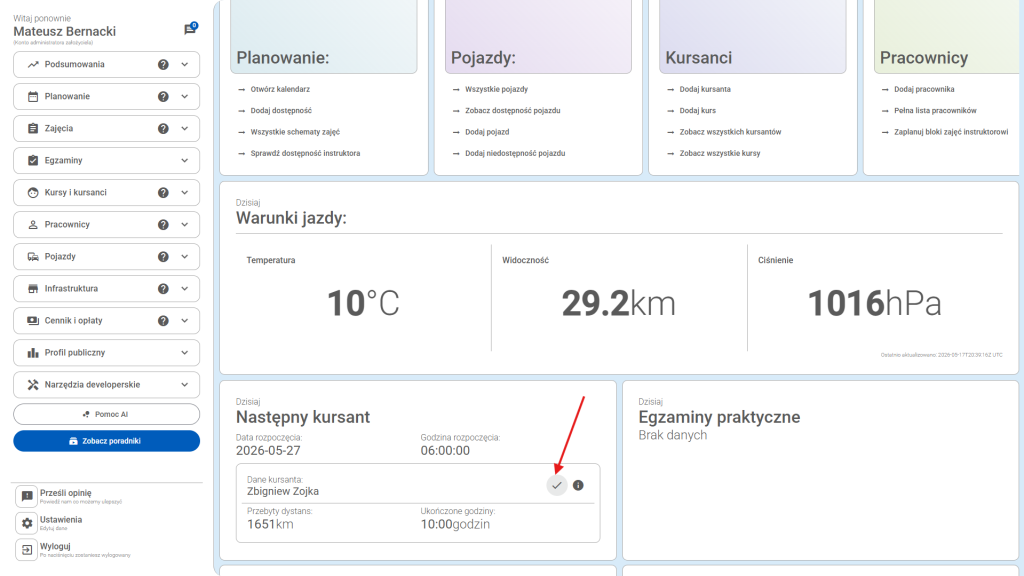
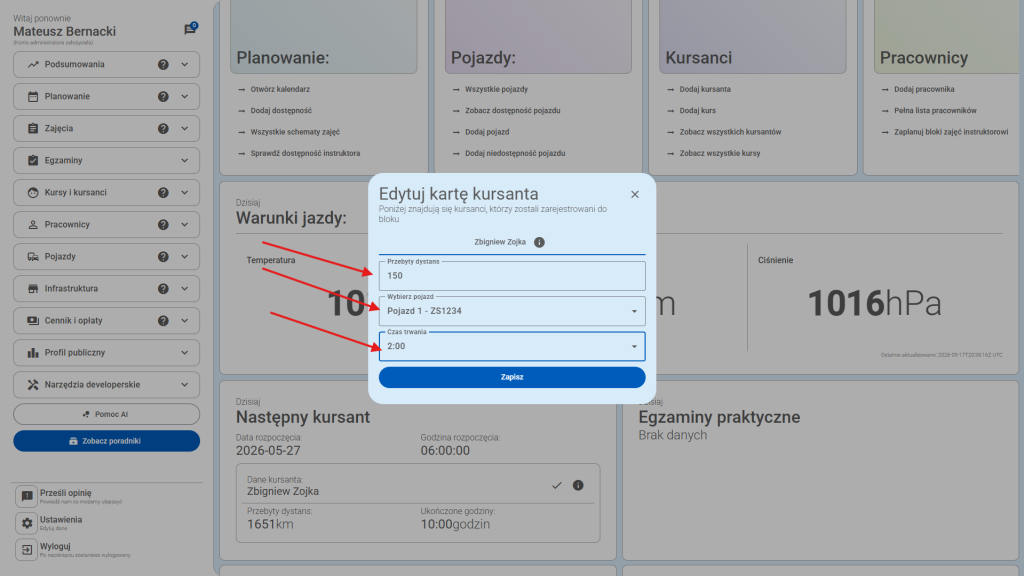
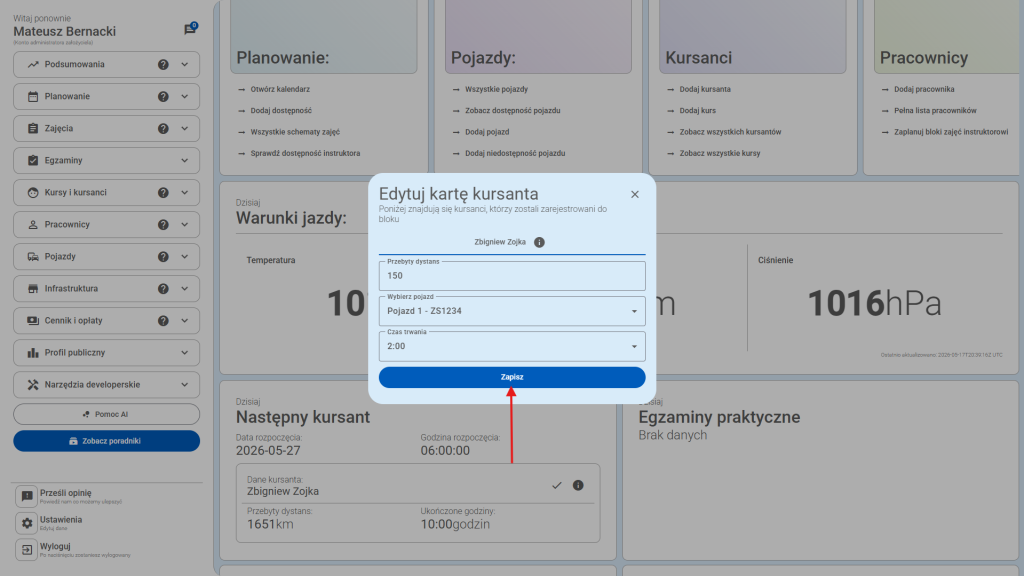
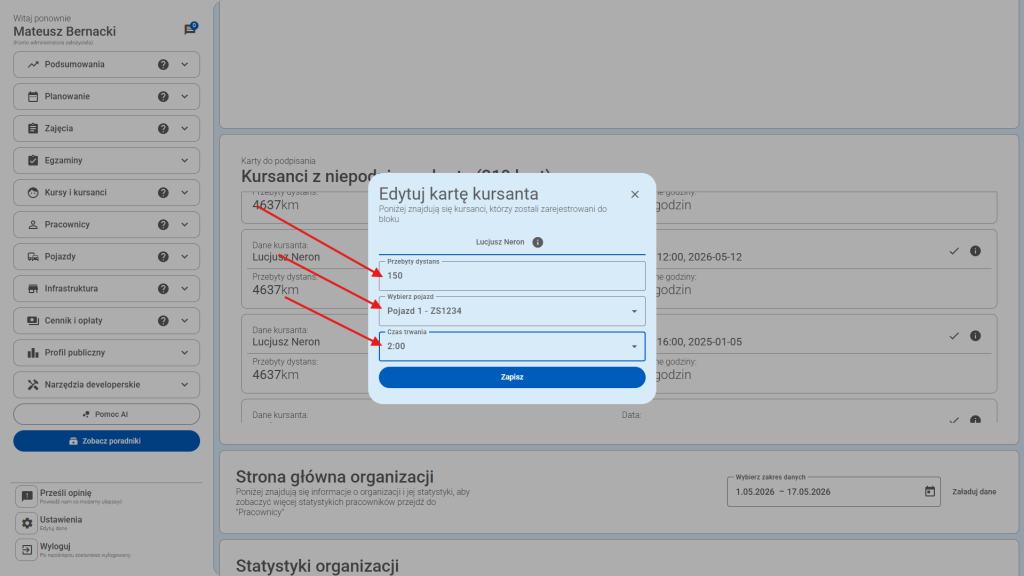
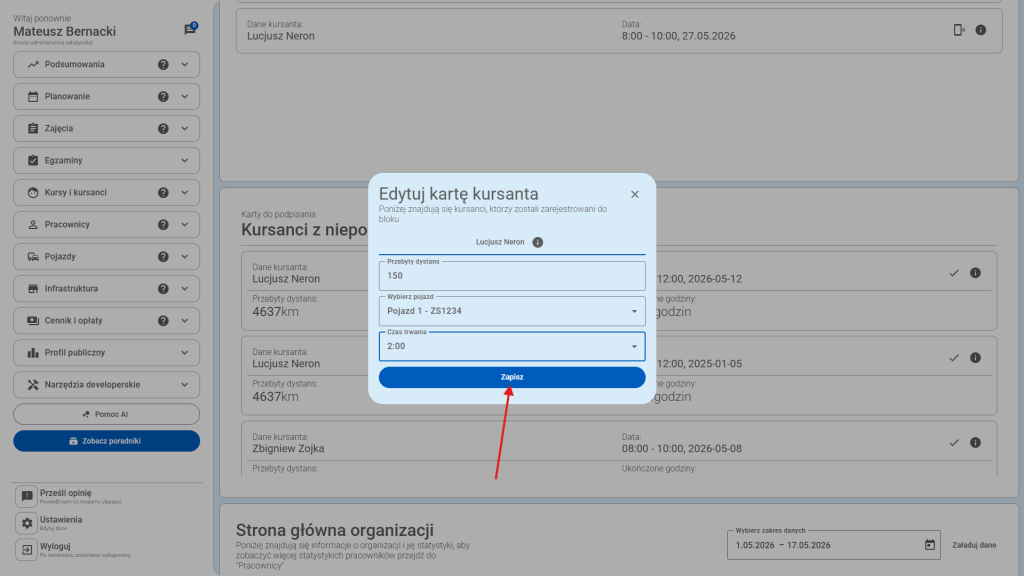
W przypadku, gdy chcą Państwo podpisać kartę kursanta, z którym aktualnie prowadzone są lub właśnie zakończyły się zajęcia, najszybsza droga prowadzi przez główny pulpit systemu. Aby dodać wpis do wirtualnej karty kursanta tą ścieżką, wystarczy na stronie głównej przejść do sekcji o nazwie Następny kursant. W pierwszym kroku należy upewnić się, że dane wyświetlanego tam kursanta są poprawne i jest to dokładnie ta osoba, której kartę chcemy w tym momencie podbić. Następnie należy kliknąć ikonę fajki, co spowoduje uruchomienie okna dialogowego rezerwacji. System poprosi Państwa o uzupełnienie trzech kluczowych parametrów: przebytego dystansu (w kilometrach), wskazania pojazdu, którym poruszał się kursant, oraz dokładnego czasu, jaki uczeń spędził realnie za kierownicą. Po zakończeniu wprowadzania danych wystarczy kliknąć niebieski przycisk znajdujący się na samym dole ekranu, aby sfinalizować operację i podpisać kartę kursanta.
Sposób 2: Podpisanie karty z poziomu sekcji „Kursanci z niepodpisaną kartą” (Archiwalne lekcje)
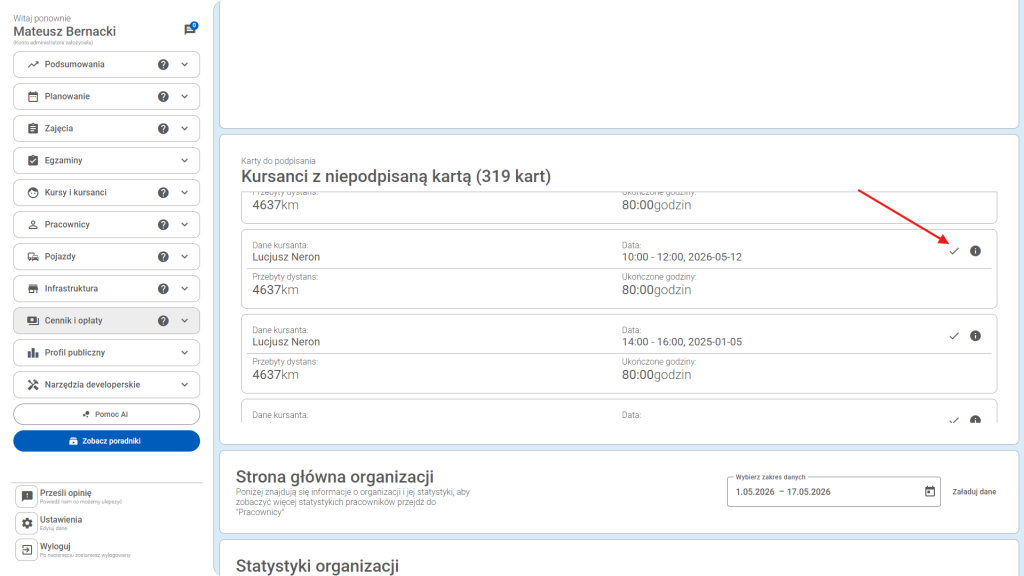
W przypadku, gdy chcą Państwo podpisać wirtualną kartę kursanta z poziomu strony głównej, lecz lekcja odbyła się już w przeszłości, system dedykuje do tego specjalną strefę nadzoru. By dokonać wpisu w sytuacji, gdy jesteśmy już dłuższy czas po zajęciach, na stronie głównej wystarczy przejść do sekcji Kursanci z niepodpisaną kartą (znajdującej się w module kart do podpisanego rozliczenia). Następnie z intuicyjnej listy należy odnaleźć nazwisko interesującego nas kursanta oraz konkretną datę i godzinę lekcji, którą chcemy zautoryzować. Po wybraniu takiego bloku lekcyjnego wystarczy kliknąć w fajkę znajdującą się bezpośrednio przy nim, co otworzy standardowe okno dialogowe. W tym miejscu, analogicznie do poprzedniego kroku, uzupełniamy przebyty dystans, wybieramy z listy pojazd, którym poruszał się kursant, oraz wskazujemy czas, jaki uczeń spędził za kierownicą. Całość zatwierdzamy, klikając niebieski przycisk na samym dole ekranu, co trwale uzupełnia historię szkolenia.
Sposób 3: Podpisanie karty bezpośrednio z poziomu Kalendarza
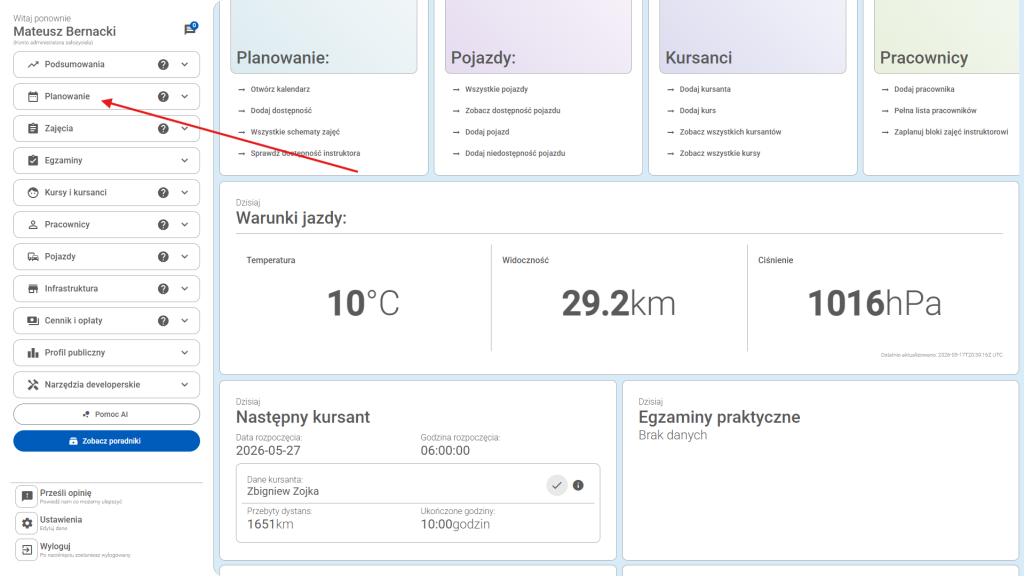
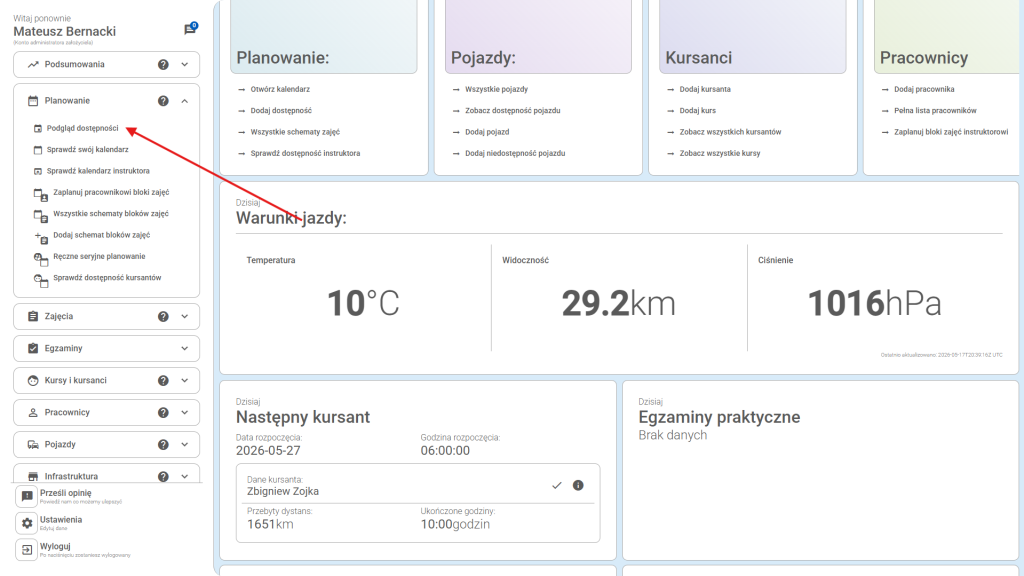
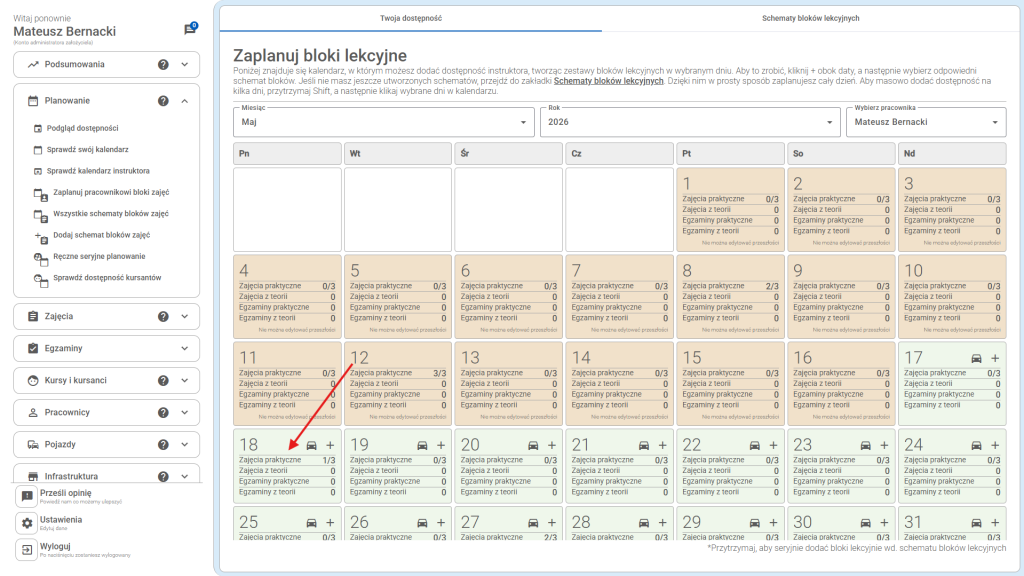
Ostatnią, bardzo wygodną dla wielu instruktorów opcją, jest możliwość zarządzania dokumentacją bezpośrednio z poziomu plastycznego grafiku pracy. Aby podpisać wirtualną kartę kursanta z poziomu kalendarza, należy w pierwszej kolejności kliknąć moduł o nazwie Planowanie, a następnie wybrać funkcję Podgląd dostępności. System wyświetli wówczas pełny kalendarz z widokiem miesiąca, w którym wystarczy kliknąć interesującą nas datę, aby podejrzeć szczegółowo wszystkie bloki zajęć, jakie były zaplanowane i realizowane danego dnia.
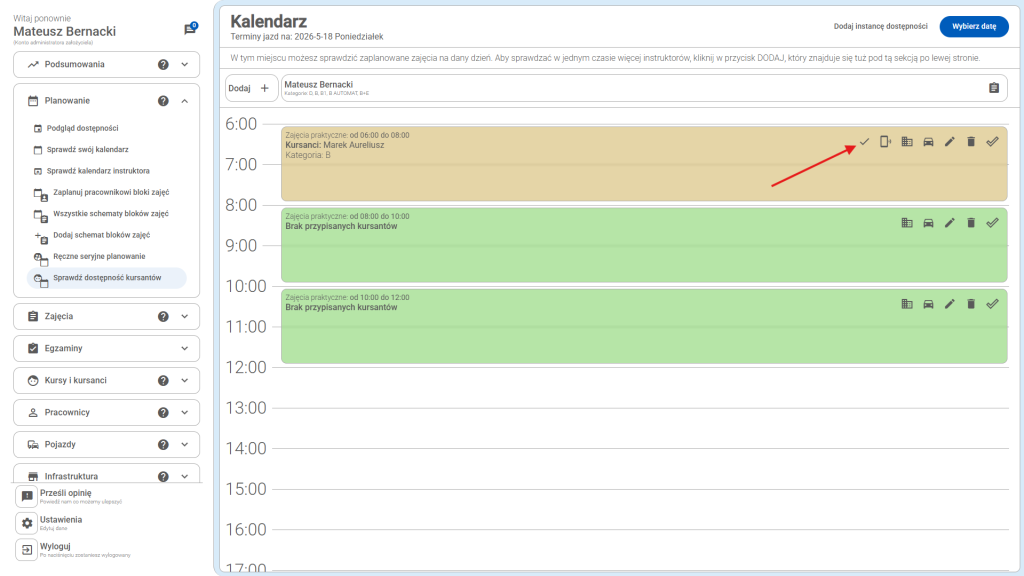
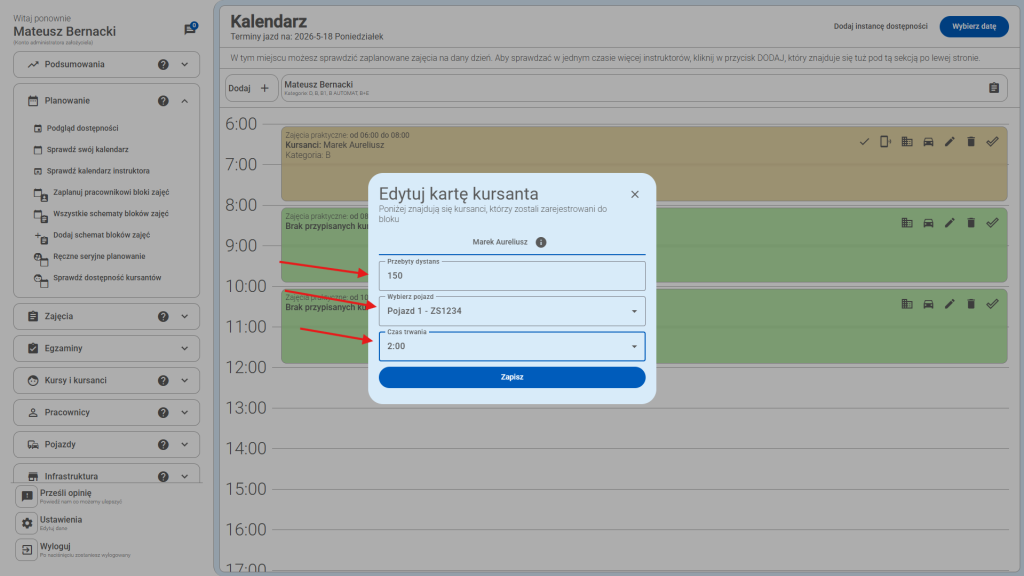
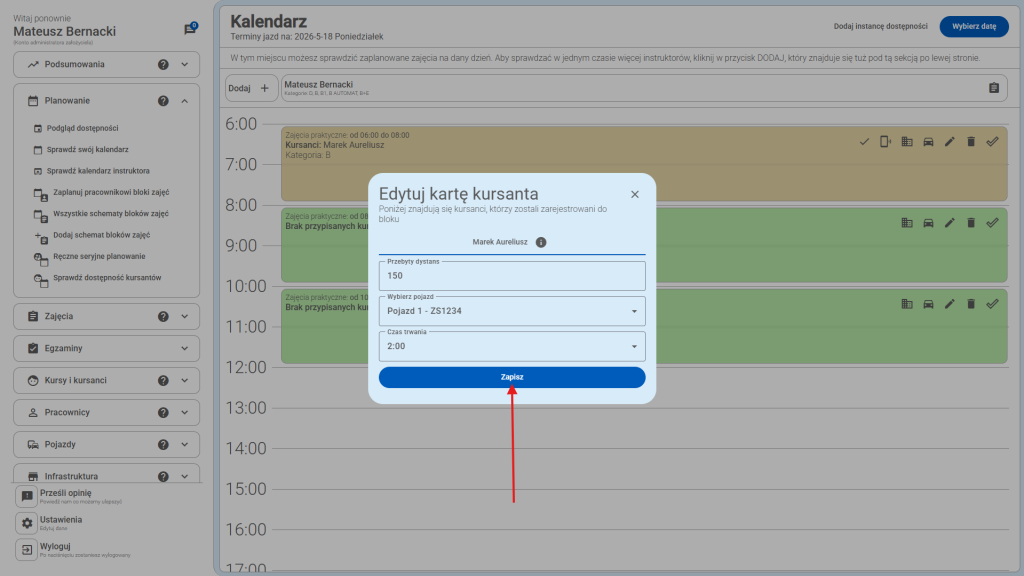
Gdy już wybierzemy odpowiedni dzień, na ekranie ukaże się lista godzinowa – wystarczy odnaleźć blok lekcyjny, który chcemy rozliczyć, i kliknąć znajdującą się na nim fajkę. Spowoduje to otwarcie doskonale znanego okna dialogowego, w którym skrupulatnie uzupełniamy dane edukacyjne: przebyty dystans, markę i model pojazdu, jakim poruszał się kursant podczas danego bloku lekcyjnego, oraz dokładną liczbę minut bądź godzin przejeżdżonych za kierownicą. Po upewnieniu się, że wszystkie statystyki są zgodne ze stanem faktycznym, klikamy niebieski przycisk na samym dole ekranu, pomyślnie podpisując kartę kursanta i zamykając blok w systemie.
Dzięki wielofunkcyjności systemu CarDriveManager, instruktorzy mogą uzupełniać dokumentację w sposób, który jest dla nich w danym momencie najwygodniejszy. Gwarantuje to pełne bezpieczeństwo danych i eliminuje ryzyko utraty historii szkolenia. Życzymy sprawnej pracy i samych rzetelnie uzupełnionych kart!