Nasz system umożliwia tworzenie zaawansowanych Schematów bloków lekcyjnych, które można zdefiniować jako swoistą „kalkę” ułatwiającą i znacząco przyspieszającą proces budowania grafiku instruktora. Dzięki temu innowacyjnemu rozwiązaniu nie muszą Państwo każdego dnia ręcznie odtwarzać tego samego zestawu godzin pracy – wystarczy raz stworzyć optymalny wzorzec, a następnie błyskawicznie przypisać go do wybranych dni w kalendarzu. CarDriveManager pozwala nawet na pełną automatyzację tego procesu, dzięki czemu grafiki mogą generować się samoczynnie bez Państwa bieżącej ingerencji. Niezależnie od wybranego modelu pracy, bazą dla wszystkich tych udogodnień jest poprawnie zdefiniowany schemat bloków lekcyjnych, który określa standardowy rytm dnia w Państwa szkole jazdy.
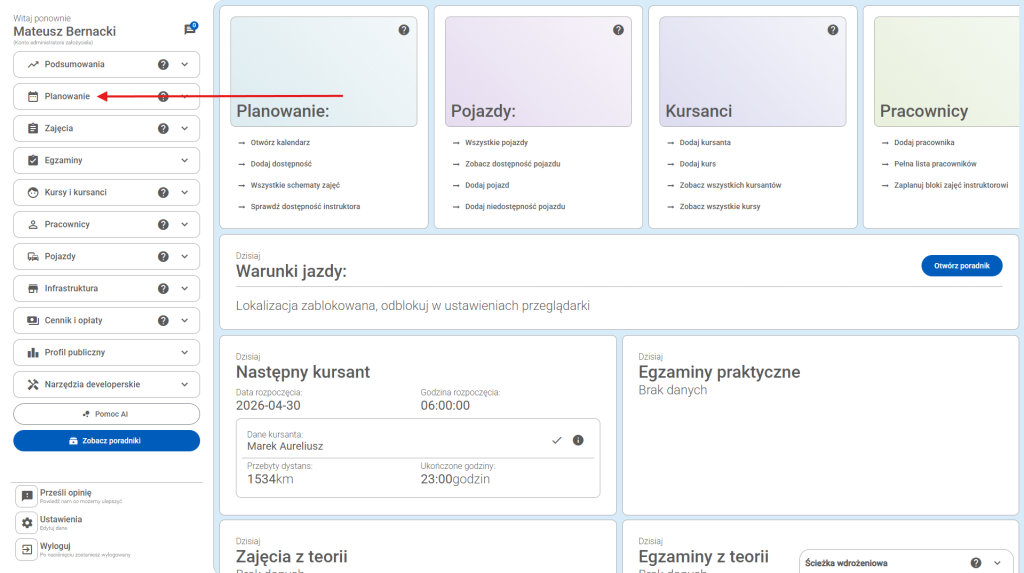
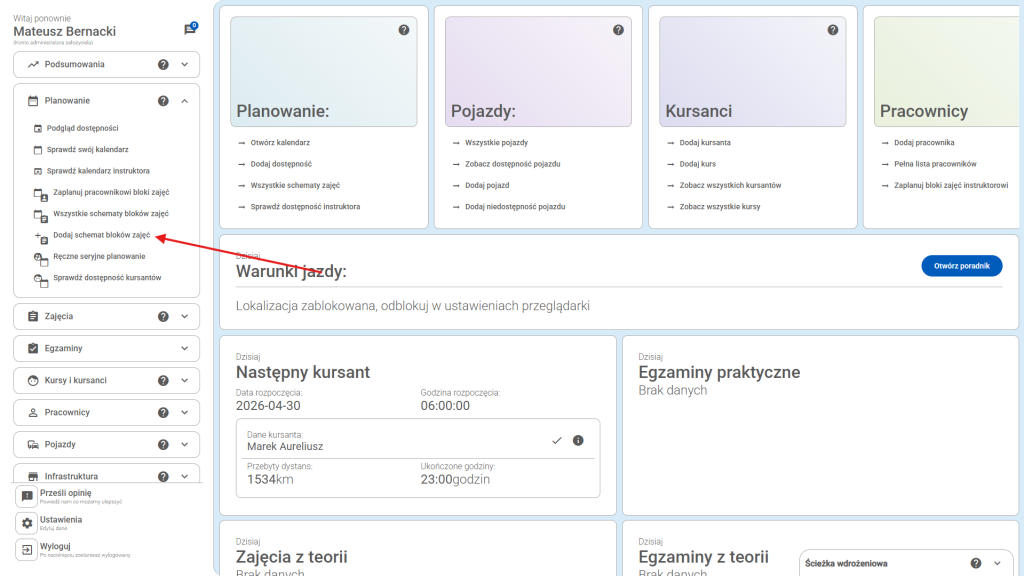
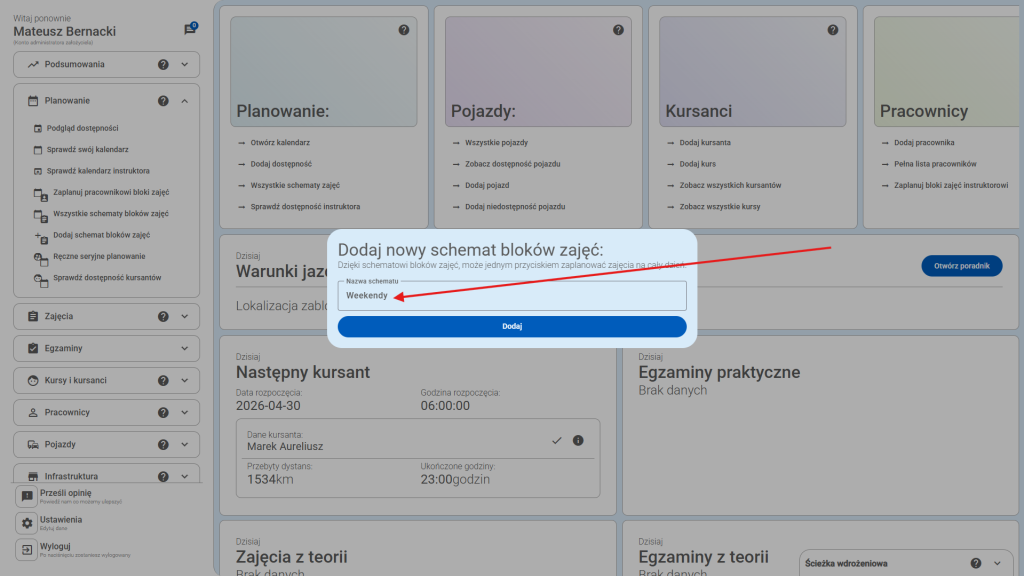
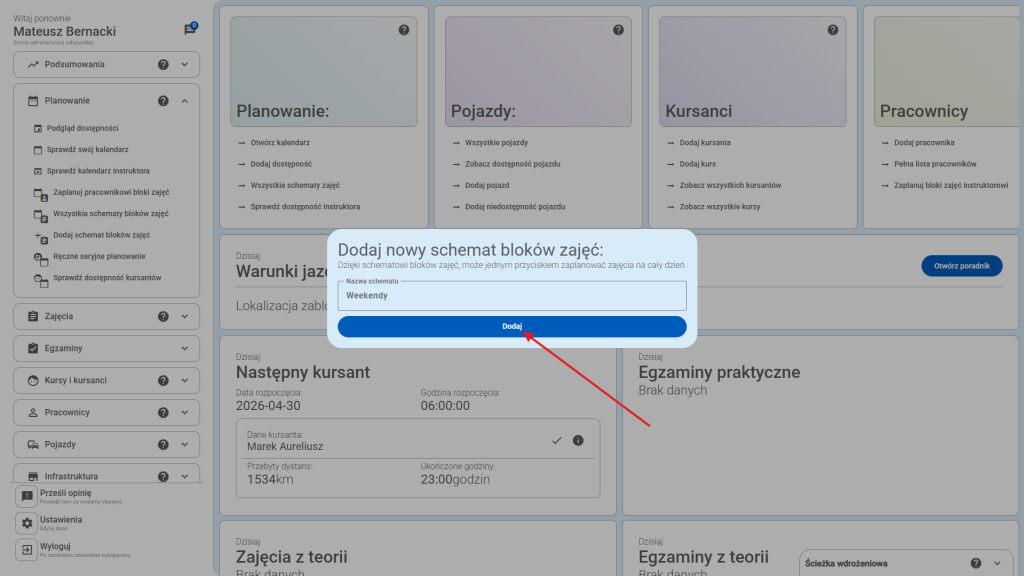
Proces tworzenia nowego wzorca jest bardzo prosty i intuicyjny. Aby utworzyć owy schemat bloków lekcyjnych, należy w pierwszej kolejności kliknąć w lewym panelu nawigacyjnym moduł o nazwie Planowanie. Na ekranie pojawią się wówczas wszystkie dostępne funkcje tego obszaru, a jedną z nich będzie przycisk Dodaj schemat bloków zajęć, w który należy kliknąć. Spowoduje to otwarcie okna dialogowego, w którym wymagane jest uzupełnienie unikalnej nazwy dla tworzonego właśnie szablonu (np. „Dzień standardowy 8-16” lub „Wyjazdy sobotnie”). Po wpisaniu nazwy wystarczy kliknąć niebieski przycisk Dodaj, znajdujący się na samym dole ekranu, aby przejść do właściwej konfiguracji godzinowej.
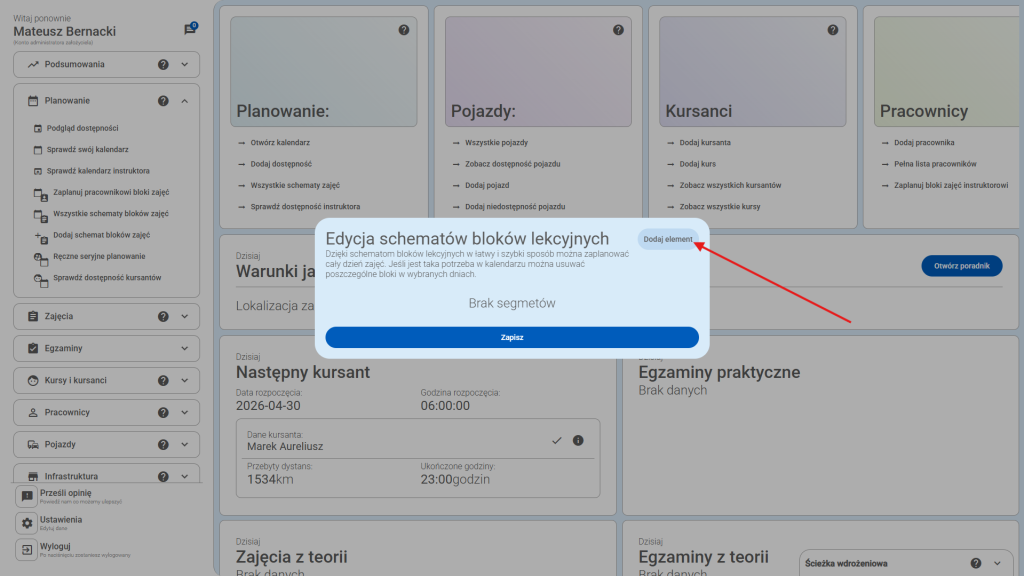
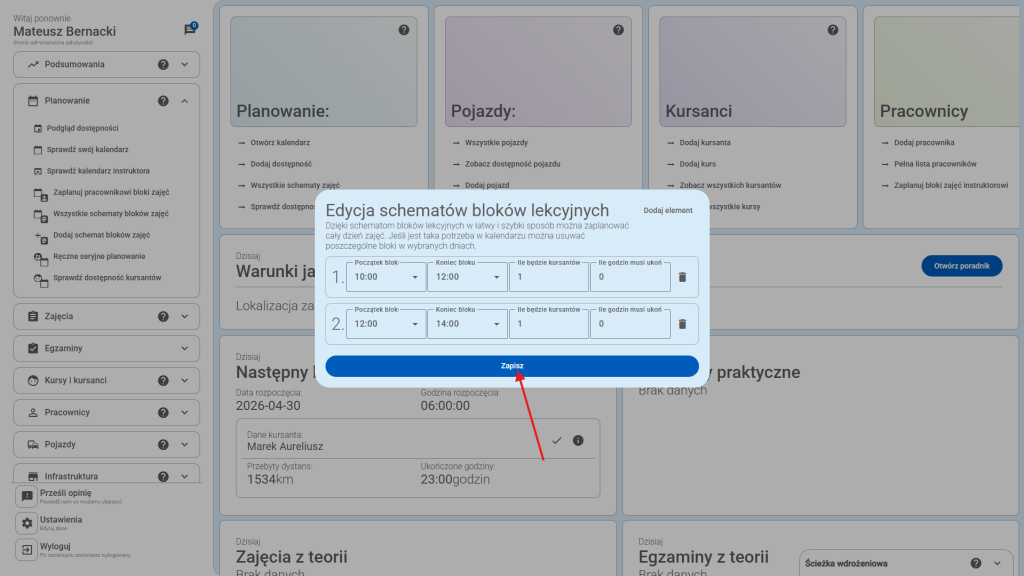
Po kliknięciu przycisku dodawania, system automatycznie przeniesie Państwa do Panelu edycji schematu bloków lekcyjnych. To właśnie w tym miejscu należy precyzyjnie zdefiniować zakresy godzinowe, w jakich mają funkcjonować poszczególne lekcje, oraz określić limity osób mogących brać w nich udział. Aby utworzyć pierwszy element grafiku, należy kliknąć przycisk Dodaj element, który znajduje się w prawym górnym rogu ekranu.
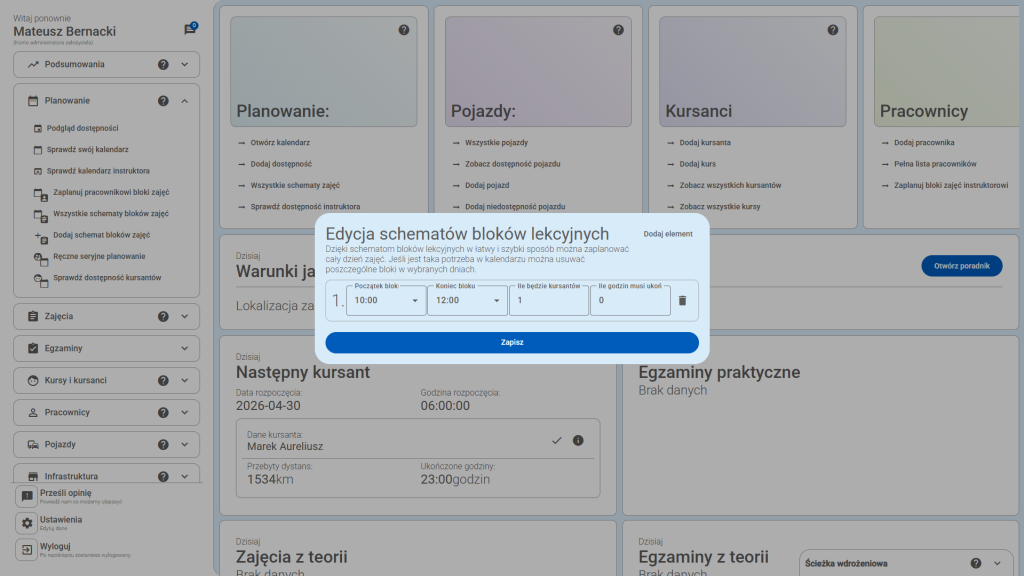
W nowo powstałym elemencie należy uzupełnić następujące dane:
- 🕒 Początek i koniec bloku: Określają Państwo dokładny czas trwania danej jednostki lekcyjnej, co pozwala na sztywne trzymanie się planu dnia.
- 👥 Limit kursantów: W tym polu należy wpisać, ilu kursantów może zostać przypisanych (bądź samodzielnie przypisać się poprzez aplikację) do tego konkretnego bloku. Może to być jedna osoba przy jazdach indywidualnych lub większa liczba w przypadku zajęć grupowych.
- 📈 Minimalny staż (wyjeżdżone godziny): Jest to niezwykle przydatna funkcjonalność, która pozwala określić, ile godzin praktyki musi mieć już ukończone kursant, aby system pozwolił mu na zapisanie się do tego bloku. Jest to idealne rozwiązanie dla ośrodków z mniejszych miejscowości, które organizują długie bloki wyjazdowe do miast zlokalizowanych przy ośrodkach egzaminacyjnych (WORD). Dzięki temu na takie wyjazdy zapiszą się wyłącznie kursanci z odpowiednim doświadczeniem (np. minimum 10 wyjeżdżonych godzin), co gwarantuje pełne wykorzystanie czasu szkolenia i większe bezpieczeństwo.
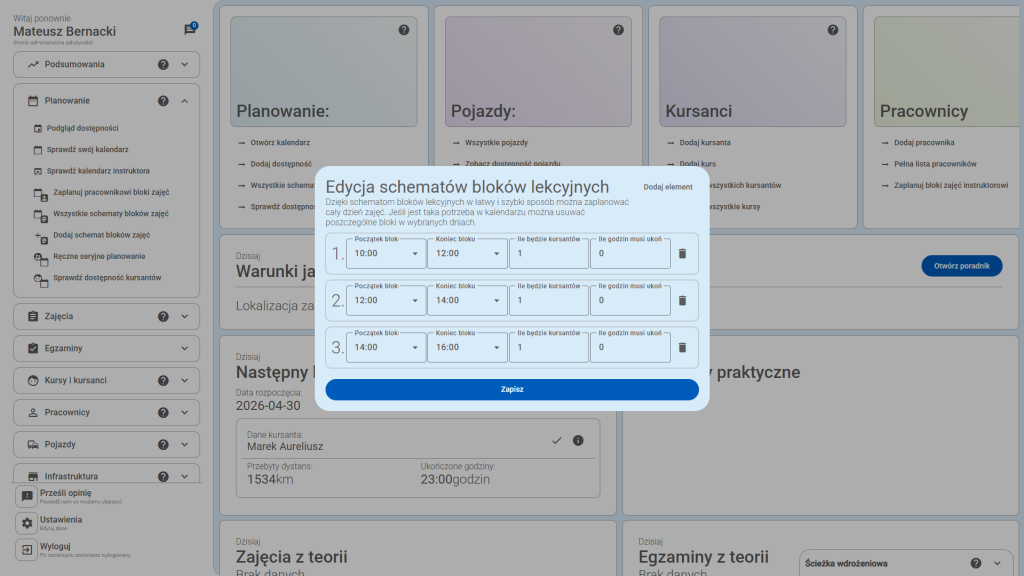
Całą operację dodawania elementów można powtarzać wielokrotnie, aż do wypełnienia całego planowanego dnia pracy instruktora. Należy jednak pamiętać o bardzo ważnej zasadzie: w systemie nie mogą występować konflikty czasowe. Oznacza to, że nie jest możliwe nałożenie na siebie dwóch bloków lekcyjnych w tym samym przedziale godzinowym w ramach jednego schematu. System pilnuje poprawności logicznej Państwa grafiku, co eliminuje ryzyko pomyłek przy późniejszym planowaniu zajęć.
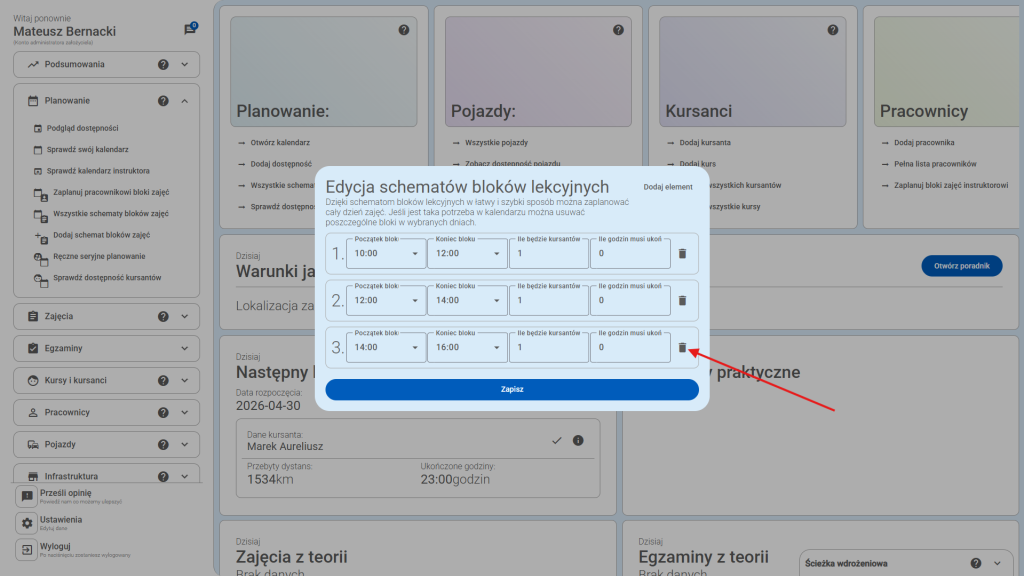
Jeśli w trakcie tworzenia szablonu zdecydują Państwo, że któryś z elementów jest zbędny lub wymaga całkowitego usunięcia, proces ten jest błyskawiczny. Aby usunąć blok lekcyjny z tworzonego wzorca, wystarczy kliknąć ikonę Kosz, która znajduje się bezpośrednio przy elemencie schematu lekcyjnego, który chcą Państwo skasować. Wybrany rekord zostanie wtedy automatycznie i trwale usunięty z listy, pozwalając na dalszą edycję planu bez zbędnych pozycji.
Po zakończeniu pełnej edycji wszystkich bloków i upewnieniu się, że godziny oraz limity osób są poprawne, należy zatwierdzić swoją pracę. Aby poprawnie zapisać gotowy szablon w bazie danych, wystarczy kliknąć niebieski przycisk Zapisz, który znajduje się na samym dole ekranu. Jest to kluczowy krok, ponieważ dopiero po jego wykonaniu schemat stanie się dostępny przy planowaniu dostępności instruktorów.
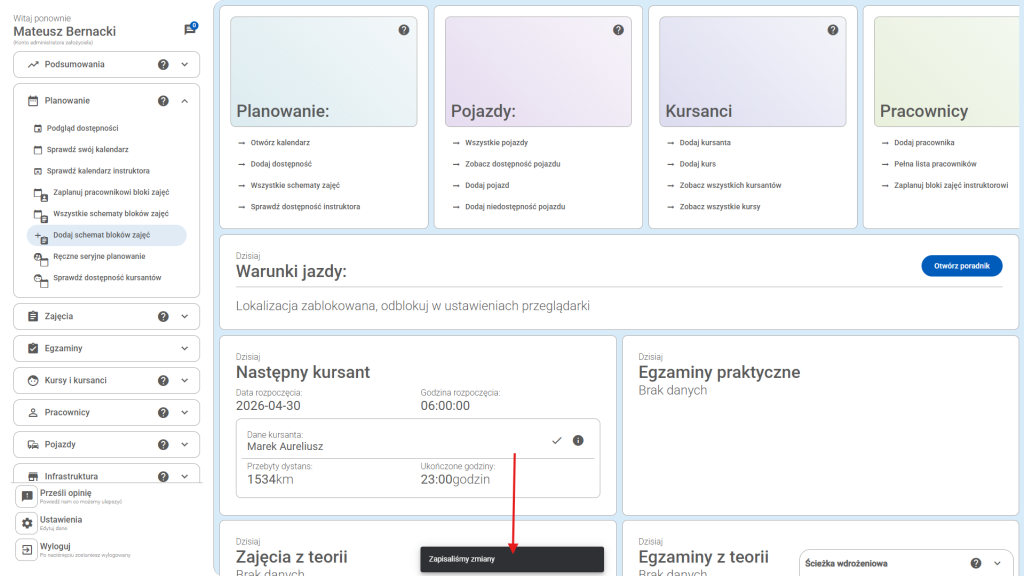
Po poprawnym zapisaniu danych, na samym dole ekranu pojawi się jasna informacja potwierdzająca, że zapisane zostały zmiany. Od tego momentu Państwa nowy schemat jest gotowy do użycia, co pozwoli na błyskawiczne zarządzanie grafikiem i oszczędność wielu cennych godzin pracy biurowej każdego miesiąca.
To wszystko w tym poradniku! Mamy nadzieję, że Schematy bloków lekcyjnych pomogą Państwu wznieść organizację pracy w OSK na zupełnie nowy poziom. Życzymy miłego i sprawnego planowania z systemem CarDriveManager!