Nadzór nad taborem samochodowym to fundament rentowności każdego Ośrodka Szkolenia Kierowców. Moduł Pojazdy w systemie CarDriveManager został zaprojektowany, aby umożliwić Państwu pełną kontrolę nad tym, kto, kiedy i w jakim celu korzysta z konkretnego auta w Twojej organizacji. Dzięki cyfrowemu ewidencjonowaniu floty, znacząco ułatwiają Państwo komunikację wewnętrzną oraz eliminują konflikty terminów przy rezerwacji zasobów. System pozwala na bieżąco monitorować obłożenie pojazdów, weryfikować realne przebiegi w wybranych okresach oraz analizować, ilu kursantów faktycznie odbyło szkolenie w danym aucie. Takie podejście gwarantuje Państwu nie tylko porządek w dokumentacji, ale przede wszystkim pełną, analityczną kontrolę nad wydajnością i eksploatacją każdego pojazdu w firmie.
💡 Z tego poradnika dowiedzą się Państwo, jak efektywnie zarządzać bazą pojazdów, monitorować ich statystyki oraz planować okresy niedostępności.
Dodawanie pojazdu
Zarządzanie listą aut w systemie jest intuicyjne i pozwala na zachowanie nienagannego porządku w strukturze OSK. Wszystkie kluczowe akcje wykonasz z poziomu jednego modułu.
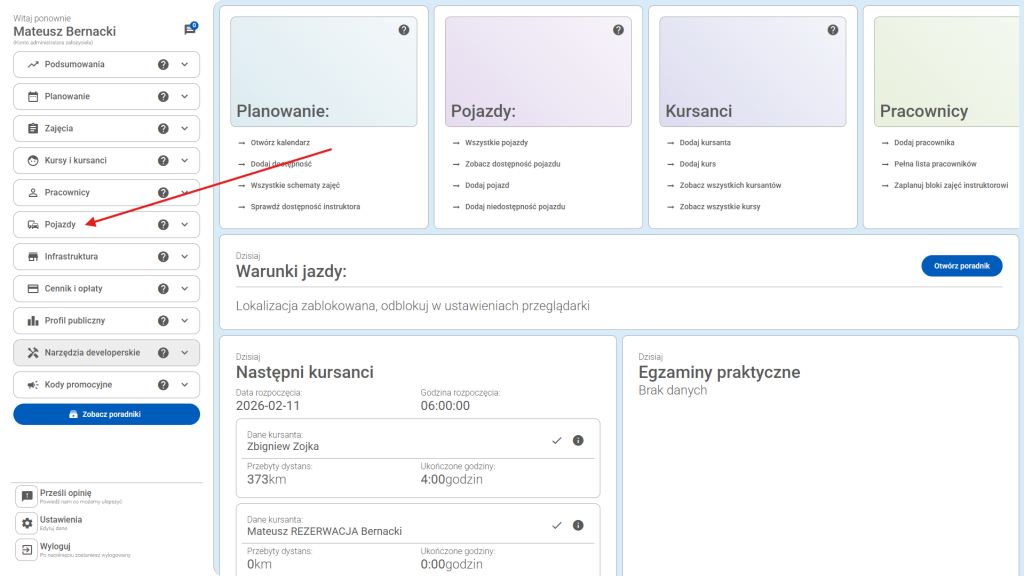
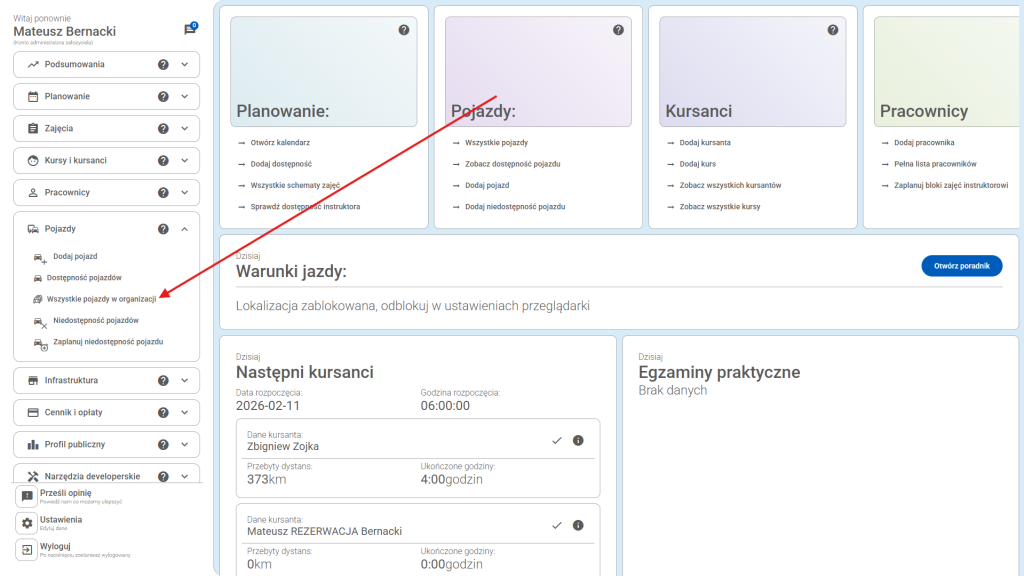
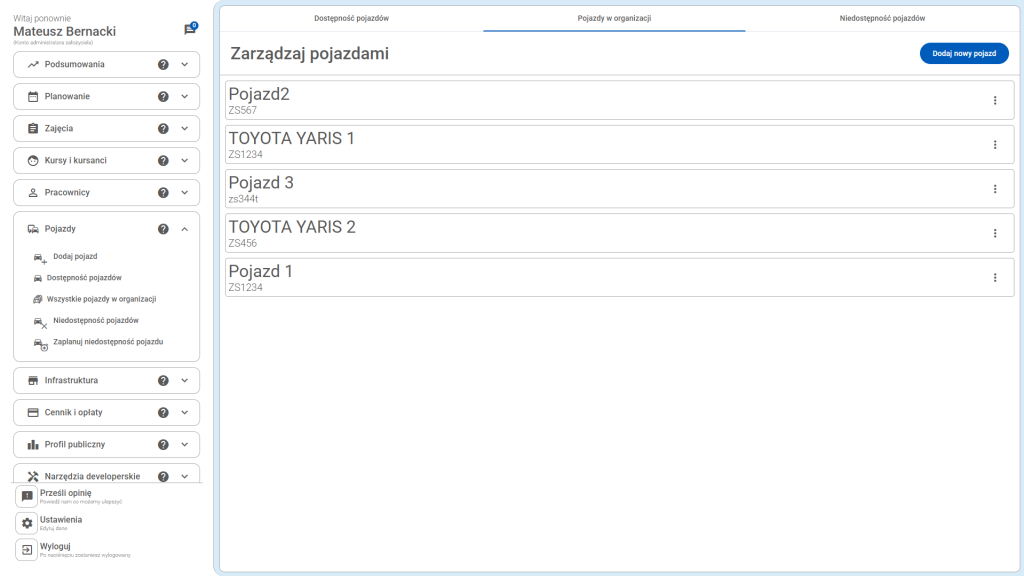
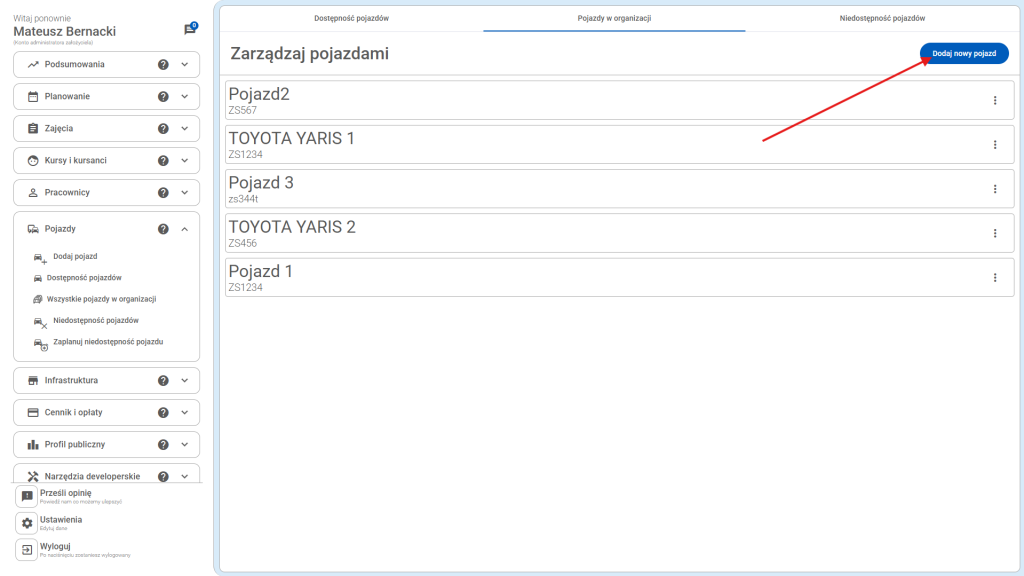
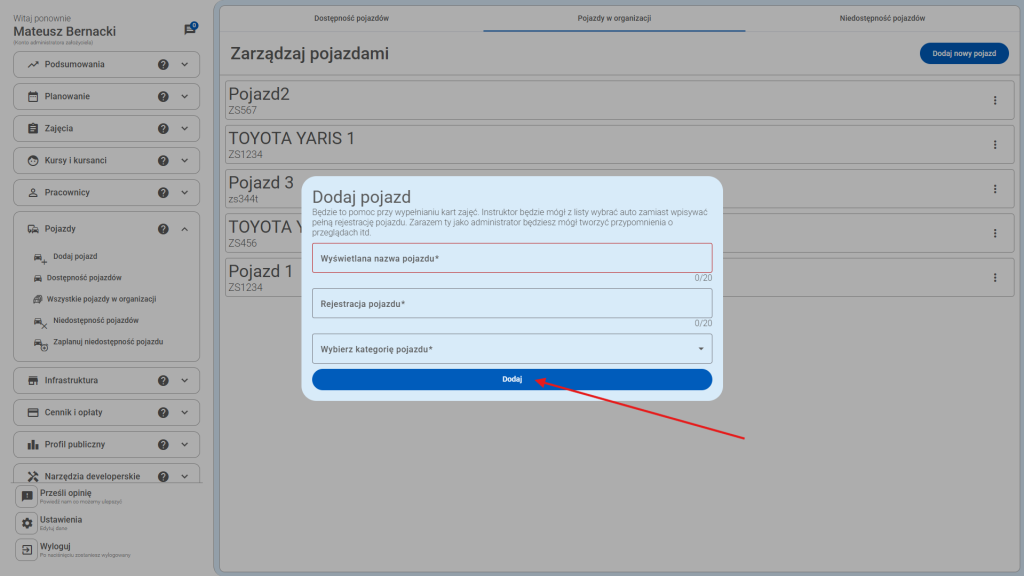
Aby zarejestrować nowe auto w Państwa flocie, należy w lewym panelu nawigacyjnym wybrać moduł „Pojazdy”, a następnie kliknąć zakładkę „Wszystkie pojazdy w organizacji”. W prawym górnym rogu ekranu znajduje się widoczny, niebieski przycisk, który otwiera formularz dodawania nowego zasobu.
Podczas dodawania trzeba uzupełnić:
- 🏷️ Wyświetlana nazwa pojazdu: W tym miejscu wpisują Państwo unikalną nazwę, pod którą auto będzie widoczne dla instruktorów i kursantów w całym systemie. Warto zastosować czytelne oznaczenia, takie jak np. „Toyota Yaris #3” lub „Man TGL L-ka”, co znacząco ułatwia szybką identyfikację pojazdu podczas planowania jazd. Dobrze dobrana nazwa sprawia, że interfejs staje się bardziej przejrzysty, a pracownicy biura nie tracą czasu na zastanawianie się, o który konkretnie egzemplarz chodzi. Nazwa ta jest kluczowa dla estetyki grafiku, dlatego warto zadbać o jej spójność z Państwa wewnętrznym nazewnictwem.
- 🔢 Numer rejestracyjny: Jest to niezbędny element identyfikacyjny, który pozwala na jednoznaczne powiązanie wpisu w systemie z fizycznym pojazdem poruszającym się po drogach. Prawidłowe wprowadzenie numeru rejestracyjnego jest kluczowe dla celów kontrolnych oraz podczas generowania raportów przebiegu dla konkretnego auta. Dzięki temu mają Państwo pewność, że statystyki eksploatacyjne są przypisane do właściwego numeru VIN i tablic rejestracyjnych. Wpisanie rejestracji ułatwia również komunikację z serwisami mechanicznymi czy ubezpieczycielami w przypadku zdarzeń losowych.
- 🎓 Kategoria pojazdu: To pole definiuje przeznaczenie danego pojazdu w ramach prowadzonych przez Państwa kursów prawa jazdy (np. kategoria B, A czy C+E). Poprawne przypisanie kategorii jest fundamentalne, ponieważ system na tej podstawie filtruje dostępność pojazdów dla konkretnych typów szkoleń i egzaminów wewnętrznych. Dzięki tej informacji instruktorzy planujący jazdy widzą tylko te auta, które faktycznie odpowiadają kategorii szkolenia danego kursanta. Zapobiega to pomyłkom logistycznym i gwarantuje, że kursant zawsze trafi do pojazdu zgodnego z wybranym przez niego profilem kursu.
Edycja pojazdu
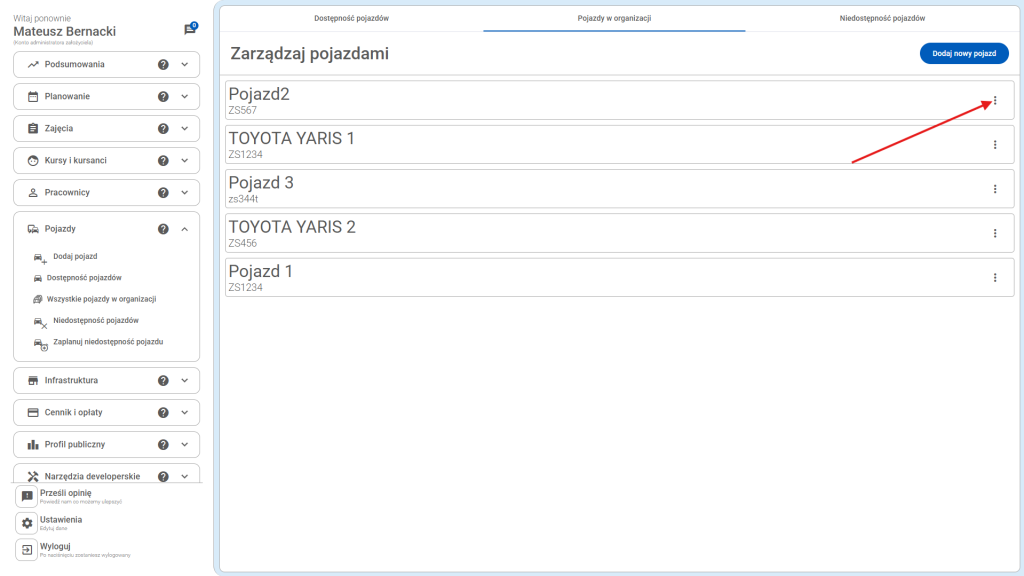
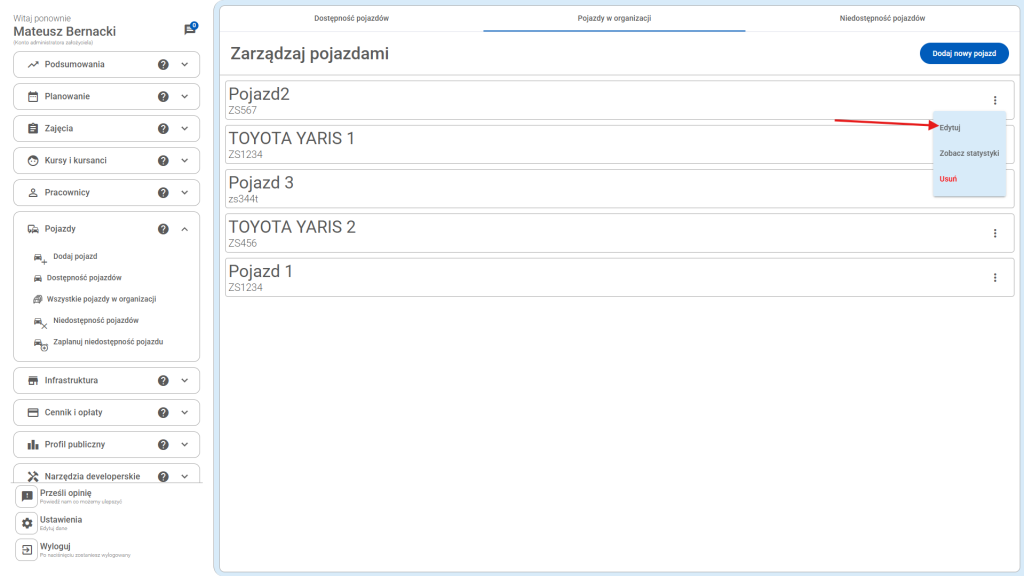
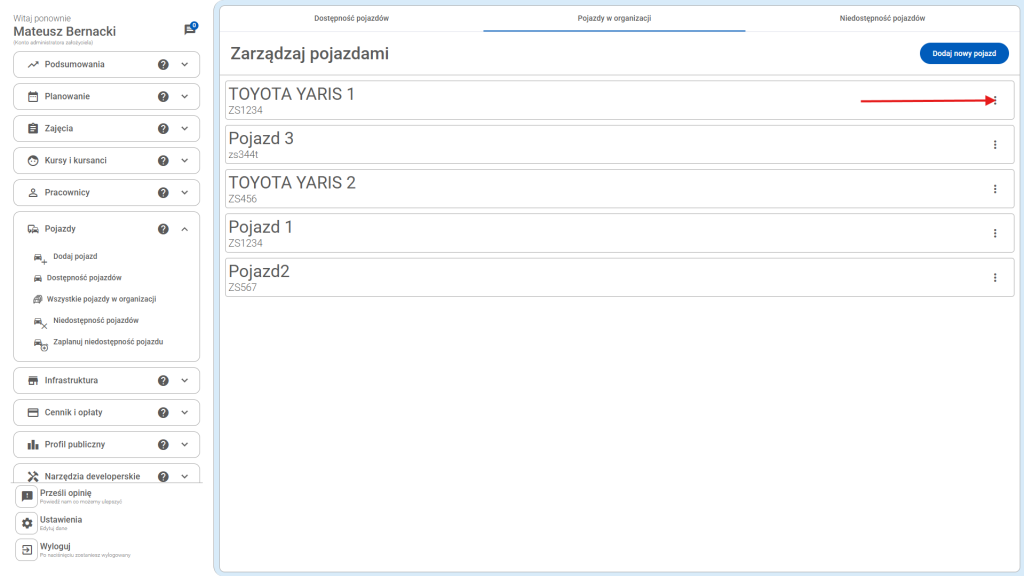
Kolejną niezwykle ważną funkcją w systemie CarDriveManager jest możliwość swobodnej edycji danych pojazdu. Aby móc edytować pojazd, na początku należy upewnić się, że znajdują się Państwo w zakładce Wszystkie pojazdy w organizacji, gdzie wyświetlona jest cała lista floty. Następnie należy zidentyfikować konkretne auto na liście i kliknąć w 3 kropki znajdujące się bezpośrednio przy pojeździe, który wymaga modyfikacji. Spowoduje to rozwinięcie menu kontekstowego, w którym należy wybrać opcję Edytuj.
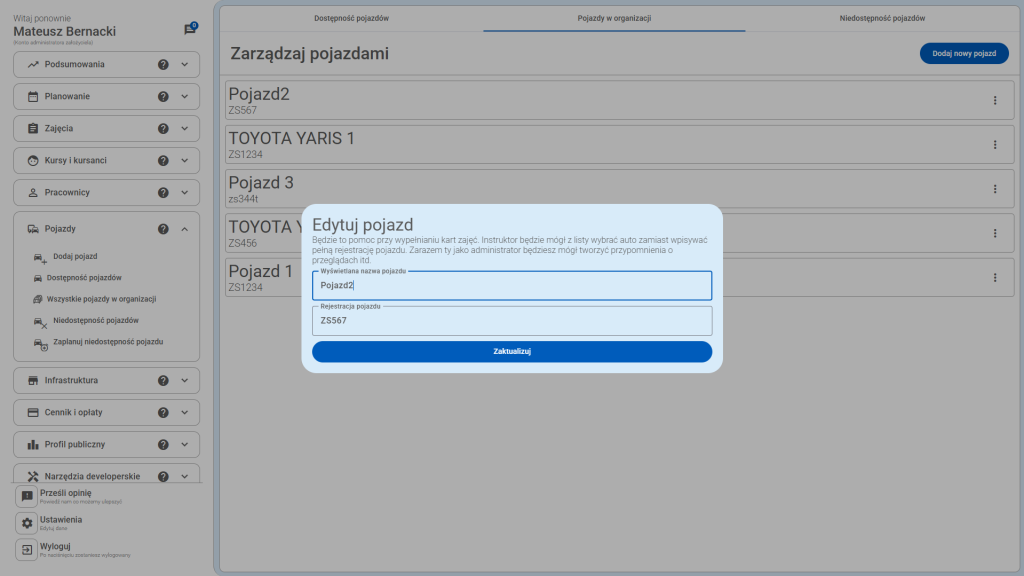
Po kliknięciu przycisku Edytuj, system otworzy okno edycji, w którym mogą Państwo dowolnie korygować to, jak dany pojazd się nazywa oraz zmieniać jego numery rejestracyjne w przypadku ich aktualizacji.
Usuwanie pojazdu
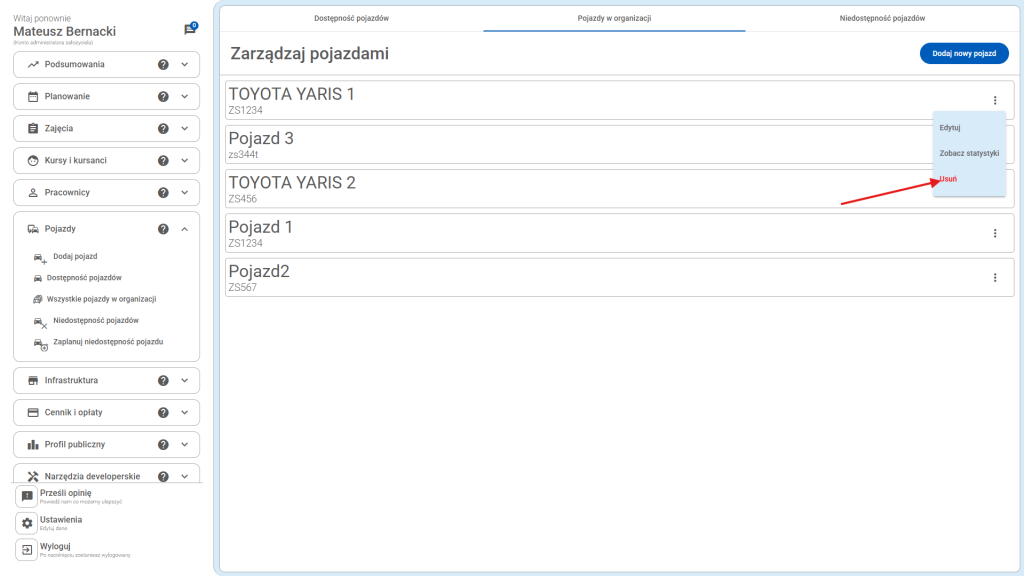
Z kolei w sytuacji, gdy auto zostaje wycofane z użytku, system przewiduje szybki proces usuwania pojazdu z bazy. Aby to zrobić, należy postąpić identycznie jak wcześniej: znaleźć się w zakładce Wszystkie pojazdy w organizacji, kliknąć w 3 kropki przy wybranym aucie i z pojawiającego się menu wybrać funkcję Usuń, co trwale zdejmie pojazd z ewidencji.
Podgląd statystyk pojazdu
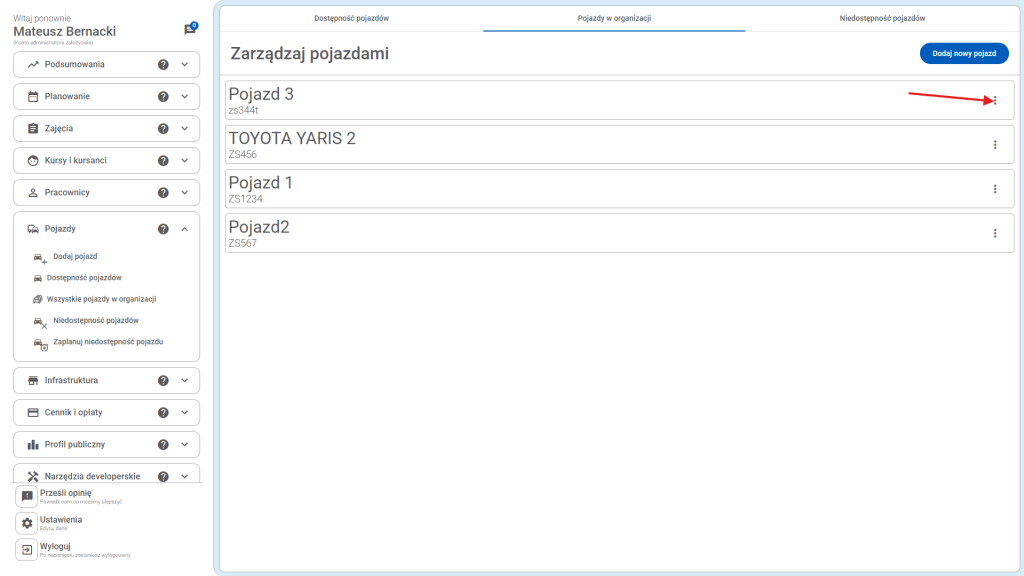
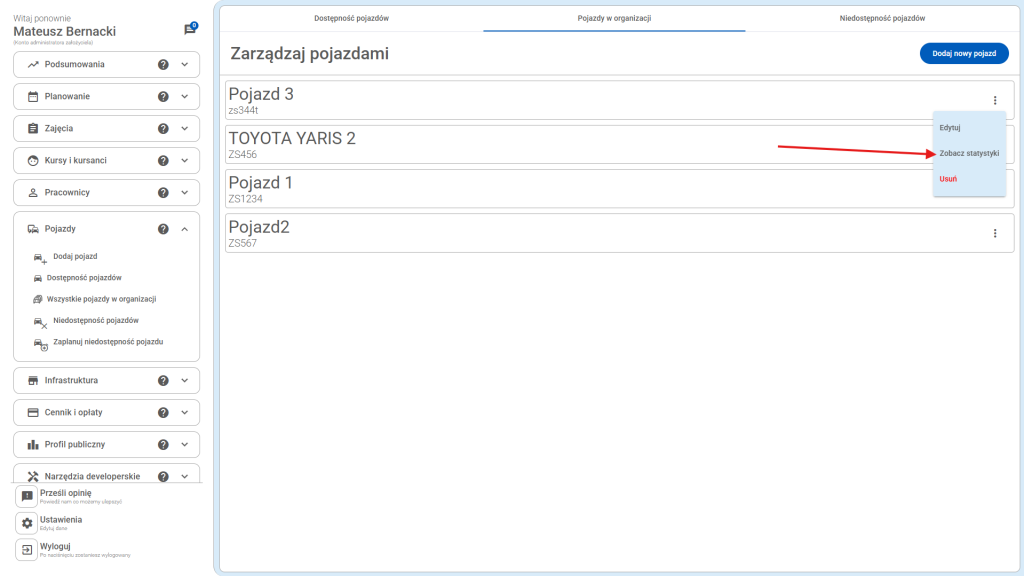
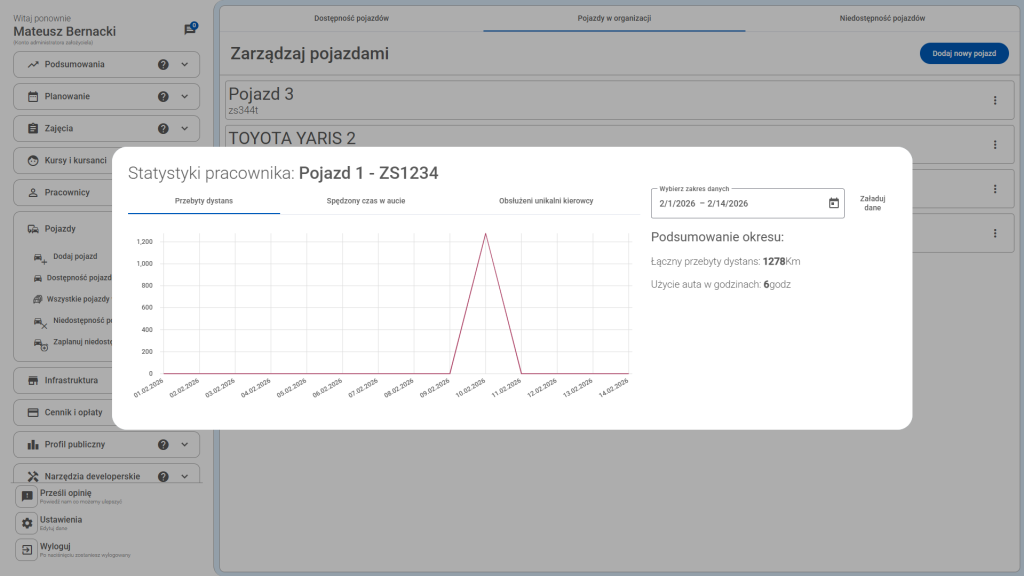
Ostatnim, lecz niezwykle zaawansowanym elementem dostępnym w zakładce Wszystkie pojazdy w organizacji, jest szczegółowy podgląd statystyk pojazdu. Aby zyskać dostęp do tych danych, należy kliknąć w 3 kropki przy pojeździe, którego wydajność chcą Państwo przeanalizować, a następnie z listy opcji wybrać Zobacz statystyki. Na ekranie pojawi się wówczas rozbudowane okno analityczne, w którym system prezentuje kluczowe wskaźniki efektywności auta.
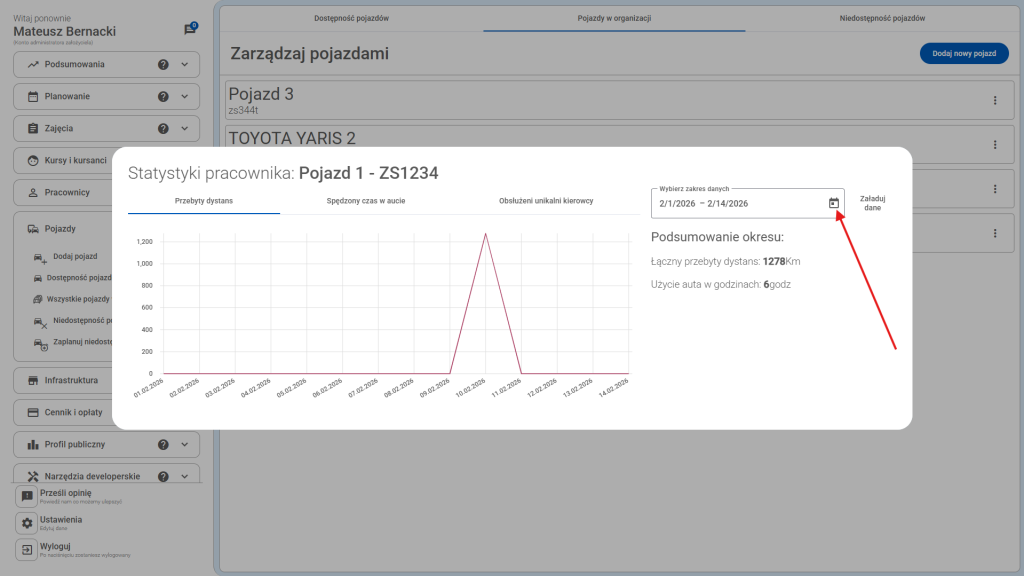
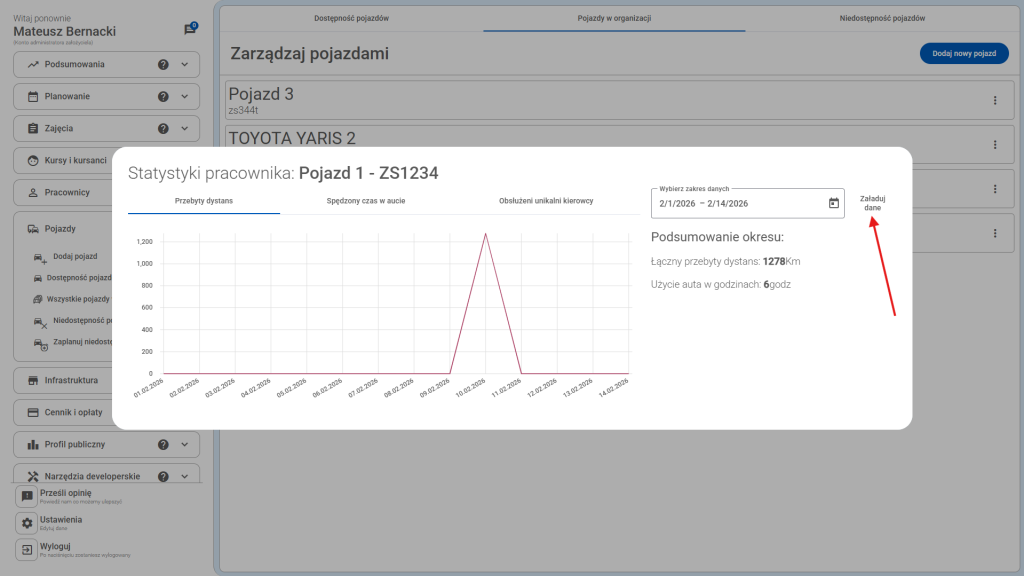
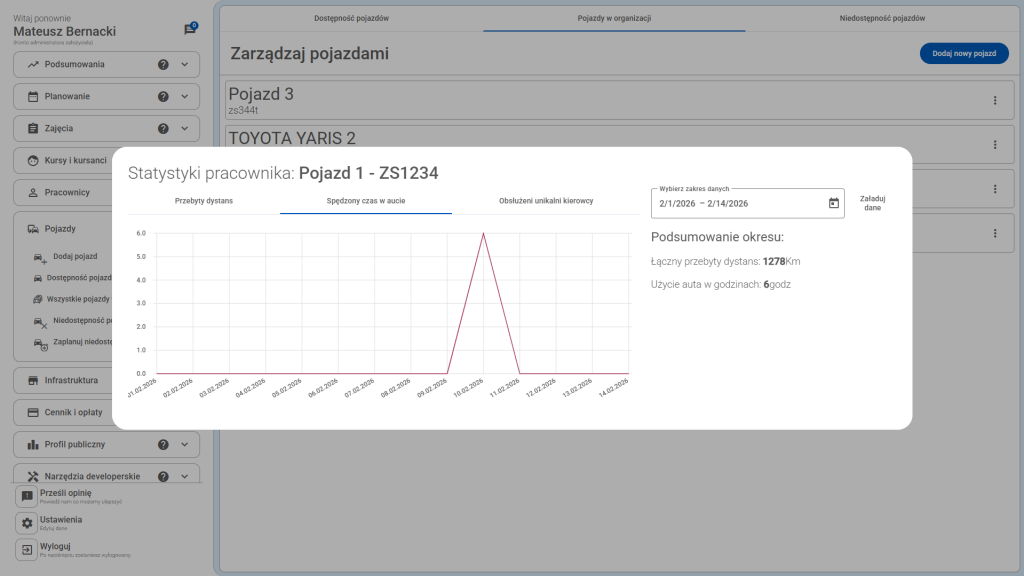
W oknie statystyk możemy zobaczyć między innymi łączny przebyty dystans danego pojazdu, który został rzetelnie zarejestrowany w naszym systemie na podstawie zrealizowanych zajęć. Kolejnym ważnym parametrem jest informacja o tym, ile dokładnie godzin był używany dany pojazd w wybranym przez Państwa okresie. Aby precyzyjnie wybrać ramy czasowe, które chcą Państwo poddać analizie, należy kliknąć w pole wyboru daty i skorzystać z kalendarza, a następnie zatwierdzić wybór przyciskiem Załaduj dane, co odświeży statystyki dla wskazanego przedziału.
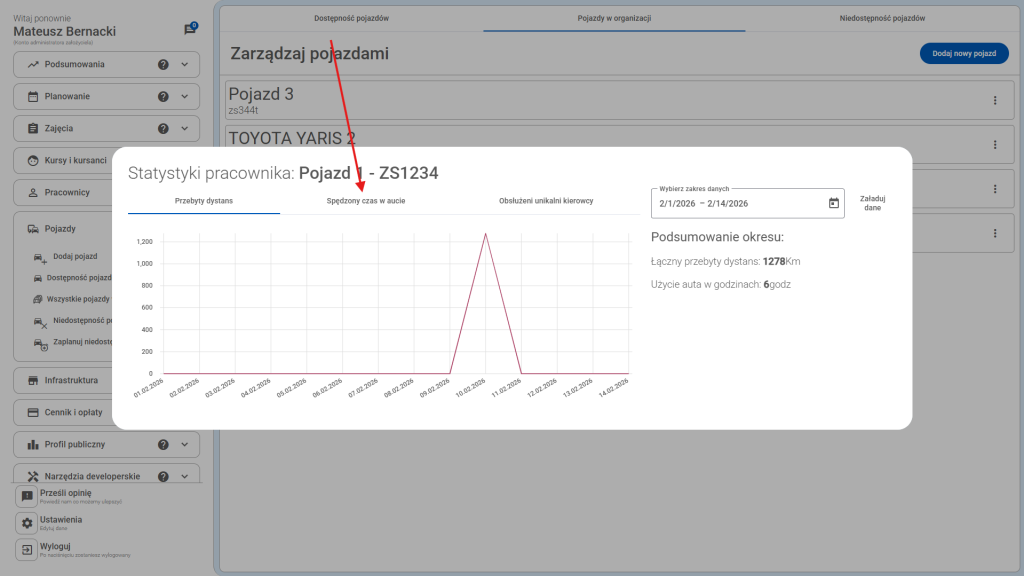
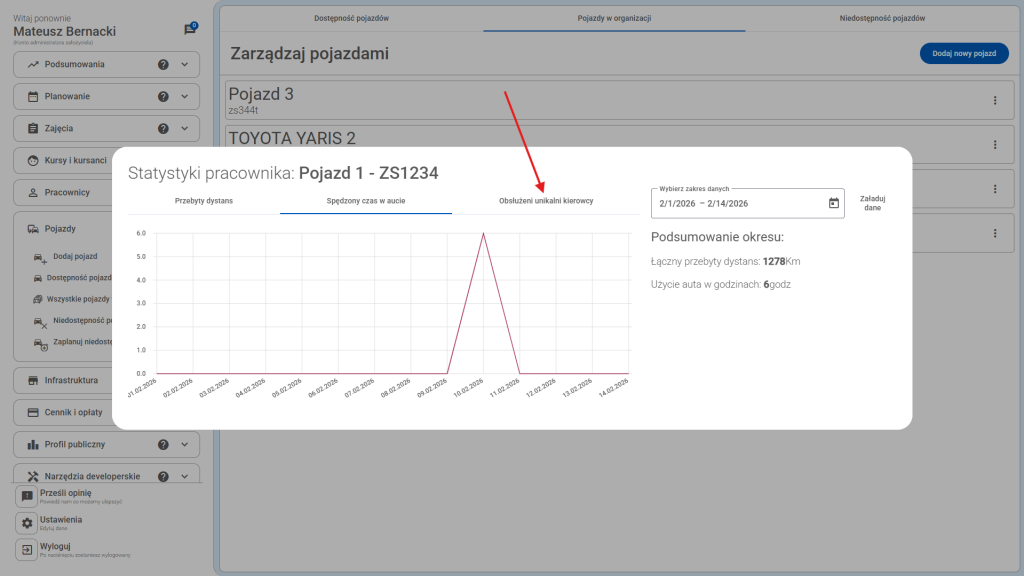
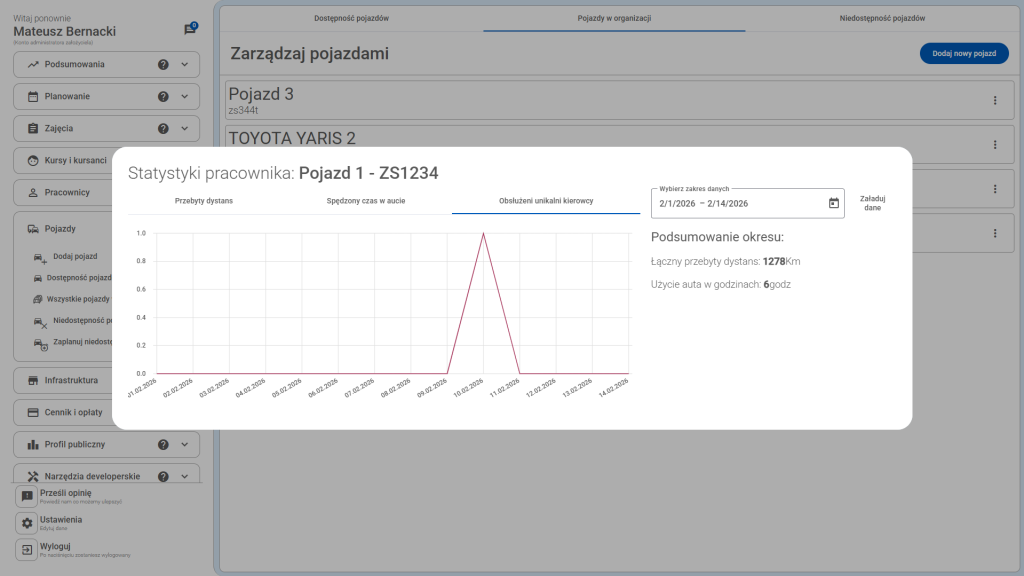
Nasz system nie ogranicza się tylko do suchych liczb, ale rysuje również zaawansowane wykresy danych. Jednym z nich jest spędzony czas w aucie, który obrazuje, ile godzin kursanci realnie spędzili w danym pojeździe w wyznaczonym przez Państwa okresie. Kolejną wartościową zakładką jest sekcja Obsłużenie unikalni kierowcy. W tym miejscu mają Państwo możliwość sprawdzenia, ilu unikalnych kursantów skorzystało z konkretnego pojazdu w danym czasie, z precyzyjnym podziałem na poszczególne dni. Pozwala to na dokładne zweryfikowanie, jak wielu różnych uczniów realnie szkoliło się w danym pojeździe każdego dnia.
Dodawanie niedostępności pojazdu
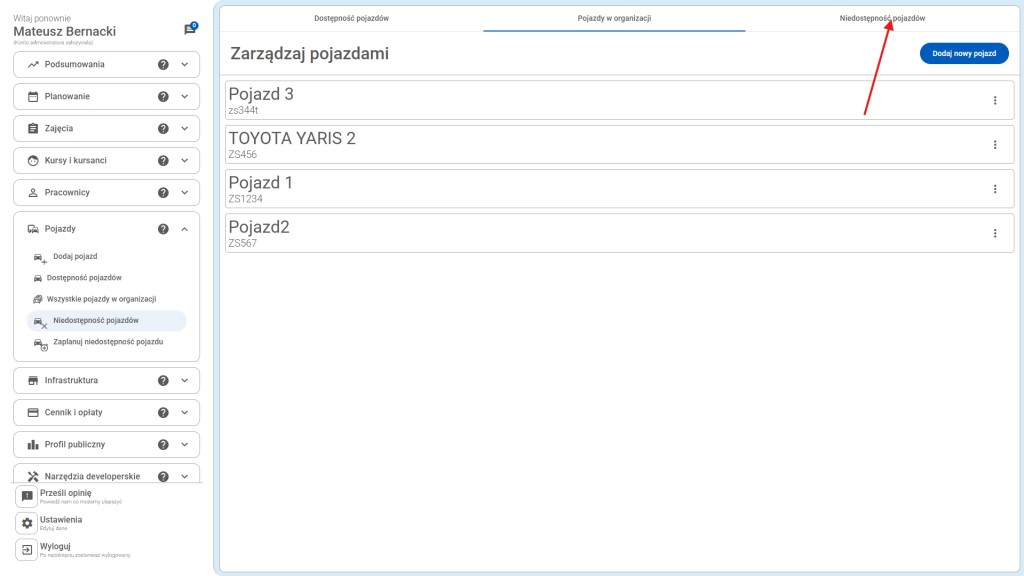
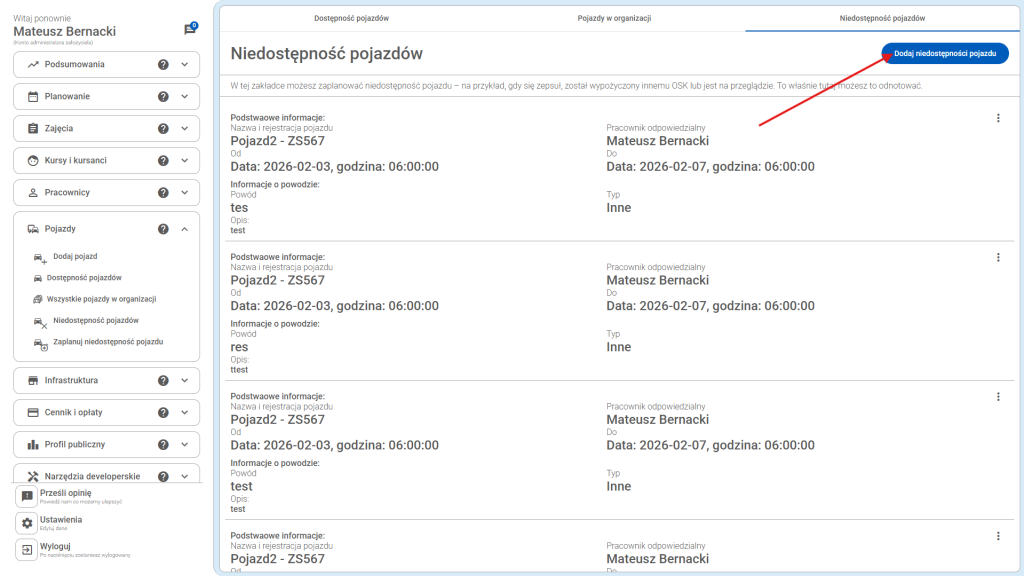
Niezwykle istotną funkcją dbającą o płynność pracy biura jest możliwość odnotowania faktu, iż dany pojazd w określonym terminie będzie niedostępny. Dzięki tej funkcjonalności mogą Państwo z wyprzedzeniem zapisać w systemie, że od danej daty do wybranego dnia pojazd będzie np. przebywał w serwisie na przeglądzie technicznym lub zostanie wypożyczony innemu ośrodkowi OSK. Aby odnotować taką przerwę w eksploatacji, należy w module Pojazdy kliknąć funkcję Niedostępność pojazdów, a następnie wybrać niebieski przycisk Dodaj niedostępność pojazdu w prawym górnym rogu.
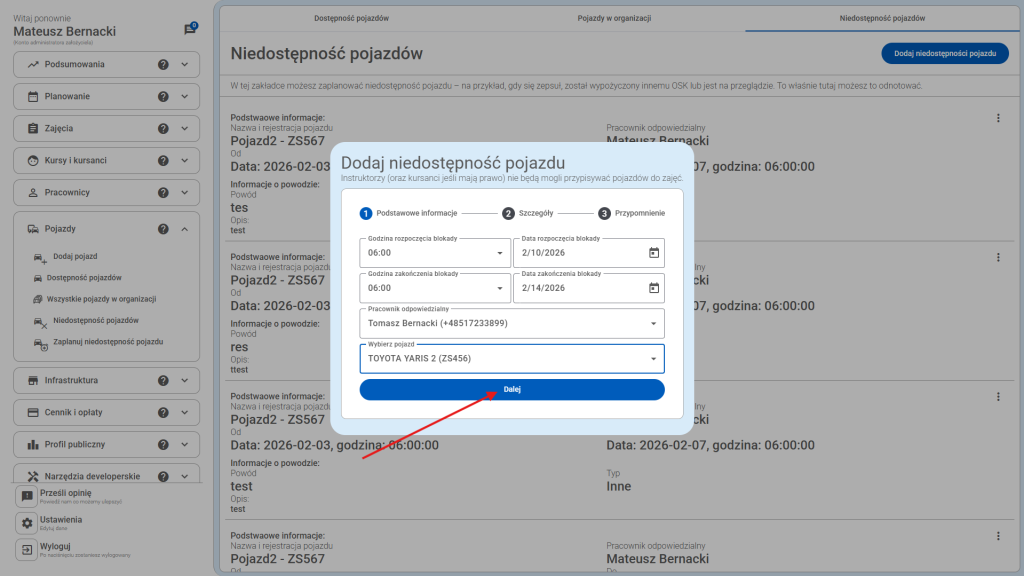
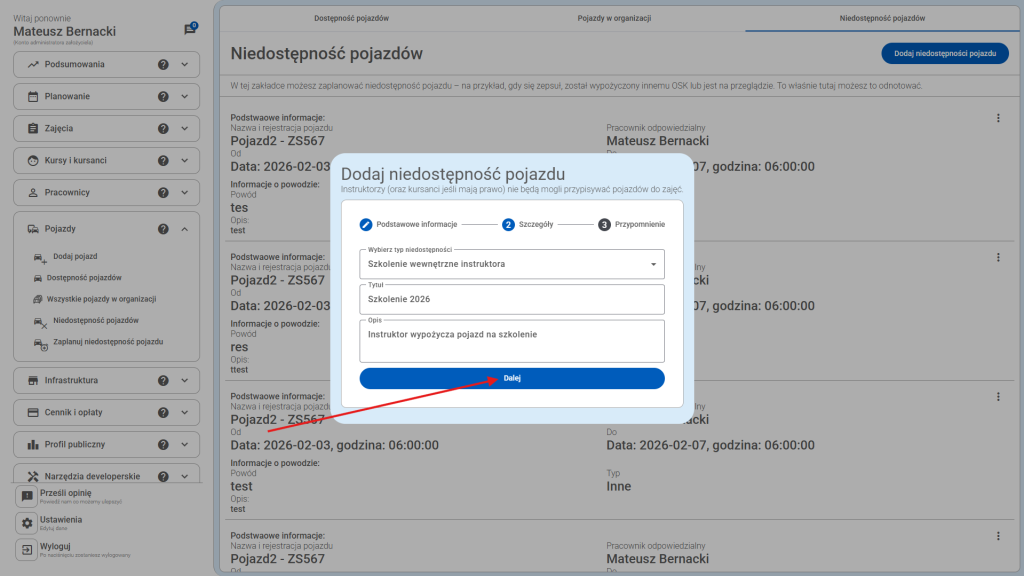
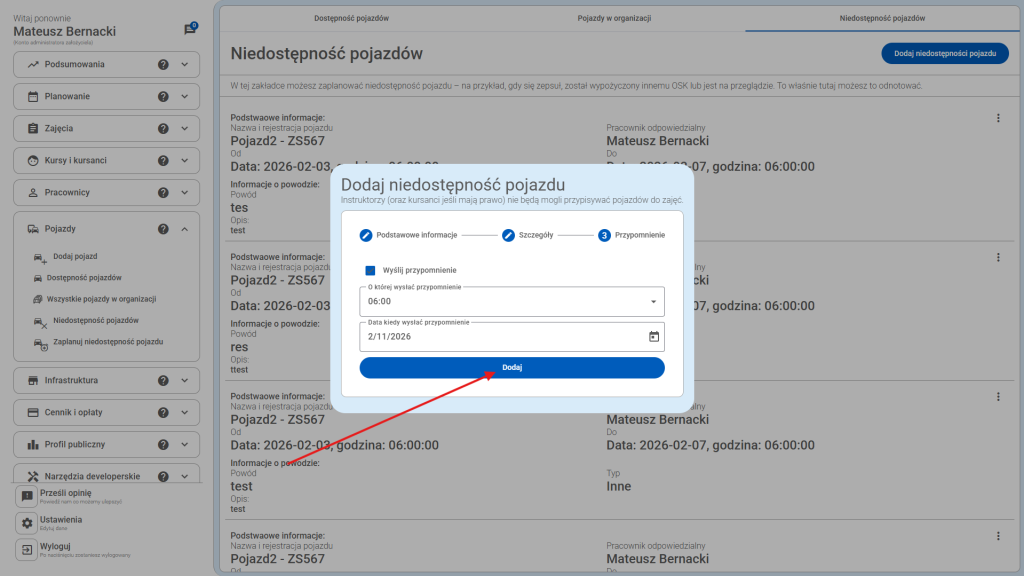
W formularzu dodawania niedostępności należy precyzyjnie określić ramy czasowe, wpisując od której do której godziny oraz w jakich konkretnie dniach pojazd będzie wyłączony z użytku. Druga część formularza służy do uzupełnienia celu niedostępności – mogą Państwo tam wpisać np. „Szkolenie wewnętrzne 2026” wraz z opisem typu „Instruktor wypożycza pojazd na szkolenie”. Pozwala to na zachowanie pełnej transparentności wiedzy o tym, gdzie i w jakim celu dany pojazd został oddelegowany. Ostatnim elementem tego procesu jest opcjonalna możliwość wysłania przypomnienia do danego instruktora o tym, iż pojazd ma zostać przekazany do zaplanowanej czynności.
Usuwanie niedostępności
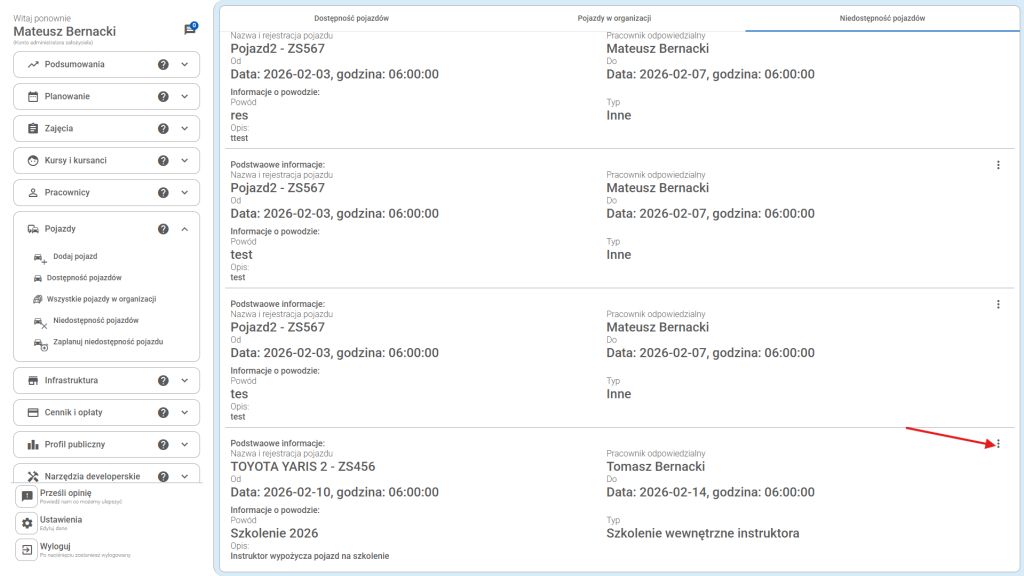
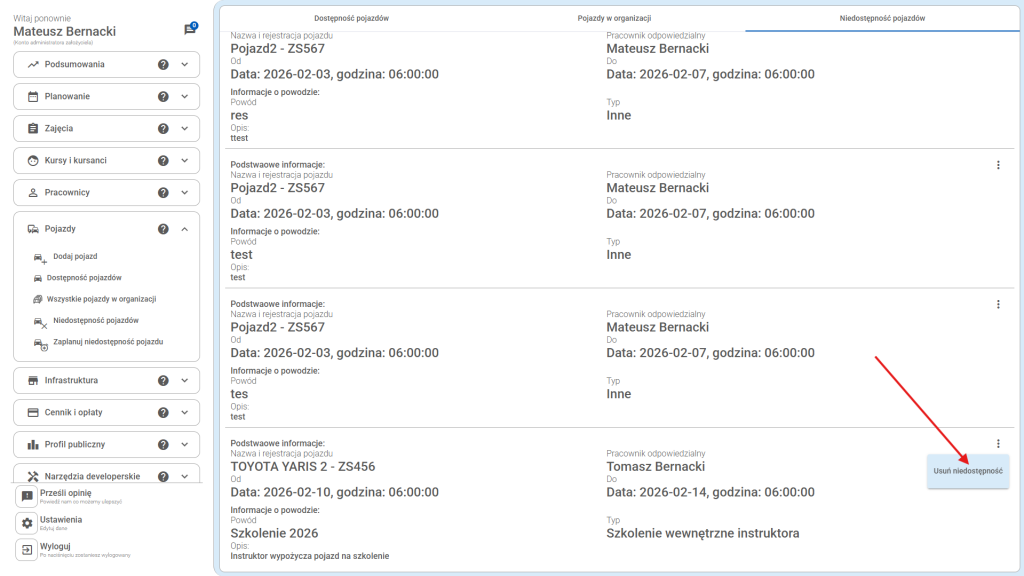
Nasz system wykazuje się dużą elastycznością i pozwala na sprawne usunięcie takiej niedostępności, jeśli np. wizyta w serwisie lub zaplanowane wydarzenie zostało odwołane. Aby przywrócić auto do grafiku, należy kliknąć w 3 kropki przy danej niedostępności na liście i wybrać z menu opcję Usuń niedostępność.
W tym poradniku to już wszystko. Mamy nadzieję, że te funkcje pozwolą Państwu na jeszcze efektywniejszą pracę. Dziękujemy za zaufanie i życzymy miłego oraz owocnego planowania z systemem CarDriveManager!