System CarDriveManager umożliwia na tworzenie kont pracowników, aby każdy pracownik mógł sam ustalać swój grafik, sprawdzać dane kursantów bądź podpisywać kartę kursanta. Każdy typ konta czy to Administrator będący instruktorem, czy to administrator nie będący instruktorem czy po prostu instruktor – mają różne prawa i funkcje, z których mogą korzystać w systemie. W tym poradniku dowiesz się:
- Jak dodać pracownika,
- jakie typy kont występują w systemie CarDriveManager,
- jak edytować pracownika,
- jak usunąć pracownika,
- jak wygenerować wydruk pensji dla pracowników.
Jak dodać pracownika w systemie CarDriveManager?
UWAGA!!! Pamiętaj!!! Jeśli zatrudniasz nowego pracownika(pracownik zmienia miejsce zatrudnienia) w swoim ośrodku – instruktor jest zobowiązany o poinformowaniu odpowiedniego urzędu(starosty) najpóźniej dnia rozpoczęcia pracy.
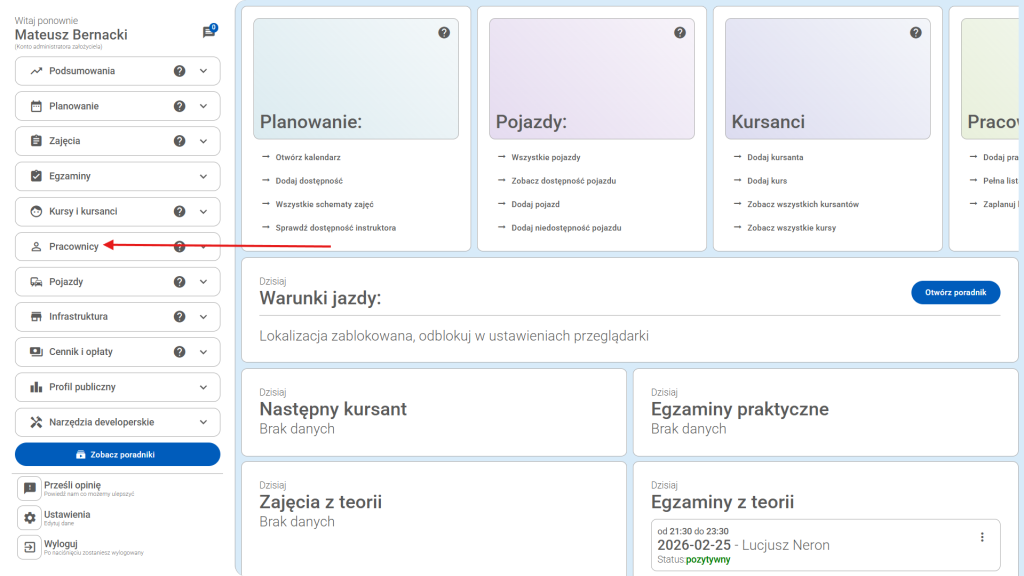
By dodać pracownika, trzeba na początek otworzyć moduł „Pracownicy”. Lista ze wszystkimi modułami znajduje się po lewej stronie ekranu.
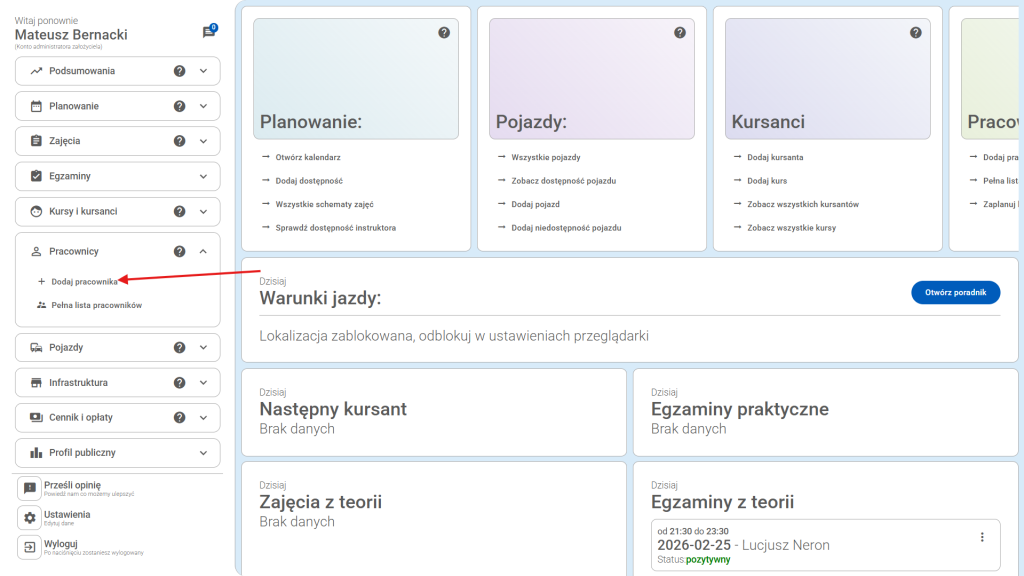
Po rozsunięciu modułu ukarze się nam opcja – umożliwiająca dodanie pracownika. Kliknij przycisk z napisem „dodaj pracownika”, a następnie pojawi się okno z możliwością dodania pracownika do systemu.
Typy kont w CarDriveManager
Po otworzeniu okna pojawił się formularz, który trzeba uzupełnić. Najważniejszymi elementami jest: login i typ konta. CarDriveManager wyróżnia 4 typy kont, a dokładniej:
- Administrator założyciel – konta tego typu nie można utworzyć. Jest ono tworzone przez system CarDriveManager i istnieje tylko takie jedno na całą organizację. Nie może zostać usunięte przez innego administratora oraz jedynie to konto może tworzyć oraz usuwać użytkowników z prawami administratorskimi.
- Administrator – konto ma pełne prawa do systemu z wyłączeniem do zarządzania użytkownikami o statusie „ADMINISTRATOR”. Zarazem z poziomu tego konta nie można prowadzić zajęć. Ten typ konta jest przeznaczony dla pracowników biurowych. Z tego poziomu można zarządzać blokami zajęć instruktorów, przypisywać do nich kursantów.
- Administrator z uprawnieniami instruktora – ten typ użytkownika również posiada pełne prawa do zarządzania systemem z wyłączeniem zarządzania kontami o statusie „ADMINISTRATOR”. Jednakrze ten typ konta ma możliwość prowadzenia i planowania zajęć w OSK. Z porównaniem do „zwykłego” instruktora ten typ konta ma prawa do zarządzania np. pojazdami. Może je tworzyć, usuwać itd.
- Instruktor – Ten typ konta ma prawa tylko i wyłącznie do: planowania, edycji i usuwania SWOJEJ dostępności, przypisywania do SWOICH bloków kursantów i ma możliwość przeprowadzania egzaminów.
Jak utworzyć konto pracownika w CarDriveManager?
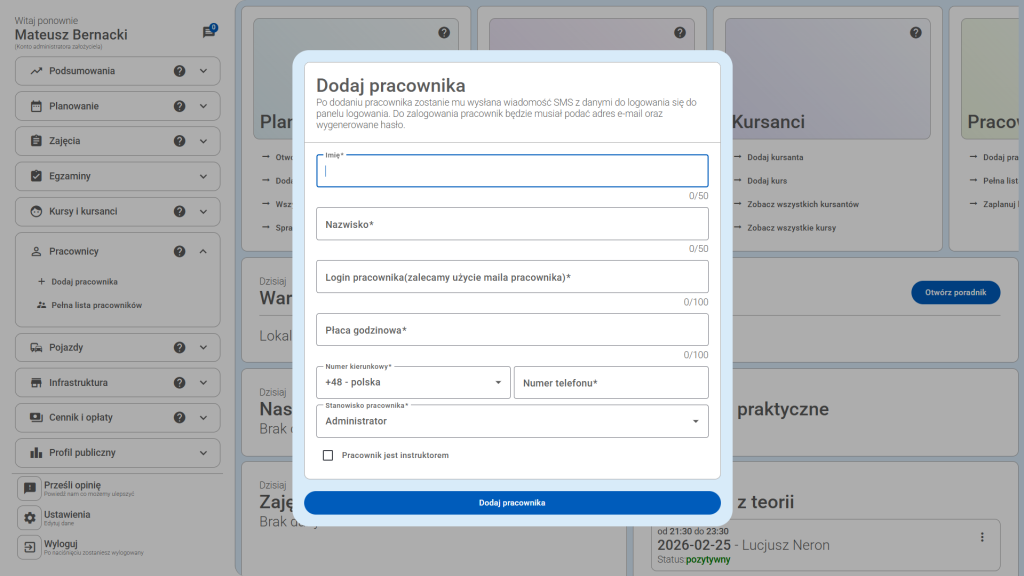
Do zmiany statusu konta służą dwie ostatnie opcje czyli – stanowisko – z tego poziomu można wybrać dwa poziomy:
- Administrator – w tym przypadku będzie można zadecydować, czy pracownik jest również instruktorem, zaznaczając checbox pod polem wyboru stanowiska(typu) konta, a następnie uzupełniając numer identyfikacyjny instruktora.
- Instruktor – będzie wymagane podanie numeru instruktora.
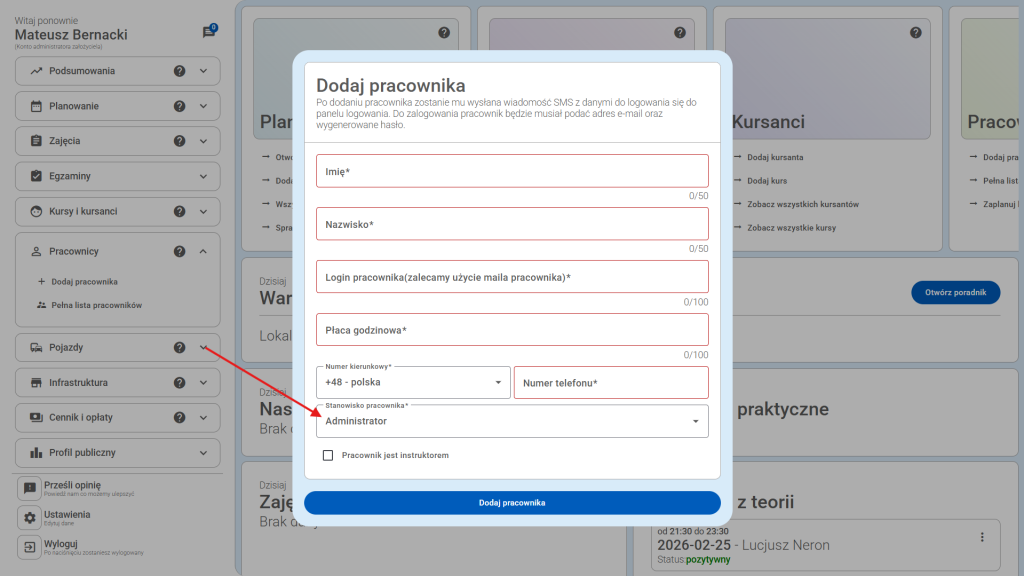
Poniżej znajduje się instrukcja, w które pole trzeba kliknąć, by móc uzupełnić numer identyfikacyjny instruktora.
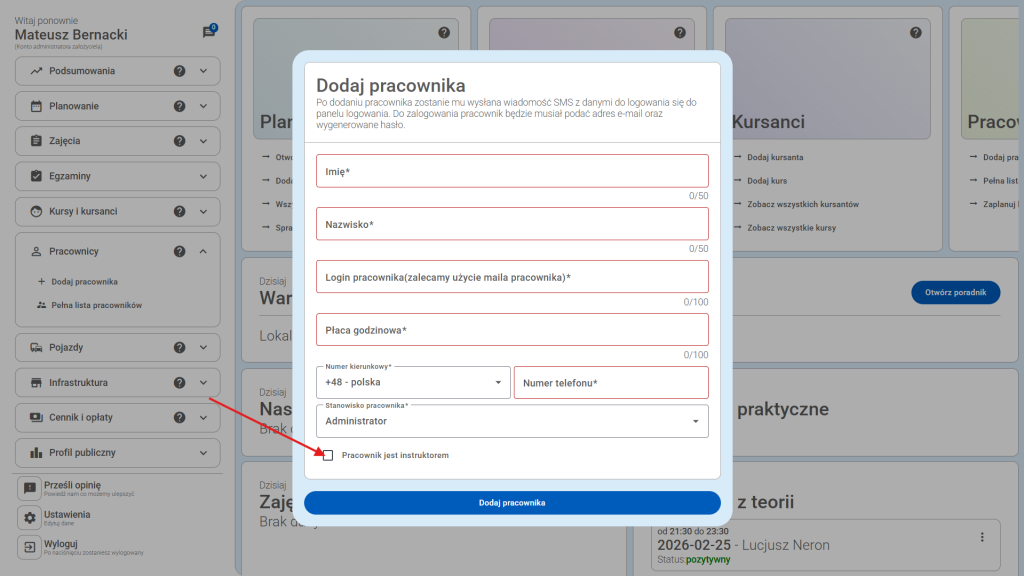
Dodatkowe opcje widoczne na stronie internetowej ośrodka
Gdy państwo zaznaczą, iż konto ma być kontem instruktora – pojawią się dodatkowe opcje. Poczynając od tego, że pojawi się opcja uzupełnienia numeru identyfikacyjnego, pojawią się również opcje związane z tym – jakich kategorii prawa jazdy – naucza dany instruktor oraz to jakie usługi świadczy. Ta ostatnia opcja jest dobrowolna, nie jest wymagana, natomiast warto ją uzupełnić, ponieważ jest wymagana gdy dany ośrodek chce wykorzystywać plugi do zakupuj zajęć online z wykorzystaniem systemu CarDriveManager.
By wybrać kategorię prawa jazdy, której naucza dany instruktor na początek trzeba kliknąć w pole z nazwą „Kategoria, której naucza”. Pojawia się wtedy wszystkie kategorie, które są dostępne w systemie CarDriveManager.
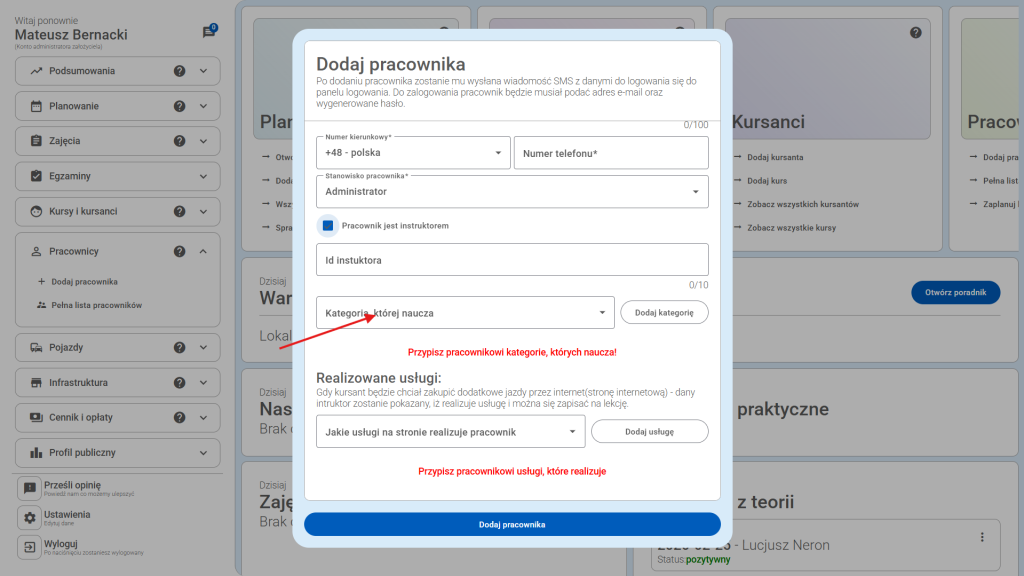
Teraz trzeba wybrać jedną z kategorii, a następnie ją przypisać. Do danego instruktora można przypisać wiele kategorii, natomiast trzeba to robić po kolei. Nie można dodać wszystkich na raz.
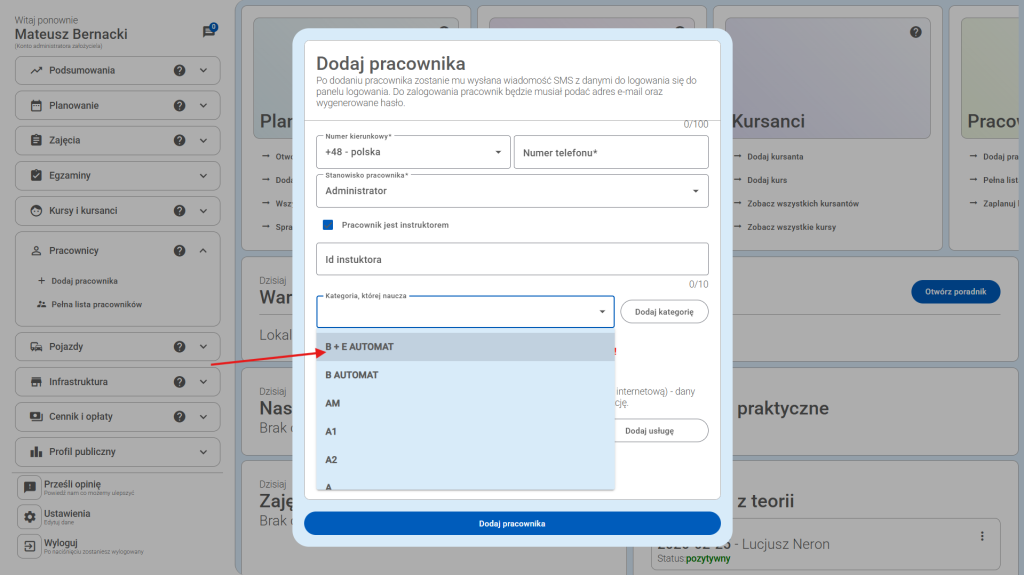
Teraz jak już została wybrana kategoria, można się upewnić, iż została wybrana poprawna. Następnie trzeba kliknąć, przycisk, który znajduje się przy polu, w którym znajduje się wybrana kategoria. Na przycisku jest napisane – „Dodaj kategorię”.
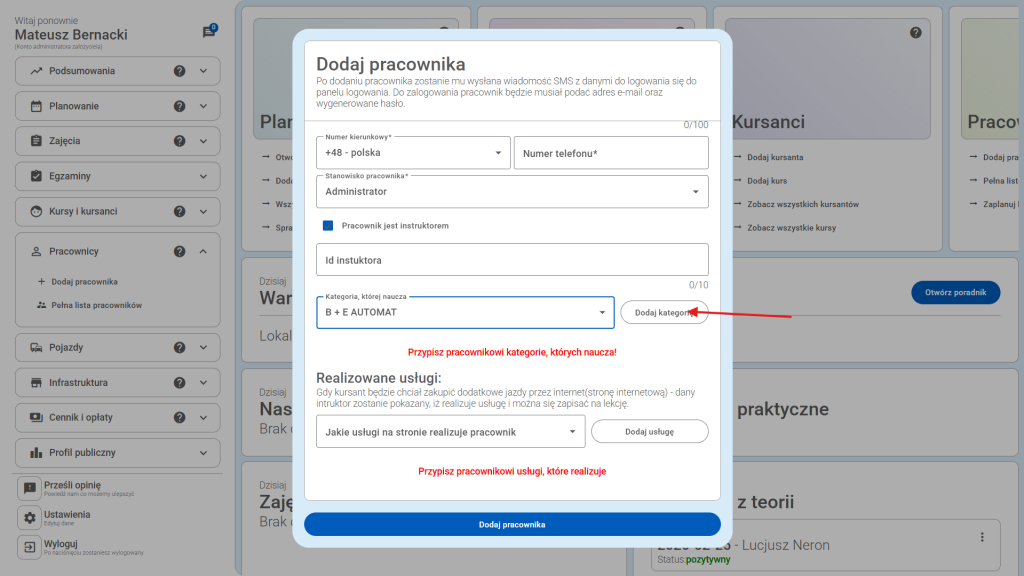
Po kliknięciu przycisku, wcześniej wybrana kategoria zostanie przypisana do instruktora. Jednak gdy doszło do pomyłki i instruktor nie obsługuje danej kategorii, można w łatwy i szybki sposób usunąć kategorię prawa jazdy z listy poprzez kliknięcie ikonki kosza znajdującej się przy wybranej kategorii prawa jazdy.
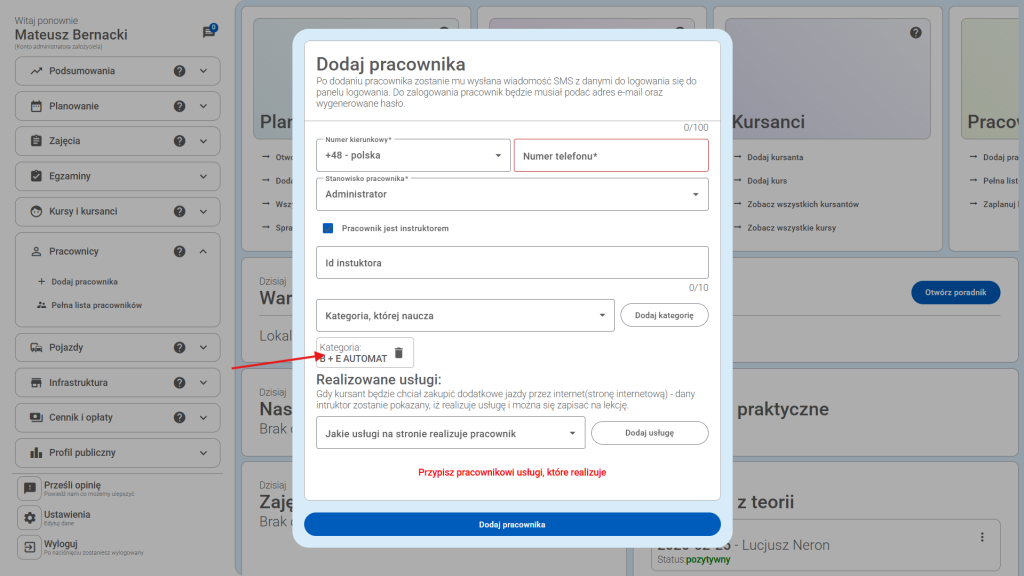
Konfiguracja usług widocznych na stronie ośrodka
Następnym, a zarazem ostatnim krokiem konfiguracji konta jest przypisanie tego – jakie usługi świadczy dany instruktor. Te dane są stosowane tylko i wyłącznie w obrębie zajęć kupowanych z poziomu strony internetowej ośrodka z użyciem pluginu, czy strony partnerskiej „rankingosk.pl”.
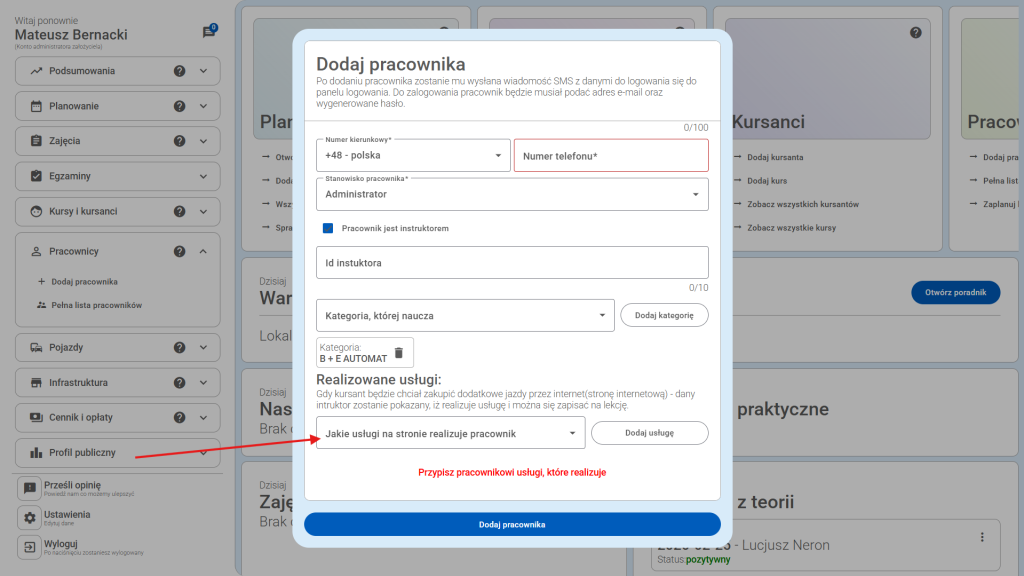
By przypisać usługę do konta instruktora – wystarczy kliknąć pole „Jakie usługi na stronie realizuje pracownik”. Następnie pojawi się pełna lista usług -składników np. godzina jazdy z kursantem.
Z listy trzeba wybrać usługę, którą dany instruktor świadczy.
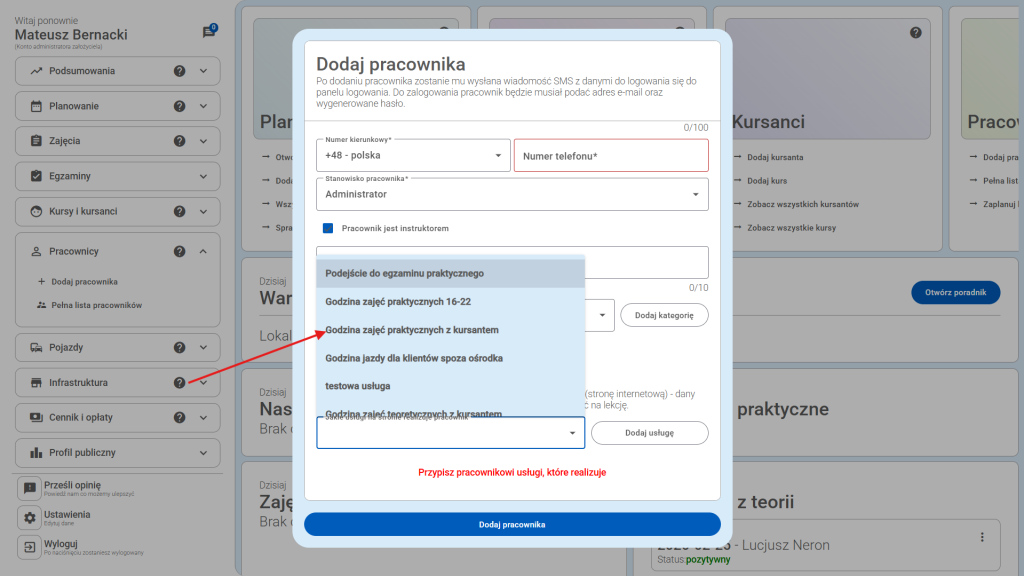
Następnie po upewnieniu się, iż dane są poprawne – wystarczy kliknąć przycisk „dodaj usługę”.
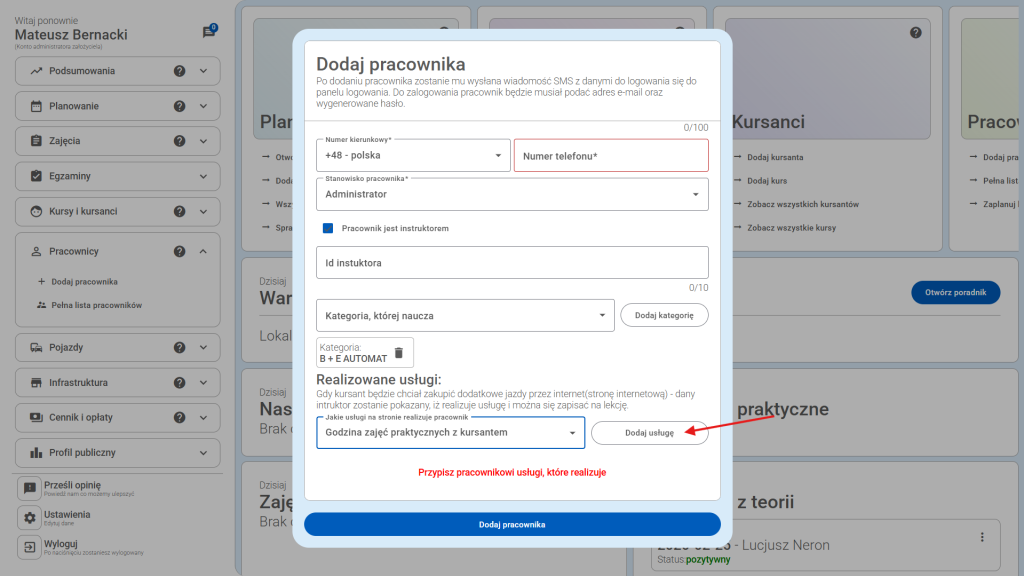
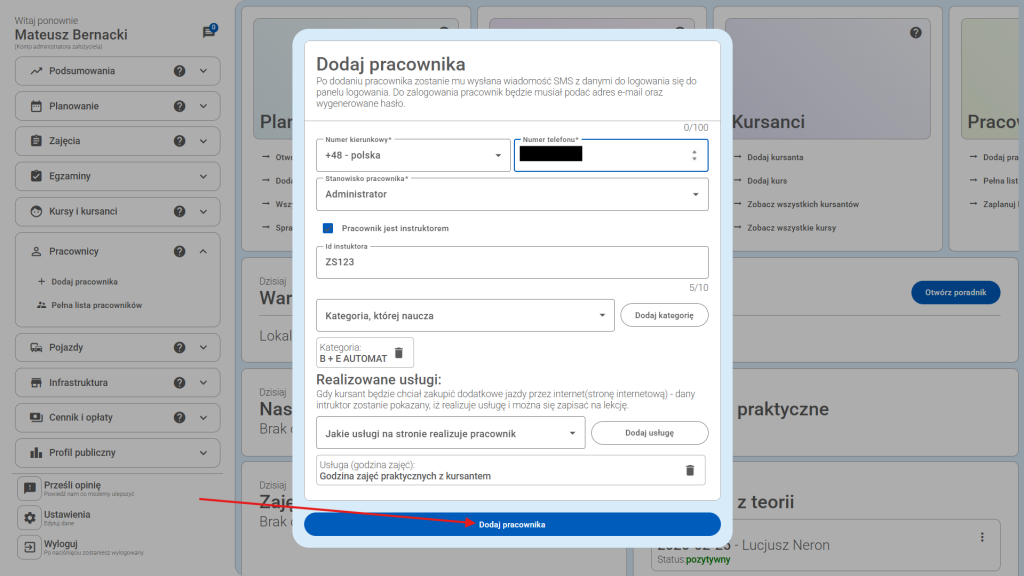
Po uzupełnieniu wszystkich danych – wystarczy kliknąć niebieski przycisk z napisem „Dodaj pracownika” znajdujący się na dole ekranu. Zostanie wtedy dodany instruktor do systemu CarDriveManager. Na numer telefonu pracownika zostanie przesłany login i hasło do konta. Po pierwszym logowaniu użytkownik będzie proszony o zmianę hasła. Zarazem na numer telefonu użytkownika została przesłana playlista z materiałami wprowadzającymi do systemu CarDriveManager, które znacząco ułatwią wprowadzenie do systemu.
Podgląd i edycja wszystkich kont w CarDriveManager
Po utworzeniu konto pracownika, można przejść do zakładki, w której znajdują się wszyscy pracownicy. By tego dokonać – trzeba rozwinąć moduł „Pracownicy”, a następnie wybrać jedną z opcji tego modułu, a dokładnie „Pełna lista pracowników”. W tej zakładce znajdują się wszyscy zarejestrowani pracownicy OSK.
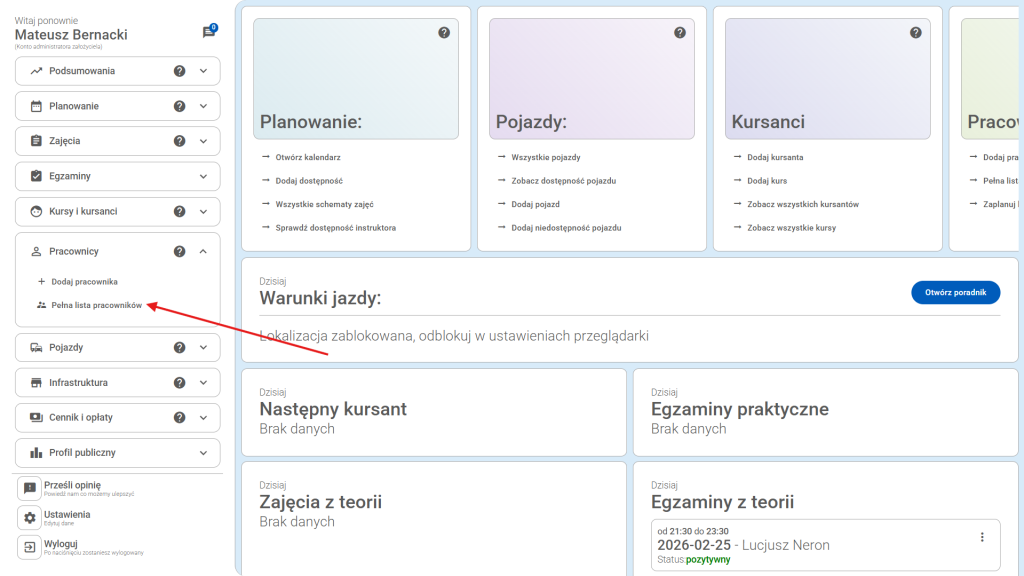
Po kliknięciu przycisku – pojawiła się pełna lista pracowników. Z tego poziomu można zarządzać pracownikami – dodawać, edytować i usuwać. By dodać pracownika – trzeba kliknąć w niebieski przycisk „Dodaj pracownika”, który znajduje się w prawym górnym rogu ekranu. Pojawi się wtedy okno, które w wcześniejszej sekcji zostało omówione.
Edycja konta pracownika w CarDriveManager
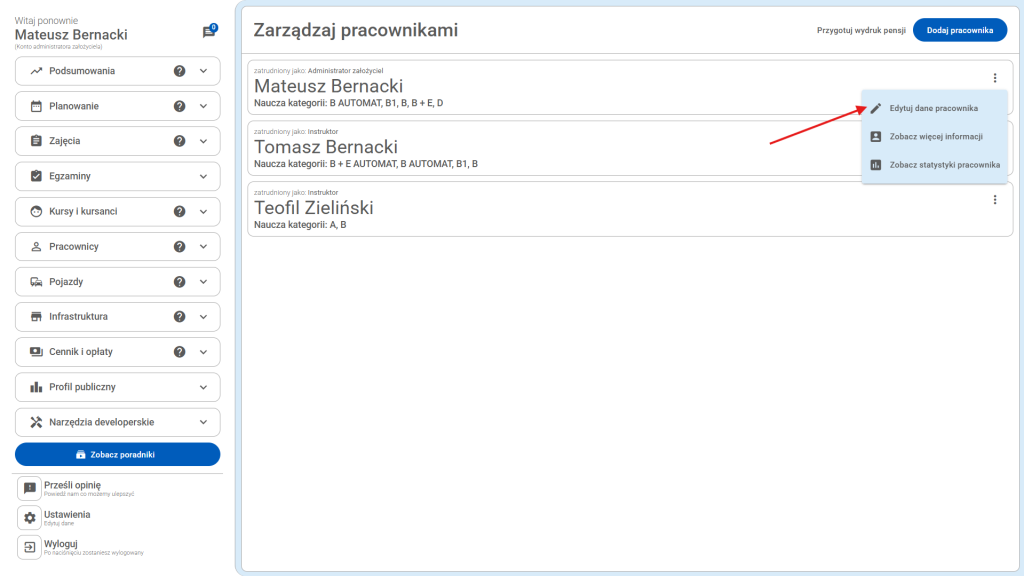
Natomiast, aby dokonać edycji konta – wystarczy kliknąć w trzy kropki, które znajdują się przy danych instruktora.
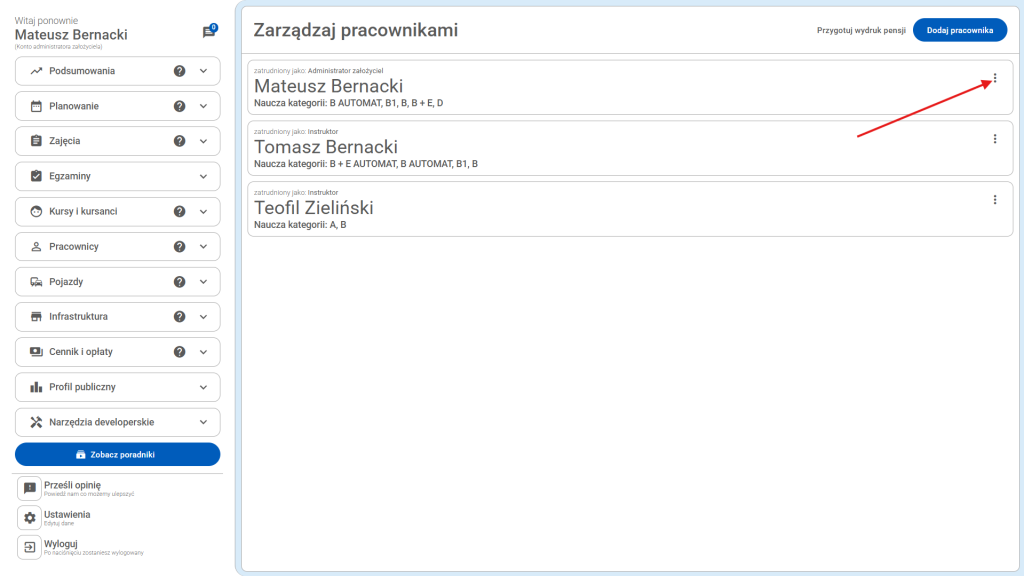
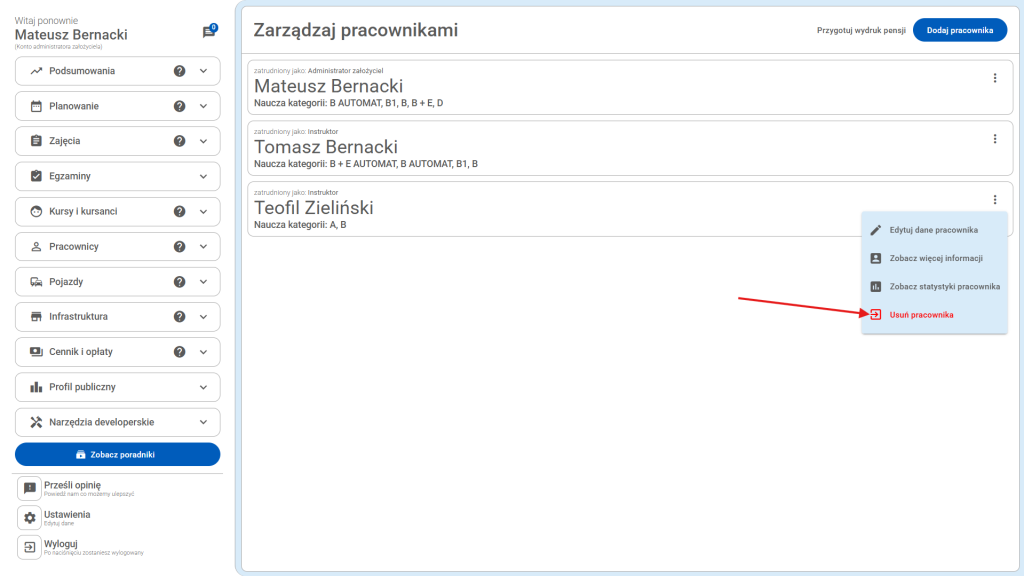
Wyskoczą wtedy trzy opcje a dokładniej:
- Edytuj dane pracownika – klikając w ten przycisk w łatwy i szybki sposób można dokonać edycji danych instruktora.
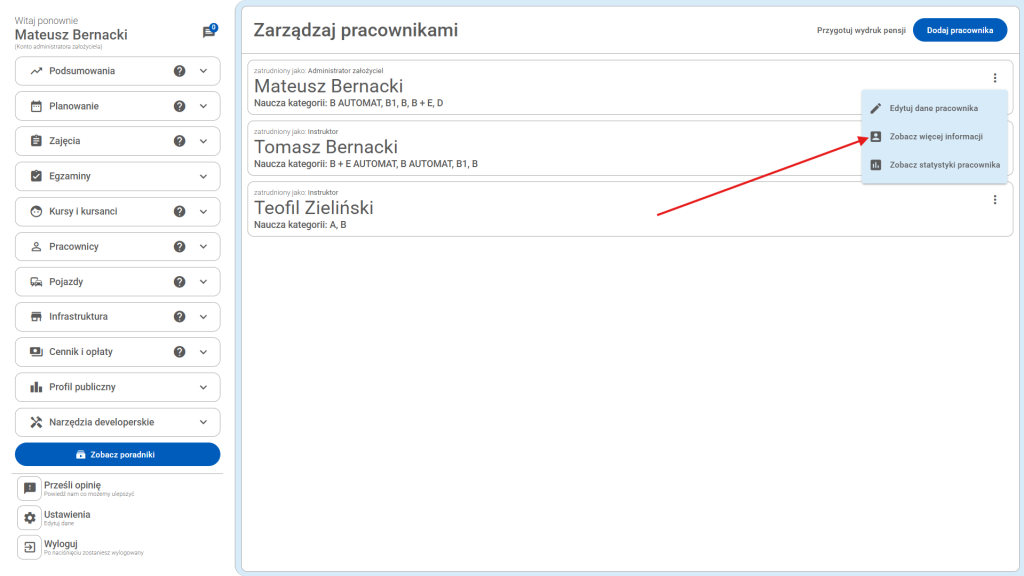
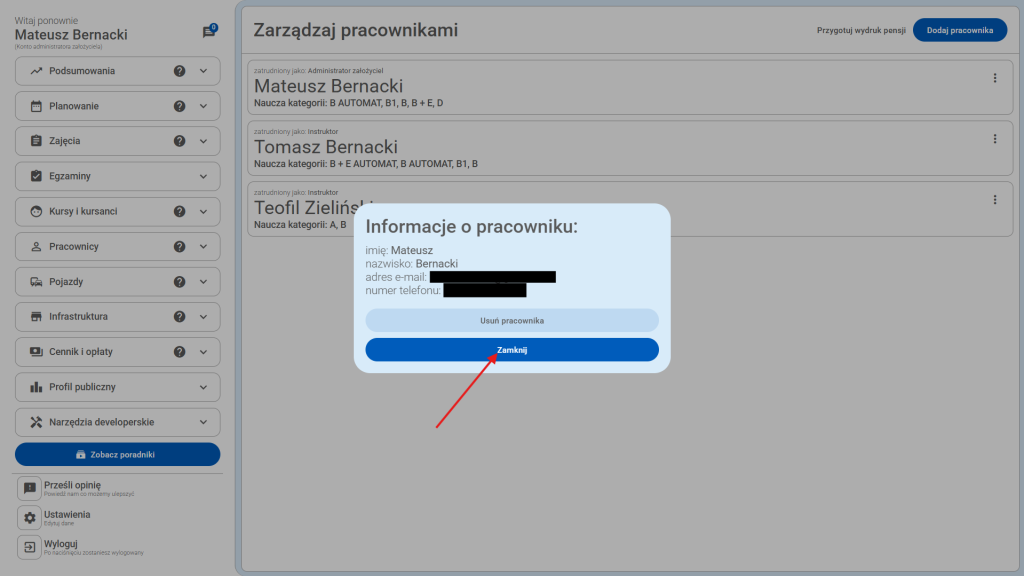
- Zobacz więcej informacji – z tego poziomu w łatwy i szybki sposób można sprawdzić najważniejsze informacje o wybranym pracowniku. Poczynając od emaila kończąc na numerze telefonu.
- Zobacz statystyki pracownika – z tego miejsca można sprawdzić na wykresie – ile godzin w danym okresie pracownik przepracował.
- Usuń pracownika – dzięki tej funkcji- pracownik może zostać wydalony z organizacji. W przypadku omylnego usunięcia pracownika -można się skontaktować z administracją systemu CarDriveManager – w celu odzyskania konta. Kontakt: pomoc@cardrivemanager.com.
Jak edytować konto pracownika w systemie CarDriveManager
By edytować konto instruktora w systemie CarDriveManager w pierwszej kolejności trzeba wejść do modułu „Pracownicy”. Gdy moduł się rozwinie, będzie można Kliknąć w zakładkę „Pełna lista prawników”. Wybieramy pracownika, którego chcemy edytować i przy jego imieniu i nazwisku klikamy w trzy kropki(znajdujące się po prawej stronie). Pojawi się wtedy menu. Klikamy „edytuj dane pracownika”.
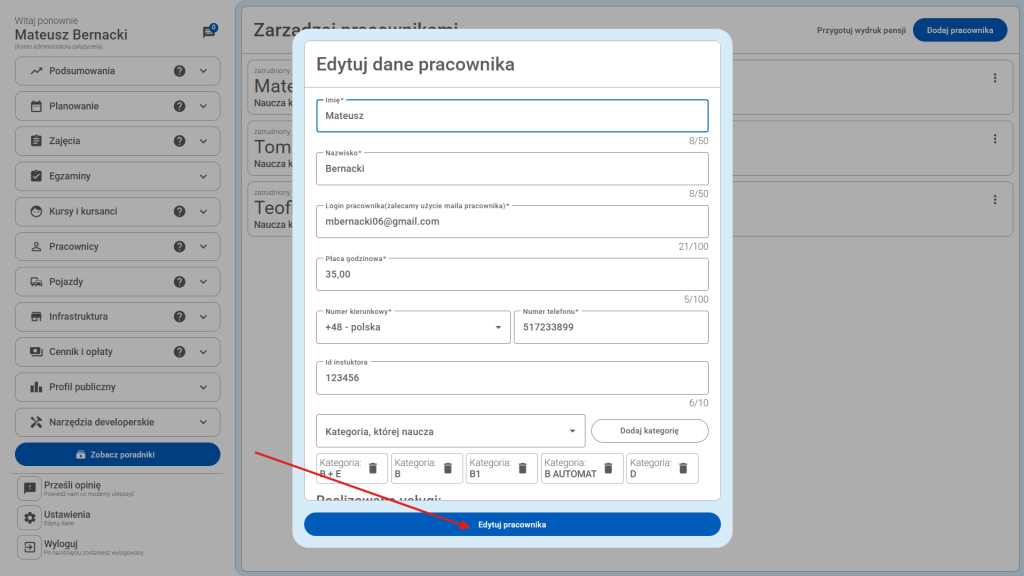
W tym miejscu można dokonać edycji danych instruktora. Edycja jest analogiczna do tworzenia – posiada te same pola edycyjne co panel tworzenia konta. Po zakończonej edycji, by zapisać dane – trzeba kliknąć w niebieski przycisk znajdujący się na samym dole.
Następną funkcją znajdującą się w menu, które pojawia się po kliknięciu w trzy kropki przy koncie instruktora jest „Zobacz więcej informacji”. W tej zakładce można sprawdzić szczegółowe dane odnośnie instruktra.
Z tego poziomu można podejrzeć dane takiej jak: Numer telefonu do instruktora i jego email (login).
Jak usunąć konto pracownika z systemu CarDriveManager?
By usunąć konto pracownika z systemu CarDriveManager – wystarczy kliknąć tylko i wyłącznie trzy kropki przy danych wybranego instruktora. Następnie pojawi się menu.
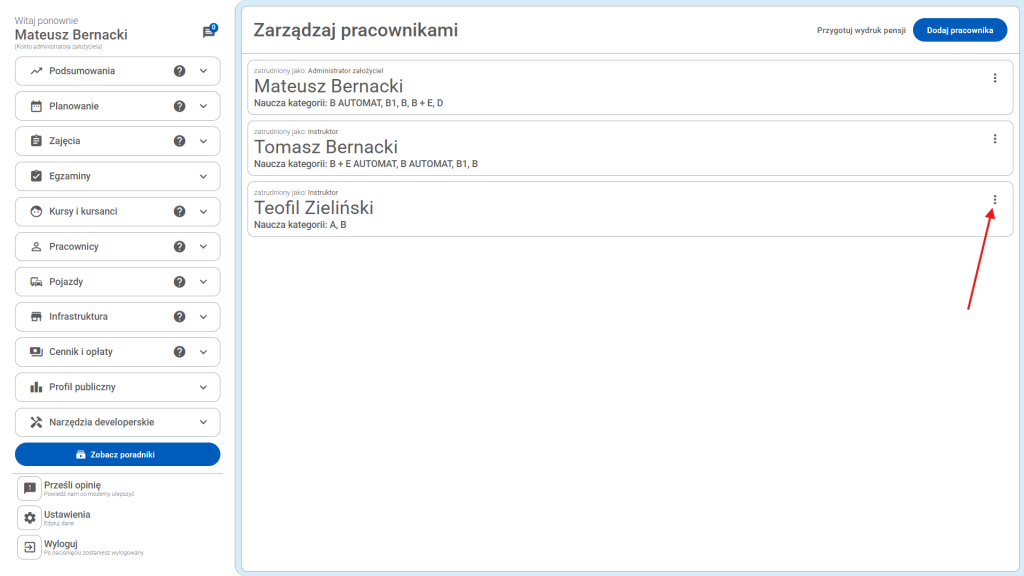
W tym menu wystarczy kliknąć „Usuń pracownika”. Po kliknięciu przycisku konto zostanie usunięte. Zarazem zostanie wysłana wiadomość SMS do instruktora z informacją u skreśleniu z listy pracowników(deaktywacji konta).
Jak wydrukować listę płac w CarDriveManager?
Nasz system umożliwia generowanie listy płac. Jest ona ustalana na podstawie podpisanych zajęć przez instruktora (wpisów do karty kursanta). Znaczy to, iż godzina pracy jest naliczana tylko wtedy, gdy kursant zostanie przypisany na zajecia/sam się przypisze (w zależności od ustawień osk), następnie instruktor wpisuje rekord do karty kursanta. W taki właśnie sposób zliczane są godziny pracy instruktorów. Nasz system pozwala również na ustawienie stawki, za którą pracuje dany instruktor. Dzięki temu gotowy wynik(wysokość wypłaty) nie wymaga liczenia.
W przypadku gdy jednak państwo – nie chcecie w naszym programie z różnego rodzaju powodu przechowywać to jaką stawkę ma dany instruktor. Polecamy wpisanie w pole stawki instruktora 1. Dzięki temu zliczane będą tylko godziny.
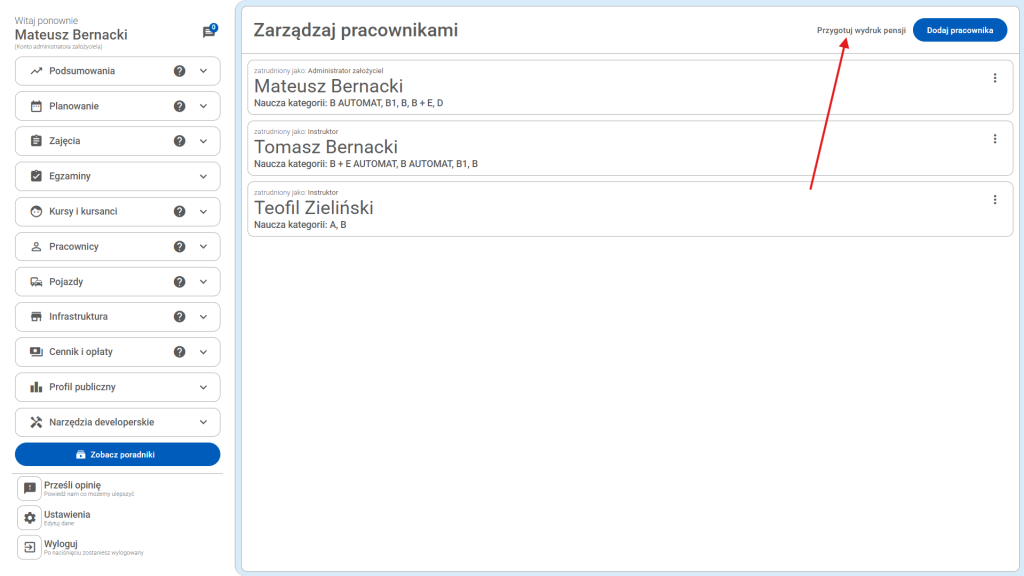
By przygotować wydruk wystarczy wejść w moduł „Pracownicy”, następnie wybrać zakładkę „Pełna lista pracowników”. W górnym prawym rogu znajdują się dwa przyciski. Jednym z nich jest „Przygotuj wydruk”. Po kliknięciu go pojawi się okno dialogowe.
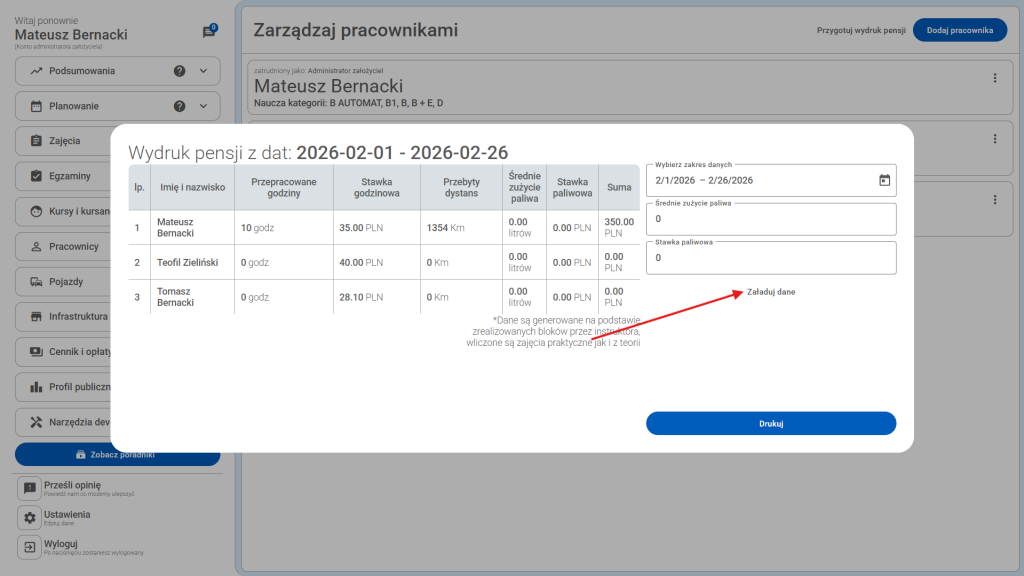
W tym oknie dialogowym można wybrać parametry, które mają zostać zastosowane podczas wydruku. Można w tym miejscu ustalić zakres dat, których będzie dotyczył wydruk. Następnie można ustalić średnie zużycie paliwa i stawkę paliwową do rekompensaty dla instruktora.
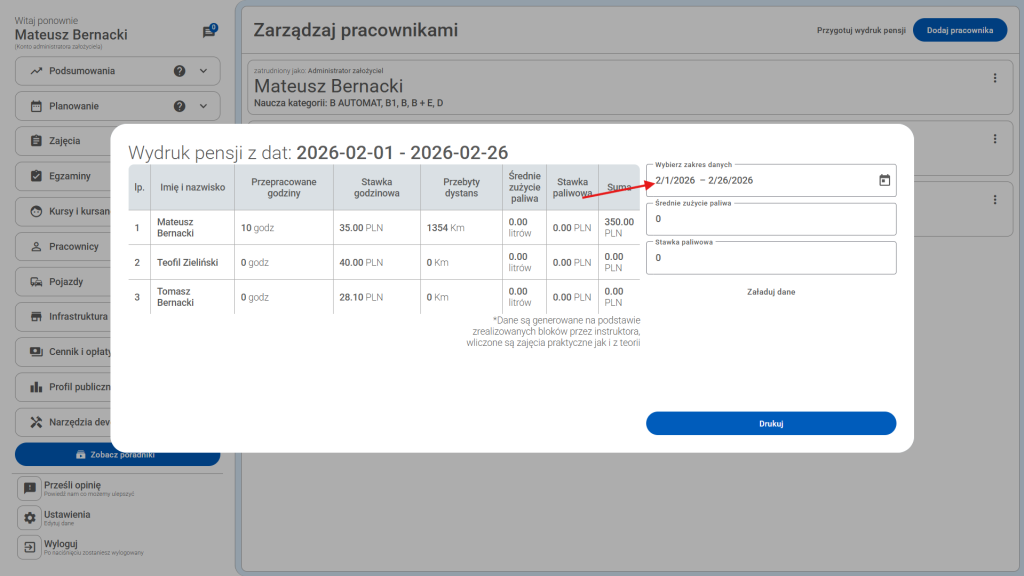
By załadować dane, zgodnie z tym jakie parametry zostały uzupełnione – wystarczy kliknąć „Załaduj dane”. Po kliknięciu zostaną pobrane dane dla wybranego okresu zgodnie z uzupełnionymi parametrami.
By wydrukować listę płac – wystarczy kliknąć niebieski przycisk w prawym dolnym rogu. Po kliknięciu zostanie wygenerowany PDF, który potem można wydrukować.
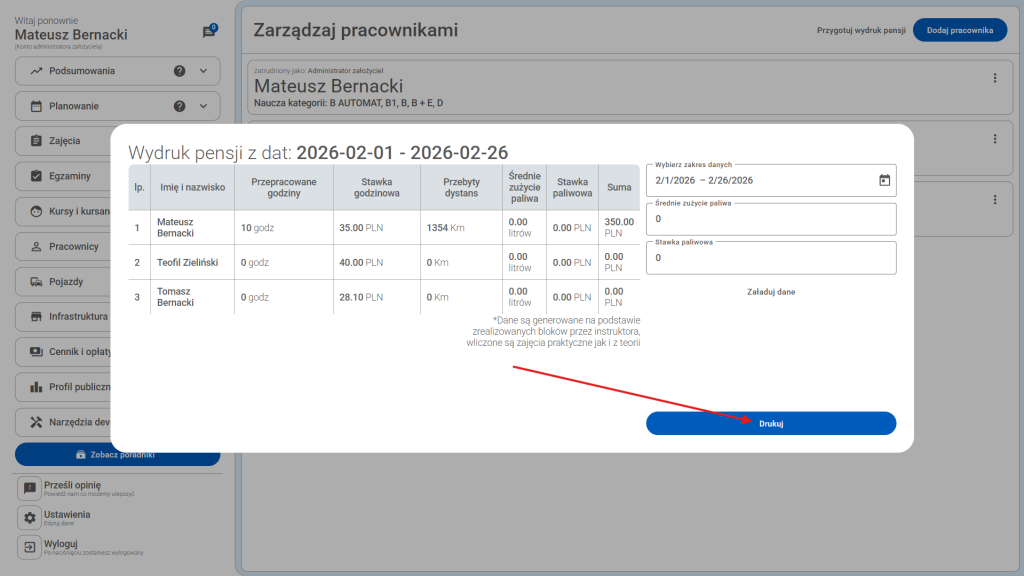
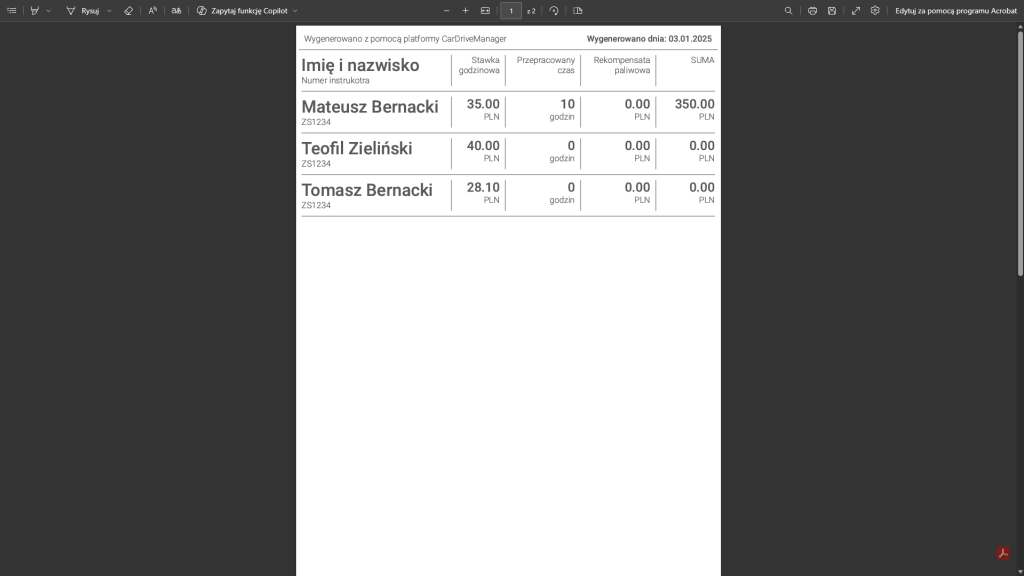
Poniżej znajduje się przykładowy wydruk listy płac.